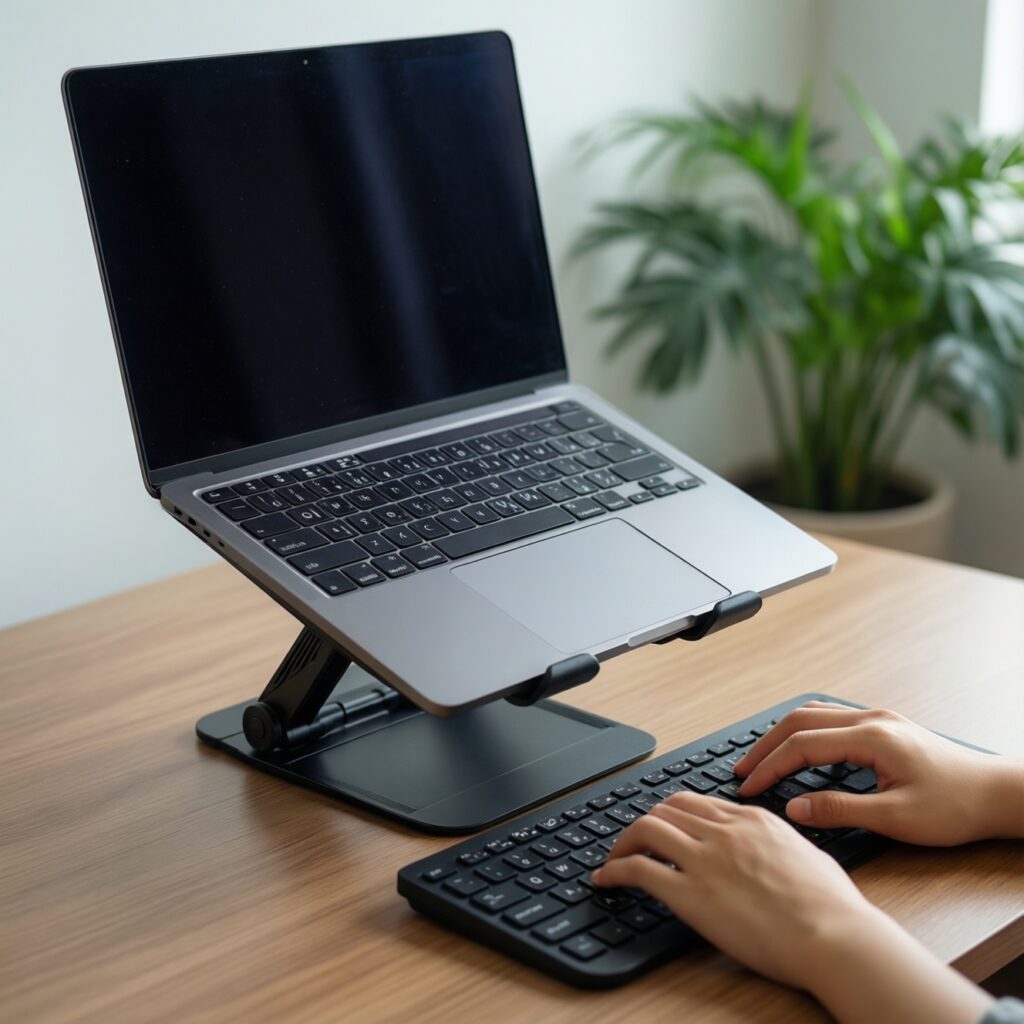
Чтобы подобрать подставку для ноутбука, сначала оцените высоту стола, посадку и положение экрана, затем выберите модель с подходящим наклоном и проверьте её устойчивость. После установки ноутбука убедитесь, что опора не качается, фиксаторы не сдвигаются, а передний край не мешает кистям. Для печати поднимите экран, подключив отдельную клавиатуру.
Что проверить до покупки подставки
- Измерьте высоту стола и оцените, где находится экран ноутбука при обычной посадке.
- Определите, будете ли вы печатать на клавиатуре ноутбука или на отдельной.
- Сравните диапазон наклона и высоты с нужным положением экрана.
- Проверьте размеры площадки, упоры и совместимость с габаритами ноутбука.
- Оцените жёсткость конструкции, фиксаторы и сцепление ножек с поверхностью.
Как угол наклона влияет на положение экрана и кистей
Наклон меняет высоту верхней части экрана и положение клавиатуры. Если при работе на ноутбуке приходится постоянно наклонять голову, подставка может помочь поднять экран. Для продолжительной печати удобнее использовать внешнюю клавиатуру и мышь: так положение экрана можно настраивать отдельно от положения рук.
Подставка подходит, если она позволяет приблизить экран к комфортной высоте и не мешает устойчиво разместить ноутбук. Не стоит увеличивать наклон только ради более высокого экрана, если из-за этого корпус качается, клавиатурой становится неудобно пользоваться или ноутбук может соскользнуть.
Подбор наклона под высоту стола и посадку
Понадобятся ноутбук, рабочий стол и обычное место для сидения. Для точной проверки пригодятся рулетка или линейка; измеряйте положение экрана и опоры в своей рабочей позе, а не только по характеристикам модели.
- Сядьте так, как обычно работаете, и поставьте ноутбук на стол без подставки.
- Отметьте, насколько нужно поднять экран, чтобы смотреть на него без постоянного наклона головы.
- Решите, нужна ли регулировка высоты, наклона или обоих параметров.
- Проверьте, остаётся ли достаточно места для клавиатуры, мыши и кабелей.
Если планируете подставку для ноутбука купить для работы с внешней клавиатурой, отдельно оцените максимальную высоту экрана. Для печати на встроенной клавиатуре важнее подобрать небольшой наклон, при котором руки не приходится неудобно перегибать.
Сравнение конструкций: регулировка, диапазон углов и опоры
Перед сравнением моделей пройдите мини-чек-лист подготовки:
- Запишите желаемую высоту экрана и положение ноутбука на столе.
- Уточните габариты и вес ноутбука по его маркировке или документации.
- Освободите на столе место, на котором будете проверять подставку.
- Подготовьте внешнюю клавиатуру, если собираетесь использовать её в работе.
Сравнивайте конструкции по тому, как они решают вашу задачу, а не только по количеству положений. Если нужно подобрать модель по характеристикам, запрос «регулируемая подставка для ноутбука купить» стоит оценивать вместе с данными о фиксации, размерах опоры и совместимости.
-
Выберите нужный тип регулировки.
Определите, требуется ли менять только наклон или также высоту. Модель с регулировкой должна удерживать выбранное положение без заметного смещения. -
Сопоставьте рабочую позу с диапазоном положений.
Попросите показать или проверьте, можно ли настроить подставку так, чтобы экран оказался на нужной высоте. Запрос «подставка для ноутбука с регулировкой угла наклона» сам по себе не гарантирует, что диапазон подойдёт именно вашему столу. -
Оцените площадь и форму опор.
Убедитесь, что ноутбук помещается на площадке, его корпус поддерживается предусмотренными точками, а передний упор удерживает устройство. Проверьте, не перекрываются ли вентиляционные отверстия опорой. -
Сравните конструкцию с предполагаемым способом работы.
Складная модель удобна, если подставку нужно убирать или переносить; широкая стационарная опора может быть практичнее для постоянного рабочего места. Запрос «лучшая подставка для ноутбука» полезен только как начало поиска: окончательный выбор зависит от посадки, совместимости и проверки устойчивости.
| Характеристика | Что проверить | Кому особенно важно |
|---|---|---|
| Регулировка высоты и наклона | Доступные положения, фиксацию выбранного положения | Тем, кому нужно поднять экран или менять посадку |
| Размер площадки | Совпадает ли опорная поверхность с габаритами ноутбука | Владельцам крупных или нестандартных по форме устройств |
| Упоры и бортики | Удерживают ли они ноутбук при выбранном наклоне | Тем, кто выбирает заметный наклон площадки |
| Опорные ножки и накладки | Не скользят ли они по поверхности, не качается ли конструкция | Тем, кто работает за гладким столом или часто печатает |
| Складная конструкция | Фиксируются ли рабочее положение и сложенное состояние | Тем, кто переносит или убирает подставку |
Проверка устойчивости на столе и под нагрузкой
Проверяйте сначала пустую подставку, затем — подставку с ноутбуком. Для поиска модели по этому критерию подходит запрос «устойчивая подставка для ноутбука купить«, однако устойчивость всё равно нужно оценить на той поверхности, где вы будете работать.
- Поставьте пустую подставку на ровный стол и убедитесь, что все опоры касаются поверхности.
- Слегка надавите на разные края площадки: конструкция не должна заметно качаться или складываться.
- Выставьте выбранный наклон и проверьте, удерживают ли его фиксаторы.
- Установите ноутбук, удерживая его обеими руками; не отпускайте устройство, пока не убедитесь, что оно стоит на опорах.
- Проверьте, не смещается ли ноутбук при лёгком наборе текста или обычном использовании клавиатуры.
- Оцените, не скользят ли ножки подставки и не сдвигается ли она при лёгком касании.
- Убедитесь, что передний упор удерживает корпус, а ноутбук не стремится съехать вперёд.
- Если опора качается, скользит или фиксатор ослабляется, прекратите проверку и не используйте эту конфигурацию.
Не проверяйте опору резкими толчками и не нажимайте на экран или площадку с усилием: такой тест может повредить ноутбук или шарниры.
Как оценить фиксаторы, шарниры и нескользящие накладки
При осмотре не ограничивайтесь одним пробным движением. Несколько раз аккуратно измените положение подставки, следя за тем, чтобы фиксаторы работали без заеданий, а детали не расходились и не смещались неожиданно.
- Не оценивайте шарнир только по тому, насколько легко он двигается без ноутбука.
- Не считайте тугой механизм признаком надёжной фиксации: проверьте, удерживает ли он нужное положение.
- Не устанавливайте ноутбук на площадку, если его края не поддерживаются или мешают упорам.
- Не закрывайте опорой вентиляционные отверстия ноутбука.
- Не ставьте подставку на неровную, подвижную или скользкую поверхность для проверки.
- Не игнорируйте потрескивание, внезапное проседание или заметный люфт деталей.
- Не используйте модель, если накладки отсутствуют, отклеиваются или не удерживают конструкцию на столе.
Настройка подставки после установки ноутбука
После установки настройте рабочее место и проверьте его в обычной позе. Если модель не позволяет добиться удобного положения, выберите другой вариант, а не пытайтесь компенсировать неудобство нестабильной установкой.
- Поднять экран и печатать отдельно. Используйте внешнюю клавиатуру и мышь, если для комфортного положения экрана ноутбук приходится поднимать высоко.
- Уменьшить наклон. Подходит, если ноутбук съезжает, упирается в передний ограничитель или на встроенной клавиатуре неудобно печатать.
- Изменить высоту или положение подставки. Переставьте её на столе либо отрегулируйте опоры, если экран находится слишком низко или высоко.
- Выбрать стационарную опору. Рассмотрите её, если переносная конструкция качается при работе или её фиксаторы не удерживают выбранное положение.
Разбор частых ситуаций при выборе наклона и проверке опоры
Можно ли поднимать ноутбук, если я печатаю на встроенной клавиатуре?
Можно, если клавиатура остаётся удобной, а подставка устойчиво удерживает устройство. При высоком положении экрана часто практичнее подключить отдельную клавиатуру.
Как понять, что наклон слишком большой?
Обратите внимание на соскальзывание ноутбука, давление корпуса на передний упор и неудобство при печати. Если конструкция качается или ноутбук стремится съехать, уменьшите наклон либо выберите другую модель.
Подставку нужно проверять пустой или с ноутбуком?
Сначала проверьте пустую конструкцию на столе, затем осторожно поставьте ноутбук и повторите оценку. Эти проверки показывают разные вещи: собственную устойчивость опоры и её поведение под нагрузкой.
Достаточно ли нескользящих накладок для устойчивости?
Нет, важны также геометрия опоры, фиксаторы, упоры для ноутбука и поверхность стола. Проверьте весь комплект в рабочем положении.
Что делать, если подставка шатается только при печати?
Уменьшите наклон, проверьте затяжку и фиксацию предусмотренных производителем соединений, а также ровность стола. Если качание сохраняется, не используйте подставку в этой конфигурации.
Нужно ли учитывать вентиляционные отверстия при выборе?
Да. Убедитесь, что площадка и упоры не перекрывают вентиляционные отверстия ноутбука в выбранном положении.