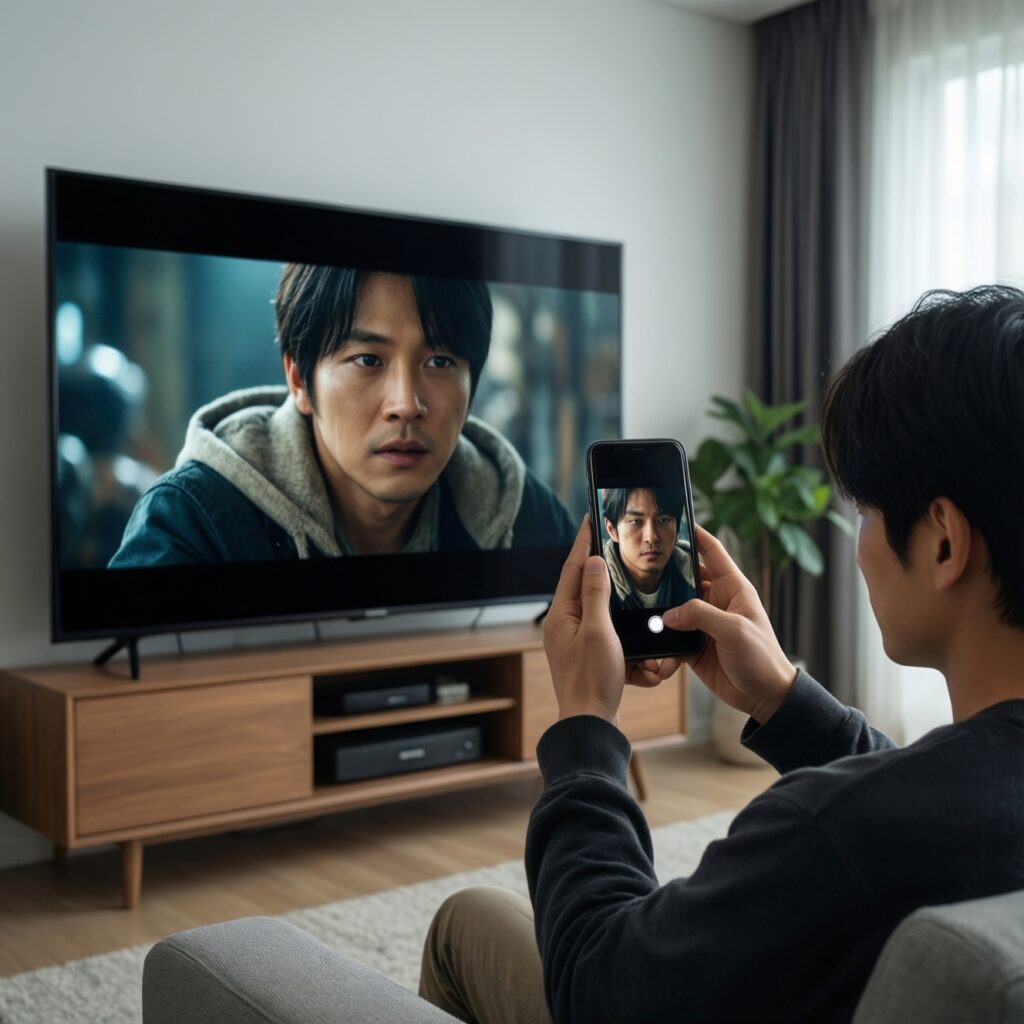
Подключить смартфон к телевизору можно кабелем HDMI с подходящим адаптером или по беспроводной сети через функцию трансляции экрана. Кабель обычно удобен для стабильного изображения и игр, Wi‑Fi — для видео и показа экрана без проводов. Перед подключением проверьте, поддерживают ли нужный способ оба устройства.
Сначала проверьте совместимость смартфона и телевизора
- Посмотрите, какие разъёмы есть у телефона: USB‑C, Lightning или другой порт, а у телевизора — HDMI.
- Уточните, поддерживает ли смартфон видеовыход через USB‑C или MHL: наличие разъёма само по себе этого не гарантирует.
- Проверьте, есть ли на телевизоре функция дублирования экрана или поддержка приёмника трансляции, совместимого с телефоном.
- Выбирайте кабель для игр и ситуаций, где важны стабильность и низкая задержка; беспроводной способ — если не хочется прокладывать провод.
- Для подключения по Wi‑Fi включите телевизор и смартфон и убедитесь, что они доступны в одной домашней сети, если этого требует выбранная функция.
Как выбрать способ подключения по разъёмам и возможностям устройств
Чтобы понять, как подключить телефон к телевизору, сначала определите желаемый результат: показать весь экран или запустить видео из приложения. Для полного дублирования используйте HDMI или функцию трансляции экрана. Если нужно смотреть ролик, удобнее передать его через встроенную функцию приложения или совместимый медиаприёмник.
Подключение не сработает, если телефон не передаёт видео через выбранный порт, телевизор не поддерживает нужный протокол, а дополнительный приёмник отсутствует. Не покупайте адаптер только по форме разъёма: сначала проверьте поддержку видеовыхода для конкретной модели смартфона.
| Способ | Что проверить | Задержка и настройка | Когда выбрать |
|---|---|---|---|
| HDMI через адаптер | Видеовыход смартфона и совместимость адаптера | Обычно задержка невелика; нужно выбрать HDMI-вход телевизора | Для стабильного показа экрана, игр и просмотра без зависимости от Wi‑Fi |
| USB‑C или MHL | Поддержку видеосигнала смартфоном и соответствующий кабель | Проводное соединение; иногда нужны дополнительные настройки или питание | Если телефон поддерживает видеовыход через этот интерфейс |
| Дублирование экрана по Wi‑Fi | Совместимость протоколов и настройки сети | Настройка без кабеля; качество зависит от соединения и нагрузки сети | Для показа экрана, фото и приложений на совместимом телевизоре |
| Трансляция из приложения | Поддержку функции приложением и наличие совместимого телевизора или приёмника | Обычно запуск через значок трансляции; телефон можно использовать отдельно | Для видео и музыки, когда не требуется показывать весь экран |
Подключение через HDMI: какой адаптер нужен смартфону
Для подключения телефона к телевизору через HDMI понадобятся свободный HDMI-вход на телевизоре и адаптер, подходящий к порту смартфона. Для USB‑C требуется адаптер с видеовыходом, а для Lightning — совместимый адаптер этого стандарта. Уточните поддержку конкретной модели телефона и требования адаптера: некоторые устройства требуют внешнего питания.
- Подключите адаптер к смартфону без усилия. Если штекер не входит свободно, проверьте тип разъёма и не пытайтесь вставить его силой.
- Соедините адаптер и телевизор HDMI-кабелем. Если адаптеру нужно питание, подключите его так, как указано в инструкции производителя.
- На телевизоре выберите HDMI-вход, к которому подключён кабель. Название входа обычно указано рядом с разъёмом или в меню телевизора.
- Разблокируйте смартфон и дождитесь появления изображения. Если экран не появился, проверьте совместимость адаптера и видеовыхода телефона, затем переподключите кабель.
Если устройство не распознаётся, отключите кабель перед повторным подключением и осмотрите разъёмы. Не используйте повреждённый кабель и не подключайте адаптер, если он заметно нагревается или имеет следы повреждения.
USB-C и MHL: когда кабель передаёт изображение на экран
USB‑C может передавать видео только на устройствах, где производитель предусмотрел такую возможность. MHL также требует поддержки со стороны смартфона и совместимого адаптера или входа телевизора. Обычный USB-кабель может обеспечить зарядку или передачу файлов, но это не означает, что он выведет изображение на экран.
- Проверьте спецификации. Найдите в инструкции или характеристиках смартфона сведения о видеовыходе через USB‑C либо поддержке MHL. Если такой поддержки нет, этот способ не подойдёт.
- Подберите кабель или адаптер. Убедитесь, что он рассчитан на видеопередачу и подходит к портам телефона и телевизора. Если адаптеру требуется питание, используйте предусмотренный изготовителем источник.
- Соедините устройства. Подключите аксессуар к телефону, а его HDMI-разъём — к телевизору. Не прилагайте усилие, если соединение не подходит.
- Выберите вход телевизора. Переключите телевизор на соответствующий HDMI-вход и проверьте, появилось ли изображение.
- Проверьте результат. Разблокируйте смартфон и откройте нужное приложение. Если телевизор показывает только зарядку или список файлов, проверьте видеовыход и совместимость аксессуара: обычный USB не дублирует экран автоматически.
Быстрый режим
- Проверьте, поддерживает ли смартфон видеовыход через USB‑C или MHL.
- Подберите совместимый адаптер и HDMI-кабель.
- Подключите устройства и выберите нужный HDMI-вход телевизора.
- Если изображения нет, проверьте совместимость адаптера и подключение питания, если оно требуется.
Как вывести экран смартфона на телевизор по Wi‑Fi
Чтобы как подключить смартфон к телевизору через Wi‑Fi выполнить без лишних попыток, сначала проверьте, поддерживают ли устройства совместную функцию трансляции. Названия меню различаются у производителей: ищите разделы вроде трансляции, беспроводного дисплея или дублирования экрана.
- Телевизор включён и готов принимать трансляцию.
- На телевизоре активирована функция приёма экрана, если она требует отдельного запуска.
- Смартфон подключён к сети, необходимой для выбранного способа.
- На телефоне открыто меню трансляции экрана или беспроводного дисплея.
- В списке доступных устройств выбран нужный телевизор или приёмник.
- Если появился запрос на соединение, он подтверждён на телевизоре или смартфоне.
- Изображение на телевизоре соответствует содержимому экрана телефона.
- Для проверки запущено видео или показано фото; звук также поступает на нужное устройство.
Если телевизор не появляется в списке, проверьте совместимость протоколов и сеть. Для некоторых способов дублирования домашняя сеть может не требоваться, поэтому ориентируйтесь на инструкции устройств.
Трансляция видео через Chromecast, Miracast и AirPlay
Chromecast, Miracast и AirPlay — разные способы передачи контента, и они не взаимозаменяемы автоматически. Совместимость зависит от смартфона, телевизора и наличия отдельного приёмника. Для видео можно запустить трансляцию непосредственно из приложения, а для полного изображения экрана — выбрать функцию дублирования, если она поддерживается.
- Телевизор не отображается. Проверьте, поддерживает ли он нужный протокол или подключён ли совместимый приёмник.
- Смартфон и телевизор не соединяются. Убедитесь, что выполнены требования к сети и на телевизоре включён режим приёма.
- Видео запускается, но экран телефона не дублируется. Передача ролика из приложения и трансляция всего экрана — разные функции; выберите нужный режим.
- Изображение прерывается. Проверьте качество Wi‑Fi-соединения, сократите нагрузку на сеть или используйте кабель.
- Не передаётся звук. Проверьте громкость и настройки вывода звука на смартфоне, телевизоре и в приложении.
- Появляется запрос на доступ. Подтвердите соединение только на своих устройствах и не сообщайте посторонним коды сопряжения.
Если цель — как вывести изображение с телефона на телевизор для показа всего интерфейса, ищите именно функцию дублирования экрана. Для ролика или музыки используйте передачу из приложения: так смартфон может оставаться доступным для других задач.
Что делать, если телевизор не видит смартфон или изображение тормозит
Проверяйте соединение последовательно: сначала совместимость, затем вход или режим приёма, после этого кабель или сеть. Для беспроводной передачи можно временно приблизить устройства к роутеру и закрыть приложения, активно использующие сеть.
- Заменить способ подключения. Если Wi‑Fi нестабилен, используйте HDMI с адаптером, который поддерживает видеовыход смартфона.
- Подключить медиаприёмник. Этот вариант подходит, если телевизор не поддерживает нужный беспроводной протокол, но совместим с внешним устройством.
- Передать только видео из приложения. Выберите этот способ, если телевизор или приёмник поддерживает трансляцию контента, но не дублирование всего экрана.
- Открыть файл другим способом. Для фото или видео проверьте, доступно ли воспроизведение с USB-накопителя или через приложение телевизора; не путайте это с видеовыходом телефона по USB.
Если адаптер, кабель или разъём повреждён, прекратите подключение. Подбирайте аксессуары по спецификациям устройств, а не только по внешнему виду разъёма.
Практические нюансы подключения телефона к телевизору
Можно ли вывести изображение на телевизор обычным USB-кабелем?
Обычно USB-соединение само по себе не дублирует экран: оно может использоваться для зарядки или передачи файлов. Для видео нужна поддержка видеовыхода смартфоном и подходящий кабель или адаптер.
Как понять, что USB‑C смартфона передаёт видео?
Проверьте характеристики конкретной модели в документации производителя. Наличие USB‑C не гарантирует поддержку видеовыхода.
Что выбрать: HDMI или Wi‑Fi?
HDMI удобен, когда важны стабильность и предсказуемая задержка, а Wi‑Fi — когда нужно обойтись без кабеля. Совместимость телефона и телевизора нужно проверить в обоих случаях.
Почему телевизор не появляется в списке устройств?
Возможны несовместимость протокола, выключенный режим приёма или ограничения сети. Проверьте настройки телевизора и требования выбранной функции трансляции.
Нужен ли интернет для беспроводного подключения?
Не всегда: требования зависят от способа трансляции и устройств. Для одних вариантов нужна общая сеть, другие используют прямое беспроводное соединение.
Что купить, если телевизор не поддерживает трансляцию?
Можно использовать HDMI-адаптер, если смартфон поддерживает видеовыход, или совместимый медиаприёмник. Перед покупкой проверьте поддержку нужного способа на всех устройствах.
Какой адаптер для подключения телефона к телевизору выбрать?
Выбирайте адаптер под разъём смартфона и подтверждённую поддержку видеовыхода его модели. Проверьте, нужен ли адаптеру дополнительный источник питания.
Автор: Анна Павлова