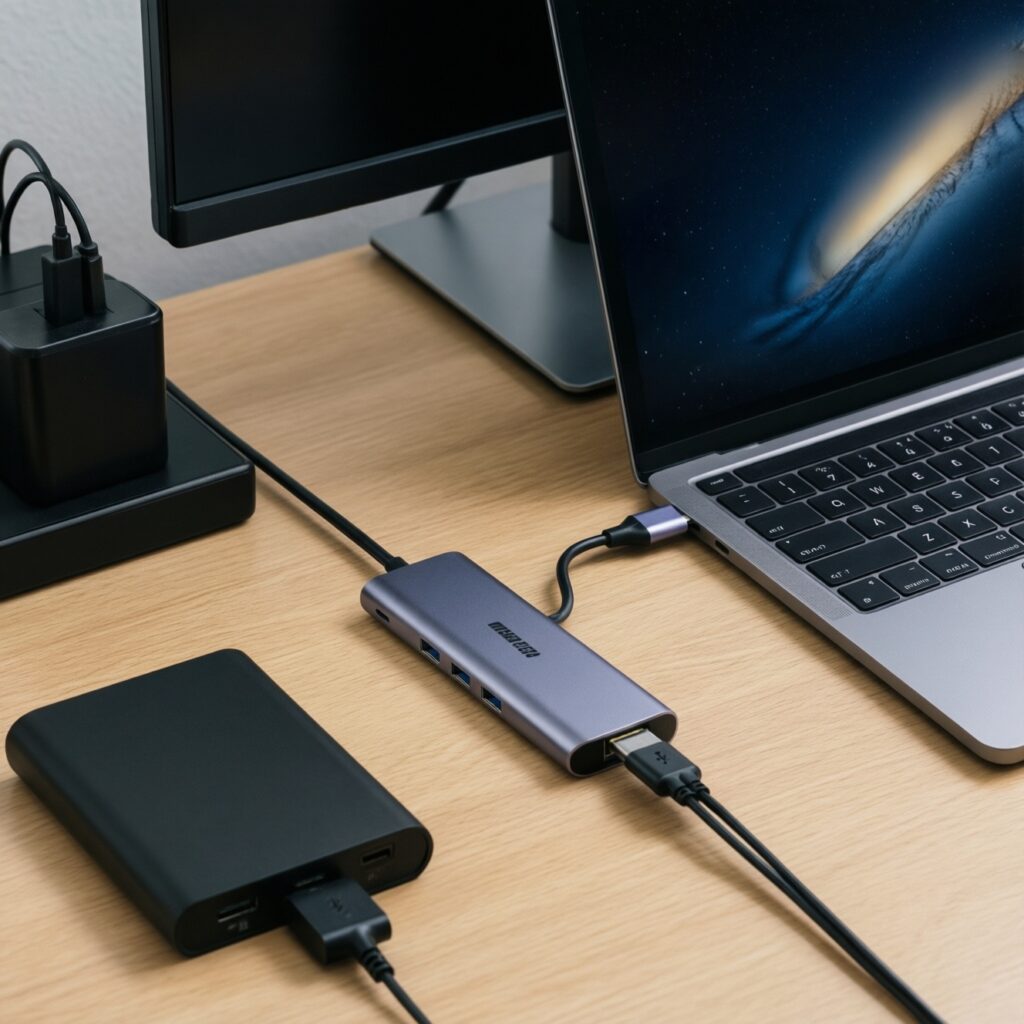
Чтобы выбрать USB-C-хаб для ноутбука, сначала перечислите подключаемые устройства, затем проверьте совместимость разъёма ноутбука, портов хаба, видеовыхода и питания. Сравнивайте характеристики по конкретной нагрузке: монитор, накопитель и зарядка могут предъявлять разные требования. Покупайте модель с запасом нужных портов, но не переплачивайте за интерфейсы, которыми не будете пользоваться.
Что проверить перед покупкой USB-C-хаба
- Убедитесь, что порт USB-C ноутбука поддерживает необходимые функции: передачу данных, вывод видео и, если требуется, зарядку.
- Составьте список периферии и отметьте нужные разъёмы: USB-A, HDMI, Ethernet, картридер или аудиовыход.
- Сверьте допустимые разрешение и частоту монитора с возможностями ноутбука и хаба.
- Проверьте мощность зарядного устройства, поддержку сквозной зарядки и требования подключённых устройств.
- Подбирайте длину кабеля и конструкцию корпуса с учётом расположения ноутбука и доступных портов.
Составьте список устройств и нужных им разъёмов
Начните с устройств, которые будут подключены одновременно: например, монитор, мышь, клавиатура, внешний накопитель или проводная сеть. Для каждого запишите тип порта и важные требования — передачу видео, скорость обмена данными, питание или стабильное сетевое подключение.
Хаб подходит, если ноутбуку не хватает разъёмов и его USB-C поддерживает нужные функции. Он не решит проблему, если USB-C ноутбука не выводит изображение, а вам нужен внешний монитор: наличие HDMI на хабе само по себе не добавляет такую возможность.
Если всё оборудование подключается к ноутбуку напрямую и портов достаточно, отдельный хаб может быть не нужен. Для постоянного рабочего места с большим количеством устройств рассмотрите док-станцию: у неё часто есть собственный блок питания и более широкий набор подключений.
Сопоставьте порты хаба с периферией: таблица совместимости
Подготовьте список устройств, сведения о портах ноутбука и характеристики зарядного устройства. Проверьте руководство ноутбука или страницу его производителя: важны поддержка видеовыхода через USB-C, режим передачи данных и ограничения по питанию. В карточке хаба ищите спецификации каждого порта, а не только общее название модели.
| Порт хаба | Для чего подходит | Что проверить |
|---|---|---|
| USB-A | Мышь, клавиатура, флеш-накопитель, приёмник беспроводной периферии | Скорость передачи данных и доступное питание порта |
| USB-C для данных | Совместимый накопитель или периферийное устройство | Не каждый такой порт передаёт видео или принимает питание |
| HDMI | Подключение внешнего монитора или телевизора | Поддерживаемые разрешение, частота обновления и режим вывода видео ноутбука |
| Ethernet | Подключение к проводной локальной сети | Поддерживаемый стандарт сети и наличие нужного кабеля |
| Картридер | Чтение карт памяти | Формат карты и поддерживаемые типы носителей |
| USB-C с поддержкой зарядки | Подача питания на ноутбук через хаб | Совместимость с зарядным устройством и мощность, которую хаб передаёт ноутбуку |
Если нужен USB-C хаб с HDMI и USB, проверьте, сколько устройств можно подключить одновременно и не ограничивает ли хаб их работу. Для варианта USB-C хаб с Ethernet и HDMI дополнительно уточните, что видеовыход и сеть работают при выбранном режиме питания.
Проверьте пропускную способность USB-C и скорость передачи данных
-
Уточните возможности порта ноутбука.
Найдите в документации, поддерживает ли USB-C передачу данных, вывод изображения и зарядку. Эти функции могут сочетаться не во всех портах. -
Сверьте характеристики хаба.
Проверьте скорость передачи для каждого USB-порта и выясните, делят ли несколько портов общую пропускную способность. Не ориентируйтесь только на форму разъёма: одинаковый USB-C может поддерживать разные режимы. -
Сопоставьте требования устройств.
Для мыши и клавиатуры обычно важнее наличие подходящего разъёма, а для внешнего накопителя — скорость порта и самого накопителя. Если вы регулярно копируете большие файлы, выбирайте хаб по характеристикам всей цепочки подключения. -
Проверьте сценарий одновременной работы.
Уточните, сохраняет ли хаб нужные функции при подключении монитора, накопителя и зарядного устройства. Изучите техническое описание и ограничения производителя.
Быстрый режим
- Запишите все устройства, которые будут подключены одновременно.
- Проверьте возможности USB-C ноутбука в его документации.
- Сверьте порты, видеорежимы и питание хаба с требованиями устройств.
- Перед покупкой проверьте, какие функции доступны при одновременном подключении.
Подберите хаб для монитора с учётом разрешения и частоты обновления
Для проверки сопоставьте возможности монитора, ноутбука и хаба. Надпись HDMI указывает на тип разъёма, но не гарантирует нужный режим изображения: результат зависит от поддержки каждого звена.
- Узнайте разрешение и частоту обновления, на которых работает монитор.
- Проверьте, поддерживает ли USB-C ноутбука вывод изображения.
- Сверьте заявленные видеорежимы HDMI-порта хаба с режимом монитора.
- Уточните, сохраняется ли нужный режим при подключении других устройств к хабу.
- Проверьте требования к кабелю и входу монитора.
- Если у ноутбука несколько видеовыходов, выясните, какие режимы доступны при одновременной работе экранов.
Рассчитайте питание ноутбука и подключённых устройств
При сквозной зарядке зарядное устройство подключается к хабу, а хаб передаёт питание ноутбуку. Сравните требования ноутбука и подключённой периферии с характеристиками адаптера и хаба; учитывайте, что часть энергии может использоваться самим хабом.
Частые ошибки при выборе питания:
- Считать, что любой USB-C-порт на хабе предназначен для зарядки ноутбука.
- Считать, что наличие сквозной зарядки гарантирует необходимую мощность для конкретной модели ноутбука.
- Не проверять, сколько питания хаб передаёт ноутбуку после собственных потребностей.
- Подключать требовательное устройство к порту, который не рассчитан на его питание.
- Не учитывать зарядку периферии, подключённой к хабу.
- Использовать неподходящий адаптер или кабель и ожидать штатной зарядки.
- Предполагать, что все порты хаба поддерживают максимальную нагрузку одновременно.
Если характеристики питания неясны, сверьте их с документацией ноутбука и хаба или обратитесь к производителю. Не разбирайте адаптеры и не используйте повреждённые кабели.
Оцените кабель, корпус и удобство размещения хаба
Короткий встроенный кабель удобен, когда хаб лежит рядом с ноутбуком. Отдельный кабель или настольная док-станция практичнее, если разъёмы должны находиться на краю стола или к ним часто подключают устройства.
- Компактный хаб со встроенным кабелем — для поездок и небольшого набора периферии.
- Модель с удлинённым кабелем — если корпус хаба неудобно размещать у ноутбука или его порты перекрывают соседние разъёмы.
- Хаб с собственным питанием — для постоянного подключения периферии, которой требуется питание.
- Док-станция — для стационарного рабочего места с большим количеством устройств и отдельным источником питания.
Перед тем как купить USB-C хаб для ноутбука, проверьте, не будет ли корпус мешать соседним портам, достаточно ли длины кабеля и удобно ли подключать нужные разъёмы. Запрос USB-C хаб для ноутбука цена сравнивайте по поддерживаемым функциям и комплекту, а не только по числу портов: так проще найти лучший USB-C хаб для ноутбука именно под ваши устройства.
Нюансы выбора USB-C-хаба для конкретных сценариев
Какой хаб выбрать для монитора и мыши?
Проверьте поддержку вывода видео через USB-C ноутбука и нужный видеорежим HDMI хаба. Для мыши убедитесь, что есть подходящий порт USB-A или USB-C.
Подойдёт ли HDMI-хаб ноутбуку с любым USB-C?
Нет. USB-C обозначает форму разъёма, но не гарантирует передачу видео. Проверьте спецификации конкретного порта ноутбука.
Нужен ли Ethernet, если есть Wi-Fi?
Ethernet полезен, если нужно проводное подключение к локальной сети или маршрутизатору. Если такого сценария нет, порт может оказаться лишним.
Можно ли заряжать ноутбук через хаб?
Только если хаб поддерживает передачу питания на ноутбук, а его характеристики совместимы с ноутбуком и зарядным устройством. Проверьте также, сколько мощности остаётся после потребностей самого хаба.
Почему монитор может работать не в заявленном режиме?
Причиной может быть ограничение ноутбука, хаба, кабеля или монитора. Сверьте поддерживаемые разрешение и частоту обновления на каждом участке подключения.
Стоит ли брать хаб с запасом портов?
Да, если вы планируете подключать дополнительные устройства или хотите оставить свободный порт. При этом убедитесь, что одновременная работа нужных разъёмов поддерживается.