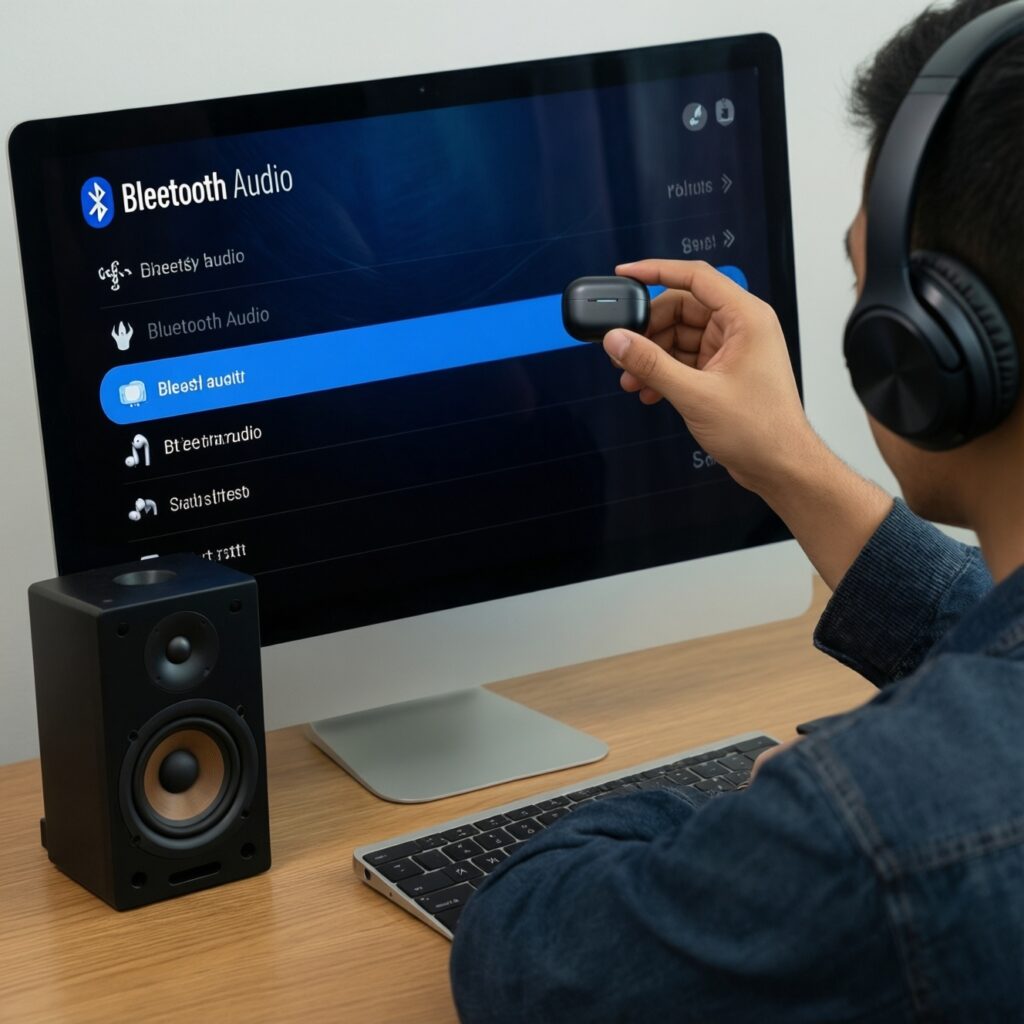
К компьютеру можно подключить несколько Bluetooth-устройств по очереди через системные настройки, а затем выбрать нужные наушники или колонку как выход звука. Подключение не означает, что аудио будет одновременно воспроизводиться на всех устройствах: это зависит от операционной системы, адаптера и поддержки соответствующего режима.
Что подготовить перед подключением Bluetooth-аудио
- Проверьте, что на компьютере есть Bluetooth-адаптер и он включён.
- Зарядите наушники или колонку и держите их рядом с компьютером.
- Убедитесь, что устройства не подключены к другому источнику звука.
- Заранее определите, какое устройство нужно использовать для воспроизведения.
Проверьте Bluetooth-адаптер и совместимость устройств
Этот способ подходит для компьютеров со встроенным Bluetooth или внешним адаптером, а также для совместимых наушников и колонок. Если Bluetooth в системе отсутствует или адаптер неисправен, сначала понадобится устранить эту проблему. Тем, кто планирует Bluetooth адаптер для компьютера купить, стоит проверить совместимость с операционной системой и наличие драйверов на странице производителя.
Проверьте, что Bluetooth включён в настройках компьютера и что устройство поддерживает беспроводное аудио. Не устанавливайте драйверы со случайных сайтов и не подключайте неизвестные адаптеры, если компьютер используется для работы с конфиденциальными данными.
Переведите каждое устройство в режим сопряжения
Подготовьте наушники и колонку по инструкции производителя: включите питание и активируйте режим сопряжения. Обычно устройство показывает этот режим индикатором или звуковым сигналом; точное действие зависит от модели.
Если устройство уже сопряжено с телефоном или планшетом, временно отключите на нём Bluetooth либо разорвите текущее соединение. Иначе оно может автоматически подключиться к прежнему источнику.
Подключите несколько устройств через настройки компьютера
Перед сопряжением пройдите мини-чеклист:
- Bluetooth включён, а режим полёта выключен.
- Наушники и колонка заряжены и находятся рядом с компьютером.
- На каждом устройстве активирован режим сопряжения.
- Запомните названия устройств, указанные производителем.
Названия пунктов могут различаться в зависимости от версии системы. В Windows откройте раздел Bluetooth и устройств; в macOS — раздел Bluetooth в системных настройках.
- Откройте список Bluetooth-устройств. Перейдите в системные настройки Bluetooth и запустите поиск устройств поблизости.
- Добавьте первое устройство. Выберите наушники в найденном списке и подтвердите сопряжение, если система запросит это.
- Добавьте следующее устройство. Не отключая Bluetooth на компьютере, снова запустите поиск и выберите колонку. Дождитесь сообщения о подключении или появлении статуса соединения.
- Проверьте состояние обоих устройств. Убедитесь, что они отображаются в списке сопряжённых или подключённых. Если устройство не появляется, выключите и снова включите на нём режим сопряжения, затем повторите поиск.
Так можно подключить несколько Bluetooth устройств к компьютеру и переключаться между ними. Возможность одновременно передавать один и тот же звук на разные устройства не гарантируется.
Выберите нужный выход звука в системе
Сопряжение и выбор аудиовыхода — разные действия. Чтобы понять, как выбрать устройство вывода звука на компьютере, откройте настройки звука и назначьте нужные наушники или колонку устройством вывода.
- Проверьте, что выбранные наушники или колонка отображаются в списке выходов.
- Выберите нужное устройство, а не динамики компьютера.
- Убедитесь, что громкость системы не отключена и уровень не установлен на минимум.
- Проверьте громкость непосредственно на наушниках или колонке.
- Если запущено приложение для звонков или видеосвязи, проверьте выход звука в его настройках.
- Если доступны отдельные профили устройства, выберите профиль для воспроизведения аудио.
Убедитесь, что звук воспроизводится через выбранное устройство
Включите короткую тестовую запись или воспроизведите знакомый аудиофайл. Для проверки подключения можно использовать системный тест звука, если он доступен в вашей версии операционной системы.
Если звука нет, проверьте распространённые причины:
- Система выбрала встроенные динамики вместо Bluetooth-устройства.
- Наушники или колонка подключены к другому телефону или компьютеру.
- Приложение использует собственный аудиовыход, отличный от системного.
- Громкость отключена в системе, приложении или на самом устройстве.
- В списке выходов выбрано устройство для связи, а не для воспроизведения мультимедиа.
- Устройство отображается как сопряжённое, но не подключено.
- Соединение прервано из-за расстояния или помех.
Разберите задержки, обрывы связи и переключение аудио
- При задержке звука. Для видео и игр попробуйте другой аудиовыход или проводное подключение, если синхронность важна. Задержка может зависеть от устройства, приложения и поддерживаемых аудиопрофилей.
- При обрывах. Поднесите устройство ближе к компьютеру, уберите препятствия и переподключите Bluetooth. Если проблема сохраняется, перезапустите адаптер через настройки системы или перезагрузите компьютер.
- При самопроизвольном переключении. Отключите наушники или колонку от других источников и заново выберите нужный выход в настройках звука.
- Если нужно воспроизводить звук сразу на нескольких устройствах. Проверьте, поддерживает ли это ваша операционная система и оборудование. В качестве альтернативы используйте специализированный передатчик с поддержкой передачи на несколько приёмников или проводное аудиоустройство с нужным числом выходов.
Запрос «как подключить Bluetooth наушники к компьютеру» обычно сводится к включению режима сопряжения и добавлению устройства в настройках. Для колонки порядок такой же: после подключения отдельно выберите её как выход звука.
Нюансы одновременного подключения Bluetooth-устройств
Можно ли подключить к компьютеру наушники и колонку одновременно?
Обычно оба устройства можно сопрячь с компьютером. Но воспроизведение звука одновременно на них зависит от системы и оборудования.
Почему подключённая колонка не появляется среди выходов звука?
Сопряжение могло завершиться, но устройство не подключилось для передачи аудио. Откройте настройки Bluetooth, подключите колонку повторно и проверьте список выходов в настройках звука.
Нужно ли каждый раз повторять сопряжение?
Нет, обычно достаточно выполнить сопряжение один раз. При следующих подключениях выберите устройство в списке Bluetooth, если оно не подключилось автоматически.
Что делать, если компьютер не находит наушники?
Проверьте режим сопряжения, заряд устройства и его соединение с другими гаджетами. Затем повторите поиск Bluetooth-устройств в настройках компьютера.
Можно ли слушать звук через колонку, пока наушники остаются подключёнными?
Да, если система позволяет сохранить оба подключения. Для прослушивания выберите колонку в настройках звука; подключённые наушники не обязательно будут воспроизводить аудио.
Почему звук идёт через встроенные динамики после подключения Bluetooth?
Компьютер мог оставить прежний выход звука по умолчанию. Откройте системные настройки звука и назначьте нужные наушники или колонку выходным устройством.