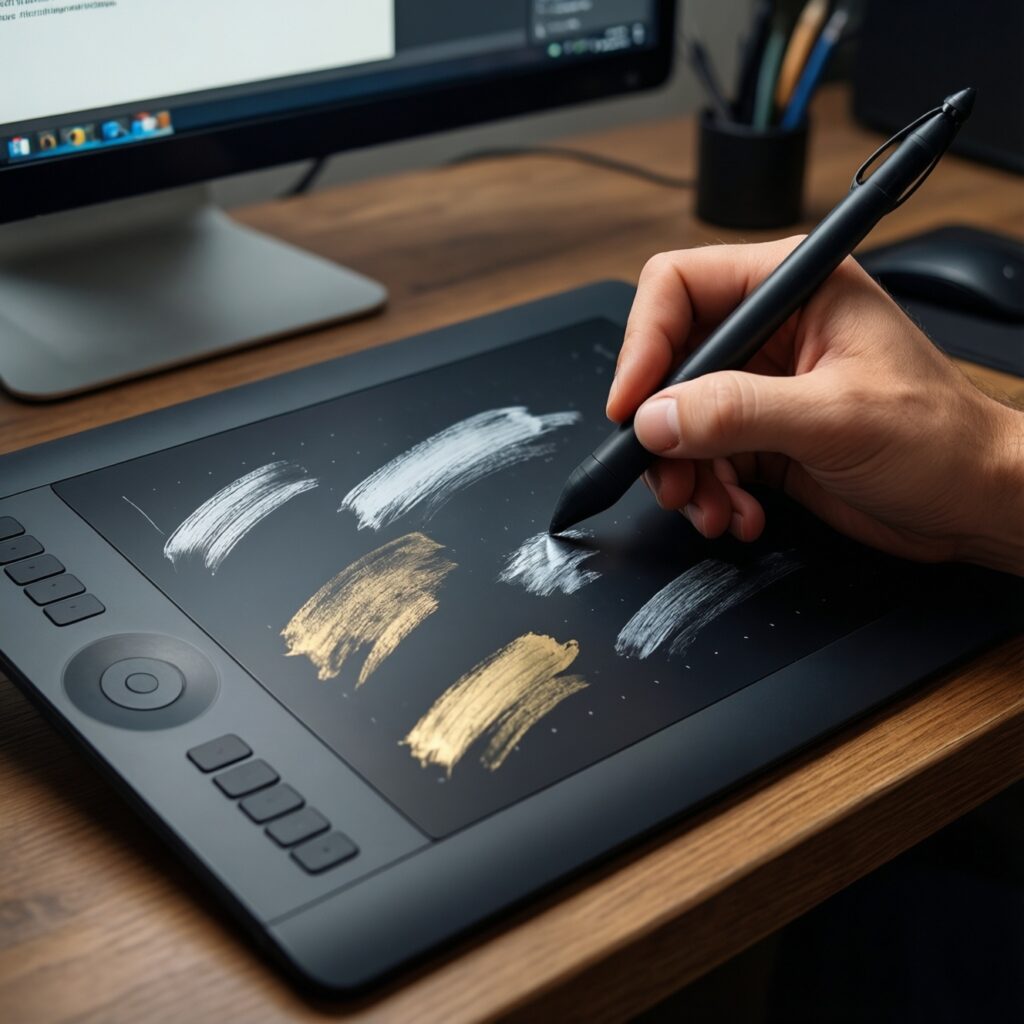
Чтобы подключить графический планшет к компьютеру и настроить чувствительность пера, проверьте совместимость устройства, подключите его подходящим кабелем или беспроводным способом, установите официальный драйвер и включите реакцию на нажим в драйвере и графическом редакторе. Затем нарисуйте тестовые штрихи и отдельно проверьте, как меняются толщина линии или непрозрачность при разном нажатии.
Перед подключением: что подготовить для настройки планшета
- Модель планшета, его руководство и сведения о поддерживаемых операционных системах.
- Компьютер с правами, необходимыми для установки программ и драйверов.
- Подходящий кабель или комплектный беспроводной приёмник; для беспроводной модели — заряженное устройство.
- Официальный драйвер производителя и графический редактор, в котором будете работать.
- Свободный USB-порт для прямого подключения на время первоначальной настройки.
Проверьте совместимость планшета, компьютера и операционной системы
Эта инструкция подходит для перьевых планшетов, которые подключаются к компьютеру и поддерживаются используемой операционной системой. Перед настройкой найдите модель устройства на сайте производителя и проверьте совместимость драйвера с вашей системой.
Не подключайте планшет, если кабель повреждён, разъём шатается или на устройство попала жидкость. Не устанавливайте драйверы с неизвестных сайтов: сначала проверьте страницу поддержки производителя. Если только выбираете устройство, сопоставьте требования к системе и комплектность, прежде чем купить графический планшет. Цена графического планшета сама по себе не показывает, подойдёт ли он вашему компьютеру.
Подключите графический планшет и убедитесь, что компьютер его распознал
Для первоначальной проверки понадобятся планшет, совместимый кабель или беспроводной приёмник, компьютер и доступ к настройкам системы. Подключите устройство напрямую к USB-порту компьютера, а не через переходник или концентратор, если это возможно.
- Подсоедините кабель к планшету и компьютеру либо выполните сопряжение по инструкции производителя.
- Если у модели есть переключатель питания, включите устройство. Для беспроводного подключения проверьте заряд и положение приёмника.
- Дождитесь реакции компьютера: уведомления о подключении, появления устройства в системных настройках или индикации на планшете.
- Проверьте движение курсора пером. Если курсор не реагирует, попробуйте другой исправный порт и повторно проверьте соединение.
Распознавание устройства системой ещё не подтверждает, что установлен драйвер с поддержкой нажима. Для корректной работы пера, включая графический планшет с чувствительным пером, переходите к установке программы производителя.
Установите драйвер производителя и проверьте его работу
Перед установкой закройте графические редакторы и подготовьте модель планшета, версию операционной системы и доступ к официальному сайту производителя. Не удаляйте системные файлы и не отключайте защиту компьютера ради установки.
- Сохраните открытые документы и закройте программы для рисования.
- Убедитесь, что планшет подключён исправным кабелем или приёмником.
- Найдите точную модель устройства и подходящий драйвер на сайте производителя.
- Выберите драйвер для своей модели. На странице поддержки сверьте название планшета и совместимую операционную систему. Не используйте драйвер от похожей модели без подтверждения производителя.
- Скачайте установочный файл. Загружайте его только с официального сайта. Если система показывает предупреждение о файле, не обходите его автоматически — проверьте источник и цифровую подпись, если такая проверка доступна.
- Запустите установку. Следуйте указаниям установщика. Подключайте планшет в тот момент, который указан производителем: некоторые программы требуют подключить устройство до установки, другие — после.
- Перезагрузите компьютер, если это предложено. После перезагрузки подключите планшет и откройте панель управления драйвером.
- Проверьте распознавание пера. В панели драйвера найдите тестовую область или настройки пера. Убедитесь, что при касании появляется отклик, а индикатор нажима меняется.
Если панель управления не видит планшет, сначала проверьте подключение и соответствие драйвера модели. Не устанавливайте несколько драйверов разных производителей для одного устройства одновременно.
Настройте нажим пера в драйвере и графическом редакторе
Параметры драйвера и редактора влияют на результат отдельно. Сначала проверьте нажим в панели производителя, затем включите его для кисти в графическом редакторе.
- В панели драйвера проверьте, что выбрано нужное устройство и перо.
- Найдите настройку чувствительности или кривую нажима; название зависит от производителя.
- Сделайте пробный штрих в тестовой области драйвера и убедитесь, что сила нажатия распознаётся.
- В графическом редакторе выберите кисть, для которой доступны настройки нажима.
- Установите зависимость размера кисти от нажима, если нужно менять толщину линии.
- При необходимости задайте зависимость непрозрачности от нажима отдельно.
- Проверьте настройки стабилизации, сглаживания и минимального размера кисти: они могут менять вид штриха.
- Нарисуйте пробную линию в документе и сравните лёгкое и сильное нажатие.
Если нажим работает в панели драйвера, но не в редакторе, проверьте параметры выбранной кисти и способ обработки пера, доступный в настройках программы. Не меняйте сразу несколько параметров: так проще определить причину изменения результата.
Проверьте чувствительность на тестовых штрихах
Создайте новый документ и проведите несколько линий с постепенным усилением и ослаблением нажатия. Если нажим настроен, выбранный параметр кисти должен меняться предсказуемо. При проверке обратите внимание на частые ошибки:
- Нажим включён в драйвере, но не назначен размеру или непрозрачности выбранной кисти.
- Для теста выбрана кисть, которая не меняет свойства от нажима.
- Минимальный размер кисти установлен слишком большим, поэтому разница между лёгким и сильным нажатием почти незаметна.
- Чувствительность изменена одновременно в драйвере и редакторе, из-за чего перо стало чрезмерно мягким или жёстким.
- На тестовом слое включена блокировка прозрачности или другой режим, меняющий отображение штриха.
- Курсор реагирует на перо, но тестовая область драйвера не показывает изменение нажима.
- Планшет подключён через нестабильный кабель или адаптер, поэтому отклик периодически пропадает.
Для первичной проверки достаточно оценить отклик и различие между штрихами; подбирайте кривую нажима под привычную силу руки и конкретную кисть.
Исправьте сбои пера: от отсутствия нажима до скачков курсора
- Курсор движется, но нажим не определяется. Проверьте нажим в панели драйвера. Если там он не отображается, переподключите устройство и проверьте, установлен ли драйвер именно для этой модели; если отображается — настройте чувствительность выбранной кисти в редакторе.
- Перо не двигает курсор. Проверьте питание планшета, кабель или приёмник и USB-порт. Затем откройте панель драйвера и убедитесь, что система видит устройство.
- Курсор скачет или откликается с задержкой. Подключите планшет напрямую к другому порту, исключите повреждённый кабель и проверьте, повторяется ли проблема в панели драйвера и другом приложении.
- После обновления системы планшет перестал работать. На странице производителя проверьте наличие совместимого драйвера для текущей версии системы. Удалять старую версию и устанавливать новую следует по инструкции производителя.
Если устройство нагревается необычно, кабель повреждён или соединение сопровождается запахом гари, отключите планшет и не продолжайте диагностику до проверки оборудования.
Разбираем ситуации, которые возникают при подключении и настройке пера
Можно ли подключить планшет до установки драйвера?
Это зависит от модели: следуйте порядку, указанному производителем. Если инструкция недоступна, проверьте её на официальной странице поддержки, прежде чем запускать установку.
Компьютер распознал планшет, но нажим не работает. Что проверить?
Сначала проверьте реакцию пера в панели драйвера. Если она есть, включите управление размером или непрозрачностью от нажима в настройках кисти графического редактора.
Нужно ли настраивать чувствительность и в драйвере, и в редакторе?
Проверьте оба уровня: драйвер должен получать сигнал о нажиме, а редактор — использовать его для выбранного свойства кисти. Настройки в этих местах выполняют разные задачи.
Почему линии в тестовой области отличаются от линий в графическом редакторе?
Редактор может использовать другую кисть, собственную кривую нажима или сглаживание. Сравните настройки выбранной кисти и параметры стабилизации в программе.
Что делать, если перо работает только при сильном нажатии?
Проверьте кривую чувствительности и минимальный размер кисти, меняя по одному параметру за раз. Также убедитесь, что тестируете нажим в приложении, поддерживающем его.
Можно ли использовать планшет без драйвера производителя?
Некоторые базовые функции могут быть доступны без него, но работа нажима зависит от модели, системы и программы. Для настройки и проверки чувствительности используйте драйвер, рекомендованный производителем.
На что смотреть, если я выбираю планшет для рисования?
Проверьте совместимость с компьютером, наличие пера с поддержкой нажима и требования к подключению. Перед тем как графический планшет для рисования купить, сверьте эти параметры с официальной документацией конкретной модели.