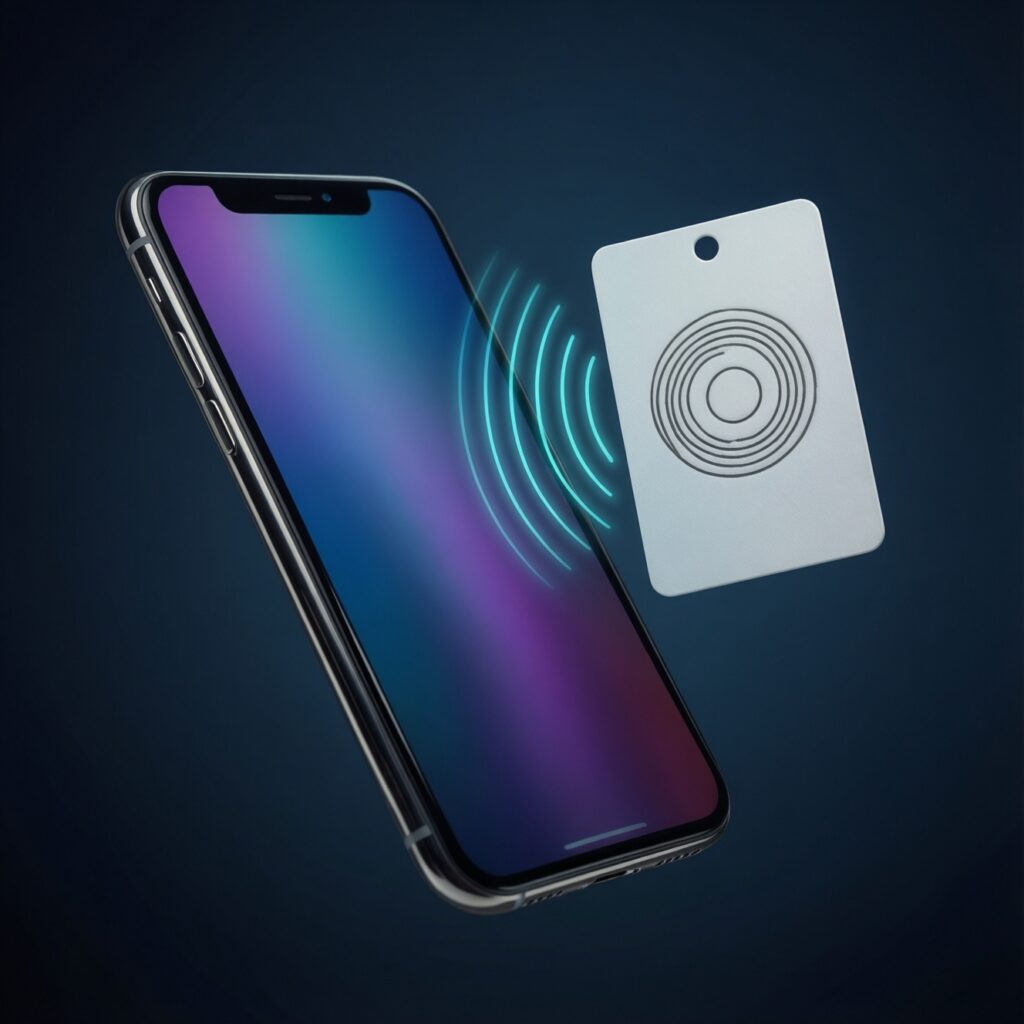
NFC — это функция беспроводной связи на близком расстоянии: смартфон использует её для бесконтактной оплаты и чтения совместимых меток. Проверьте поддержку NFC в характеристиках модели, включите её в настройках Android или настройте Wallet на iPhone, затем протестируйте связь безопасным способом. Доступность оплаты зависит от модели телефона, приложения, банка и региона.
Что проверить перед первым касанием
- Уточните в характеристиках смартфона, есть ли в нём NFC: наличие функции зависит от модели.
- Не вводите PIN-код, данные карты или пароль на случайной NFC-метке или открывшемся по ней сайте.
- Для проверки оплаты используйте только собственную карту и знакомый терминал; перед подтверждением проверьте сумму.
- На Android названия и расположение настроек различаются у производителей, а на iPhone обычно нет отдельного переключателя NFC.
- Если в настройках нет нужного пункта, сверьтесь с инструкцией именно для своей модели и версией системы.
Как убедиться, что смартфон поддерживает NFC
Начните с безопасной проверки, не прикладывая телефон к неизвестным меткам и терминалам.
- Откройте спецификацию модели на сайте производителя или в руководстве пользователя и найдите упоминание NFC.
- На Android проверьте раздел подключений или воспользуйтесь поиском по настройкам по слову «NFC».
- На iPhone проверьте описание возможностей конкретной модели на сайте Apple. Само наличие Apple Pay или Wallet не означает, что в настройках будет отдельный переключатель NFC.
Инструкция подходит владельцам смартфонов с NFC, которые хотят включить функцию, настроить поддерживаемый способ оплаты или считать совместимую метку. Не пытайтесь включить NFC через сторонние приложения, если устройство не поддерживает эту функцию: приложение не добавит в телефон отсутствующий модуль.
Где включить NFC на Android и iPhone
Для проверки и настройки понадобятся смартфон с NFC, актуальная версия системы и, если речь идёт об оплате, поддерживаемое платёжное приложение и подходящая карта. Убедитесь, что можете разблокировать телефон и войти в свою учётную запись; не сообщайте коды подтверждения другим людям.
- Android: откройте «Настройки» и найдите NFC через поиск. Переключатель может находиться в разделе подключений, беспроводных сетей или бесконтактной оплаты. Если пункта нет, проверьте руководство производителя.
- iPhone: отдельный переключатель NFC для обычного использования, как правило, искать не нужно. Для оплаты настройте карту в Wallet, если эта возможность доступна для вашей модели, региона и карты.
Поиск по настройкам — самый быстрый способ выяснить, где находится NFC в настройках телефона. Не меняйте параметры, назначение которых вам неизвестно: расположение и названия меню могут отличаться даже у устройств одного производителя.
Как настроить оплату и выбрать приложение по умолчанию
- Проверьте доступность способа оплаты. Уточните в приложении банка или платёжного сервиса, поддерживаются ли ваша карта, телефон и регион. Не устанавливайте приложение по ссылке из неожиданного сообщения.
- Настройте оплату на Android. Установите официальное приложение из доверенного магазина, добавьте карту по его инструкциям и подтвердите её способом, который предлагает банк. Если система запрашивает приложение для бесконтактной оплаты по умолчанию, выберите то, которым действительно собираетесь пользоваться.
- Настройте Wallet на iPhone. Откройте Wallet, добавьте карту и завершите проверку по инструкции банка. Если добавить карту не удаётся, уточните у банка совместимость карты и доступность сервиса.
- Проверьте блокировку экрана. Используйте надёжный код-пароль и доступный на устройстве способ разблокировки. Не отключайте защиту ради того, чтобы ускорить оплату.
- Подготовьтесь к проверке. На Android включите NFC, если это требуется для оплаты, и проверьте, что выбрано нужное приложение. На iPhone откройте Wallet или используйте предусмотренный системой способ вызова оплаты.
Как проверить NFC с помощью оплаты или метки
Чтобы понять, как проверить NFC на телефоне, выполните безопасные проверки по порядку:
- Убедитесь, что модель поддерживает NFC, а на Android функция включена.
- Проверьте, что карта добавлена в официальное платёжное приложение и прошла необходимое подтверждение.
- Снимите плотный чехол или держатель, если они могут мешать контакту с меткой или терминалом.
- Для чтения метки возьмите заведомо совместимую метку и поднесите к ней разблокированный телефон, перемещая его медленно.
- Для проверки оплаты используйте знакомый терминал и небольшую покупку, если это уместно; сначала убедитесь, что на экране указана правильная сумма.
- Поднесите телефон к зоне бесконтактного считывания и дождитесь сообщения терминала или телефона.
- Если реакция не появилась, попробуйте осторожно изменить положение телефона: NFC-антенна может находиться в разных местах корпуса.
- Не повторяйте оплату вслепую: проверьте на терминале и в банковском приложении, не прошло ли уже списание.
Если метка не открывается, это не всегда означает неисправность: она может быть пустой, повреждённой или несовместимой. Для проверки оплаты важны одновременно поддержка NFC, готовность приложения и возможность провести такую операцию у конкретного терминала.
Почему смартфон не считывает метку или терминал
- В модели нет NFC. Сверьте точное название модели и её характеристики, включая региональную версию.
- NFC отключён на Android. Найдите переключатель через поиск в настройках и включите его.
- Метка не подходит или повреждена. Проверьте телефон на другой известной совместимой метке, не переходя по подозрительным ссылкам.
- Телефон приложен не той стороной или не в том месте. Медленно переместите его вдоль зоны считывания, не прижимая с усилием.
- Мешает чехол или аксессуар. Снимите чехол и повторите проверку; не разбирайте корпус.
- Оплата не настроена. Убедитесь, что карта добавлена, подтверждена и выбрано нужное приложение для бесконтактной оплаты.
- Платёж недоступен для карты или региона. Проверьте условия у банка и поставщика приложения; наличие NFC само по себе не гарантирует, что оплата сработает.
- Терминал не принимает бесконтактную оплату или временно не работает. Уточните это у продавца и не повторяйте операцию, пока не проверили её статус.
Как защитить данные при использовании NFC
- Добавляйте карту только через официальное приложение банка или поддерживаемый кошелёк, скачанный из доверенного источника.
- Используйте блокировку экрана и не передавайте посторонним телефон в разблокированном состоянии для оплаты.
- Перед подтверждением покупки проверяйте сумму и результат операции; при сомнении сверяйтесь с банковским приложением.
- Если нужно проверить неизвестную метку, не вводите на открывшейся странице платёжные данные, пароль или код из сообщения.
Если бесконтактная оплата недоступна, используйте физическую карту или другой способ, предложенный банком и продавцом. Для считывания меток можно воспользоваться совместимым устройством, но не устанавливайте неизвестные приложения ради обхода ограничений смартфона.
Разбор частых ситуаций при работе с NFC
Как включить NFC на телефоне Android?
Откройте настройки и найдите NFC через строку поиска. Включите функцию, если она доступна; название раздела и расположение переключателя зависят от производителя и модели.
Нужно ли включать NFC на iPhone вручную?
Для обычной настройки оплаты отдельный переключатель обычно не нужен: настройте карту в Wallet, если она поддерживается. Возможности зависят от модели, региона и условий банка.
Почему пункта NFC нет в настройках?
Возможно, конкретная модель или её региональная версия не поддерживает NFC либо производитель разместил настройки иначе. Проверьте точную модель по официальной документации.
Как платить телефоном через NFC?
Настройте карту в поддерживаемом платёжном приложении, на Android включите NFC и выберите приложение по умолчанию, если система предлагает такой выбор. Затем разблокируйте телефон и поднесите его к терминалу, предварительно проверив сумму.
Можно ли проверить NFC без покупки?
Да, можно проверить считывание на заведомо совместимой NFC-метке. Не используйте неизвестную метку для ввода личных данных или перехода по подозрительной ссылке.
Что делать, если платёж не прошёл, но терминал отреагировал?
Не прикладывайте телефон повторно, пока не проверите статус операции на терминале и в банковском приложении. Если списание отображается или статус неясен, обратитесь в банк или к продавцу.
Может ли чехол мешать NFC?
Некоторые чехлы и аксессуары могут затруднять считывание. Снимите чехол и повторите проверку, перемещая телефон рядом с меткой или зоной считывания терминала.
Автор: Илья Новиков.