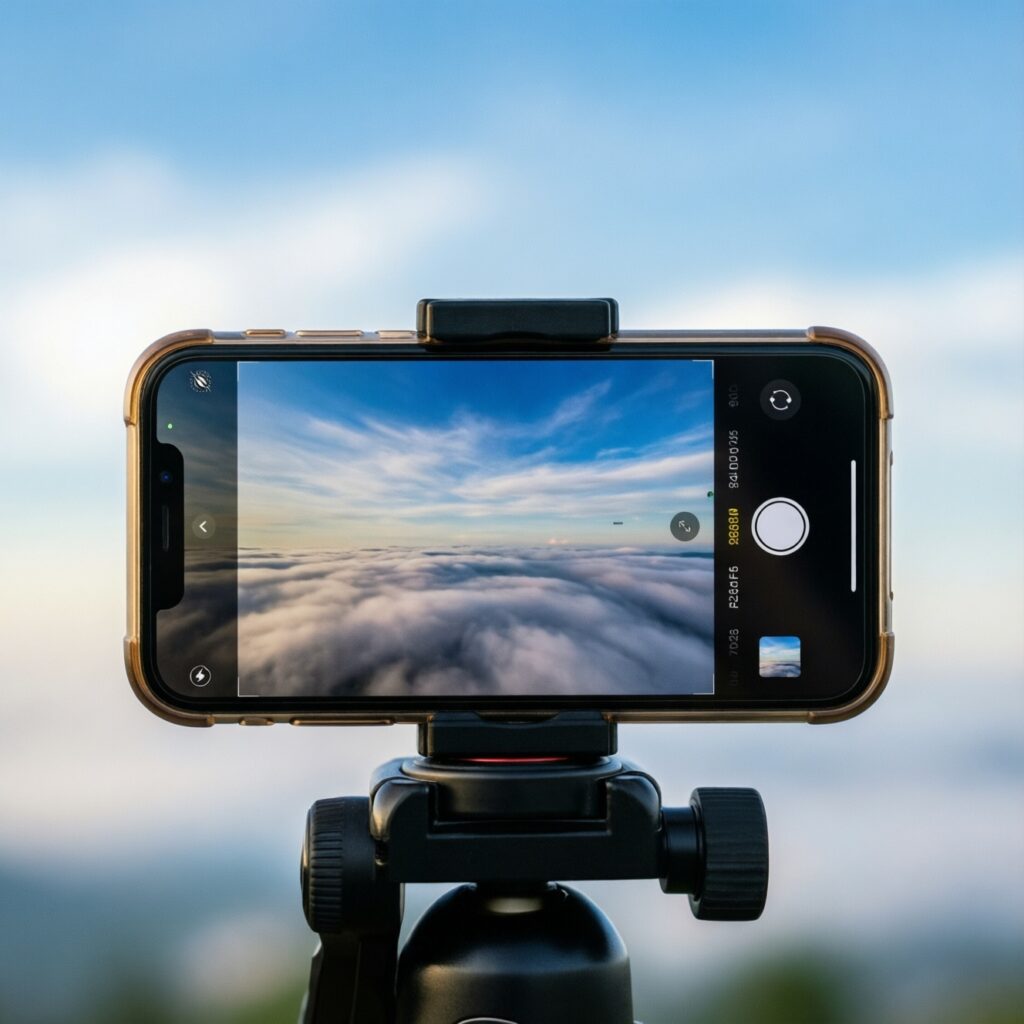
Таймлапс на смартфон получится ровным, если подобрать интервал под движение в кадре, закрепить телефон и зафиксировать фокус и экспозицию. Перед записью проверьте заряд и свободное место, сделайте короткий тест и убедитесь, что кадр не мерцает и не меняет яркость. Ниже — порядок настройки, выбор интервала и способы сохранить исходники.
Что проверить перед запуском таймлапса
- Выберите сцену с заметным движением и заранее определите, как должно выглядеть ускорение.
- Установите смартфон на устойчивую опору; для длительной съёмки используйте штатив для смартфона для съёмки таймлапса.
- Проверьте, можно ли в штатной камере или в приложении зафиксировать фокус и экспозицию.
- Снимите тестовый фрагмент и проверьте мерцание, резкость и отсутствие скачков яркости.
- Оцените заряд и свободное место, отключите ненужные уведомления и не оставляйте телефон под дождём или на нагревающейся поверхности.
Подберите интервал под скорость движения в кадре
Таймлапс подходит для облаков, потока людей, движения транспорта и других сцен, где изменения постепенно накапливаются. Он неудачен для коротких событий, которые важно увидеть непрерывно: между кадрами действие может произойти и остаться незаписанным.
Выбирайте интервал по скорости изменений: чем быстрее движутся объекты, тем чаще нужны кадры. Сделайте тест и оцените, не выглядит ли движение прерывистым и не слишком ли медленно меняется сцена.
| Сцена | Подход к интервалу | Что проверить в тесте |
|---|---|---|
| Быстро движущиеся люди или транспорт | Выбирайте короткий интервал, чтобы движение оставалось связным | Не сливаются ли объекты и достаточно ли заметно ускорение |
| Облака и меняющаяся погода | Начните со среднего интервала и скорректируйте его по скорости облаков | Не выглядит ли небо неподвижным или скачкообразным |
| Медленно меняющийся городской пейзаж | Используйте более длинный интервал | Заметны ли изменения в пределах тестового фрагмента |
| Закат | Выбирайте интервал, позволяющий показать постепенную смену света | Не появляются ли скачки яркости при изменении освещения |
Точные значения зависят от сцены и режима камеры: ориентируйтесь на результат теста, а не на универсальную настройку.
Зафиксируйте фокус, экспозицию и баланс белого
Понадобятся смартфон с камерой, подходящая опора и достаточно свободного места. Штатного режима может хватить; приложение для таймлапса на смартфон полезно, если в нём доступны ручной выбор интервала и фиксация параметров. Перед установкой стороннего приложения проверьте его разрешения и совместимость с устройством.
Настройки таймлапса на телефоне зависят от модели и приложения. Найдите фиксацию фокуса и экспозиции в интерфейсе камеры: если телефон будет автоматически менять резкость или яркость между кадрами, в готовом видео могут появиться скачки.
Баланс белого также лучше зафиксировать, если камера позволяет это сделать. Иначе цвет сцены может меняться вслед за автоматической оценкой освещения. Если ручной фиксации нет, выберите спокойное освещение и проверьте тестовую запись.
Сравните настройки для облаков, улиц и закатов
Чтобы понять, как снять таймлапс на смартфон именно в вашей сцене, сначала настройте композицию и только затем запускайте длительную запись.
- Выберите кадр. Установите телефон так, чтобы в сцене были заметные ориентиры. Проверьте края изображения и исключите случайное движение людей рядом с опорой.
- Подберите интервал. Начните с варианта, подходящего скорости движения в кадре. Запишите короткий тест и измените интервал, если объекты движутся слишком резко или изменения почти незаметны.
- Зафиксируйте резкость. Наведите камеру на важную часть сцены и включите фиксацию фокуса, если она доступна. Не меняйте положение телефона после настройки.
- Стабилизируйте яркость и цвет. Зафиксируйте экспозицию и баланс белого, если приложение это поддерживает. Для заката проверьте, как камера передаёт постепенное изменение света; автоматическая экспозиция может вызывать заметные перепады яркости.
- Проверьте тест. Просмотрите результат и оцените резкость, движение и мерцание. При искусственном освещении мерцание может быть связано с лампами: попробуйте изменить интервал или выбрать другое освещение.
- Запустите съёмку. Убедитесь, что выбран нужный режим и телефон не заблокирует запись из-за настроек приложения или энергосбережения. После старта не трогайте смартфон и его опору.
Быстрый режим
- Закрепите смартфон и выберите композицию.
- Подберите интервал по скорости движения и снимите тест.
- Зафиксируйте фокус, экспозицию и баланс белого, если камера это позволяет.
- Проверьте мерцание, заряд и свободное место, затем запускайте запись.
Установите смартфон и защитите его от сдвигов
Перед длительной записью проверьте устойчивость опоры: штатив для смартфона должен стоять на ровной поверхности, а держатель — надёжно удерживать устройство. Не размещайте телефон там, где его могут задеть, намочить или перегреть.
- Кадрирование не обрезает важные части сцены.
- Смартфон не качается при лёгком касании опоры.
- Крепление не закрывает объектив и не давит на кнопки.
- Автофокус и автоматическая экспозиция не переключаются во время теста.
- В кадре нет мерцания и резких изменений яркости.
- Уведомления и вибрация не могут сдвинуть телефон.
- Устройство защищено от осадков, перегрева и случайного доступа.
Рассчитайте длительность съёмки и заряд аккумулятора
До запуска оцените, сколько времени смартфон будет занят записью, и оставьте запас заряда и свободного места. Фактический расход зависит от устройства, режима камеры и условий съёмки; короткий тест поможет понять, подходит ли выбранная конфигурация.
Частые ошибки при подготовке:
- Не проверили свободное место и остановили запись раньше времени.
- Запустили длительную съёмку с недостаточным зарядом.
- Не учли, что экран, беспроводные подключения и фоновые приложения могут расходовать энергию.
- Оставили автоматические настройки, из-за которых меняются яркость, фокус или цвет.
- Не проверили мерцание искусственного света на тестовом фрагменте.
- Поставили смартфон на неустойчивую поверхность или в место, где его легко задеть.
- Не проверили, сохраняется ли запись при блокировке экрана и переходе приложения в фон.
Не закрывайте вентиляционные отверстия и не оставляйте устройство на солнце или рядом с источником тепла. Если смартфон заметно нагревается, остановите запись и дайте ему остыть.
Сохраните исходники и освободите место без потери качества
Разделяйте съёмку и работу с файлами: сначала проверьте сохранность исходников, затем освобождайте место. Для резервной копии убедитесь, что файлы полностью переданы и открываются, прежде чем удалять их с телефона.
- Перенос на компьютер. Подходит, если нужно сохранить оригиналы отдельно от смартфона и работать с ними локально.
- Копирование в облачное хранилище. Уместно, когда доступ к файлам нужен с разных устройств; проверьте завершение загрузки перед удалением локальной копии.
- Сохранение на внешний накопитель. Подходит для архива, если накопитель совместим со смартфоном или доступен через компьютер.
- Очистка после проверки копии. Удаляйте ненужные тестовые клипы и дубликаты только после просмотра файлов и проверки резервной копии.
Не удаляйте исходные кадры и проекты, если планируете пересобрать таймлапс с другими настройками. Сжатую готовую версию храните отдельно от исходников.
Нюансы таймлапса, которые возникают на практике
Как понять, что интервал выбран правильно?
В тестовом фрагменте движение должно быть заметным и не выглядеть чрезмерно прерывистым. Меняйте интервал, если объект почти не смещается между кадрами или, наоборот, скачет слишком резко.
Почему в таймлапсе меняется яркость?
Камера может автоматически менять экспозицию при изменении освещения. Зафиксируйте её, если такая функция доступна, и проверьте короткий тест в условиях, похожих на съёмку.
Что делать, если видео мерцает?
Проверьте запись при другом освещении и попробуйте изменить интервал. Искусственные источники света могут давать мерцание, которое заметно при съёмке.
Можно ли снимать таймлапс без штатива?
Можно, если смартфон надёжно закреплён на устойчивой поверхности и не смещается. Для продолжительной съёмки штатив обычно упрощает сохранение неизменной композиции.
Что делать, если на телефоне заканчивается место?
До съёмки освободите место и проверьте длительность тестовой записи. После съёмки перенесите исходники в надёжное хранилище и удаляйте локальные копии только после проверки передачи.
Какой режим выбрать — штатную камеру или отдельное приложение?
Начните со штатной камеры, если в ней можно настроить нужный интервал и режим стабильно работает. Отдельное приложение полезно, когда требуются дополнительные настройки, которых нет в стандартном режиме.