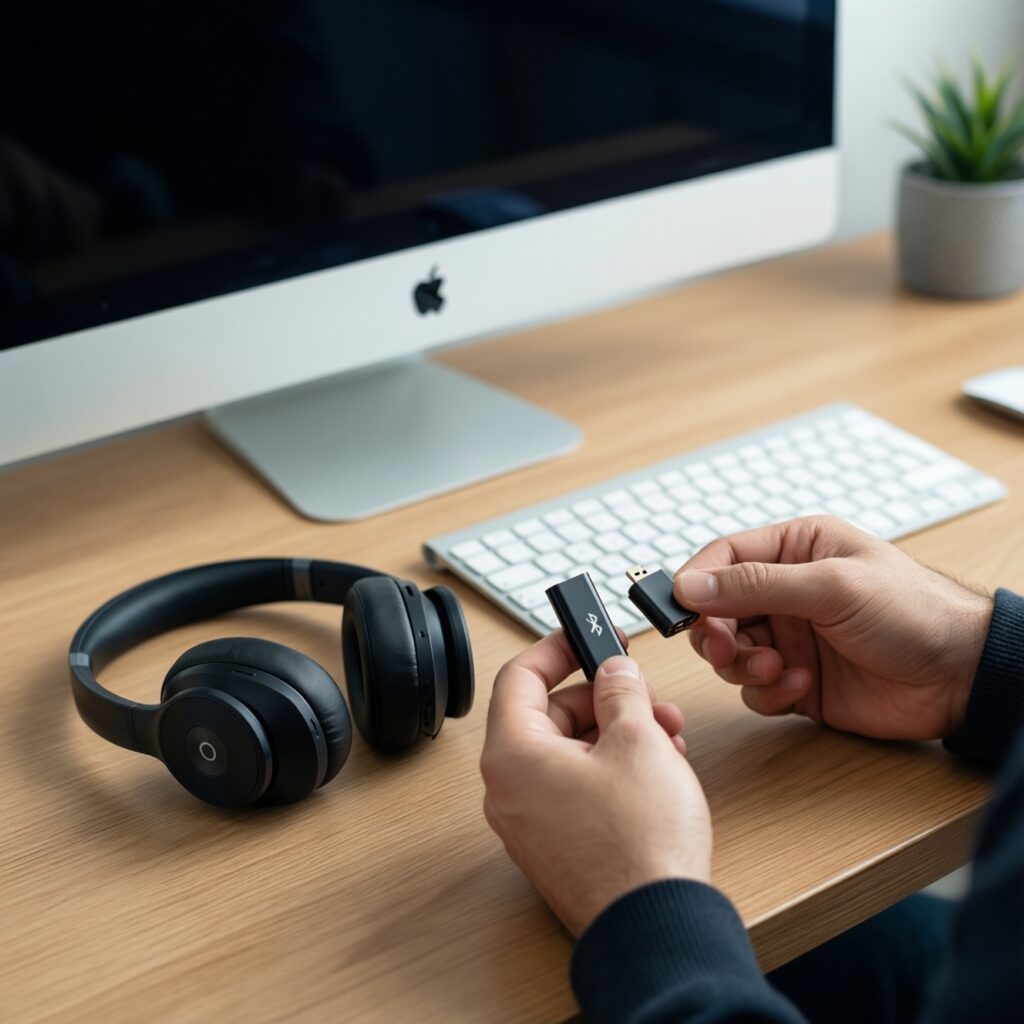
Чтобы выбрать Bluetooth-адаптер для компьютера, проверьте наличие встроенного Bluetooth, свободный разъём и поддержку вашей операционной системы. Затем сопоставьте характеристики адаптера с возможностями наушников: версия связи, аудиокодеки и профиль. После подключения проверьте сопряжение, звук и устойчивость связи в обычном месте использования.
Что проверить перед покупкой Bluetooth-адаптера
- Убедитесь, что в компьютере нет исправного встроенного Bluetooth: иначе второй адаптер может создать путаницу с подключением.
- Проверьте разъёмы компьютера и поддержку адаптера вашей операционной системой.
- Уточните в документации наушников, какие Bluetooth-кодеки и профили они поддерживают.
- Не полагайтесь только на надписи о версии Bluetooth или радиусе действия: результат зависит от всей системы и условий использования.
- Покупайте устройство с понятной политикой возврата, если проверить совместимость до покупки невозможно.
Определите возможности компьютера и версию Bluetooth
Проверка полезна, если у компьютера нет Bluetooth, встроенный модуль неисправен или его возможности не подходят для нужного сценария. Если встроенный адаптер работает стабильно и обеспечивает нужное подключение, дополнительный покупать не обязательно.
- Посмотрите характеристики компьютера или материнской платы: Bluetooth может быть встроен в ноутбук или беспроводной модуль системного блока.
- Проверьте список устройств Bluetooth в настройках системы и диспетчере устройств. Если модуль отображается с ошибкой, сначала проверьте драйвер и настройки, а не подключайте второй адаптер.
- Если Bluetooth отсутствует, выясните, какой модуль установлен в наушниках и какие функции вам нужны: прослушивание музыки, голосовые звонки или оба сценария.
Версии Bluetooth обычно рассчитаны на взаимодействие с более ранними версиями, но соединение не добавляет старому устройству отсутствующие функции. Фактические возможности определяются общими функциями компьютера, адаптера, драйвера и наушников.
Сопоставьте адаптер с разъёмами и операционной системой
Перед покупкой проверьте, куда подключается устройство и доступно ли для него программное обеспечение. Для установки могут потребоваться права администратора, особенно если операционная система не распознаёт адаптер автоматически.
- Разъём: USB-A или USB-C должны соответствовать свободному порту. Переходник допустим, если он подходит к разъёму и не мешает размещению устройства.
- Система: проверьте совместимость с вашей версией Windows, macOS или Linux и наличие подходящего драйвера.
- Встроенный Bluetooth: выясните, можно ли отключить его штатными средствами, если инструкция производителя адаптера требует этого.
- Документация: подготовьте точную модель компьютера, версию ОС и сведения о наушниках — они пригодятся при поиске драйверов и проверке характеристик.
Запрос «USB Bluetooth адаптер для компьютера» часто подразумевает простое подключение, но USB-разъём сам по себе не гарантирует поддержку нужной ОС, кодека или качества связи.
Проверьте совместимость с наушниками и нужными аудиокодеками
Сверяйте характеристики обеих сторон и системы: кодек должен поддерживаться наушниками, адаптером и программной частью компьютера. Подготовьте инструкцию или страницу характеристик наушников, доступ к настройкам Bluetooth и, если потребуется, возможность установить драйвер.
-
Найдите спецификации наушников.
Запишите поддерживаемые Bluetooth-кодеки и профили. Если в описании указана только версия Bluetooth, этого недостаточно, чтобы подтвердить поддержку конкретного кодека.
-
Сверьте характеристики адаптера.
Проверьте в документации производителя версию Bluetooth, заявленные кодеки, совместимость с ОС и необходимые драйверы. Не считайте рекламное упоминание кодека подтверждением, что он будет доступен в вашей конфигурации.
-
Учтите ограничения операционной системы.
Проверьте, поддерживает ли ОС нужный кодек и позволяет ли выбрать или определить его использование. Драйверы и программные настройки могут влиять на доступные функции.
-
Оцените назначение наушников.
Для звонков важны поддержка микрофона и соответствующего аудиопрофиля. При использовании микрофона режим передачи звука может отличаться от режима прослушивания музыки; проверьте работу именно в нужном сценарии.
-
Сопоставьте соединения в таблице.
Используйте её как ориентир, а точные возможности проверяйте в документации к конкретным моделям.
Что сравнить Что указано у адаптера Что проверить у компьютера и наушников Версия Bluetooth Версия и поддерживаемые функции Версию и функции модуля наушников; обратная совместимость не добавляет новые функции старым устройствам Аудиокодеки Перечень заявленных кодеков и условия их работы Поддержку тех же кодеков наушниками и операционной системой Интерфейс Тип USB-разъёма и требования к подключению Наличие подходящего порта или совместимого переходника Драйвер и ОС Поддерживаемые системы и способ установки Версию ОС, наличие прав для установки и работу встроенного модуля Звонки и микрофон Поддерживаемые профили и режимы Поддержку микрофона наушниками и доступность нужного режима в системе -
Подтвердите совместимость до покупки.
Если характеристики неполные, запросите у производителя подтверждение для вашей ОС и модели наушников либо уточните условия возврата.
Выберите класс адаптера с учётом расстояния и помех
Проверяйте результат по реальному месту использования, а не только по заявленному радиусу. Препятствия, расположение компьютера и другие радиоустройства могут влиять на стабильность соединения.
- Определите, будете ли вы слушать звук рядом с компьютером или перемещаться по помещению.
- Проверьте, не закрыт ли USB-порт корпусом или мебелью и не находится ли адаптер вплотную к источнику помех.
- Сравните заявленный класс и дальность с документацией, но не воспринимайте их как гарантию связи в конкретной комнате.
- Для компьютера под столом попробуйте USB-удлинитель, если это разрешено инструкцией производителя: адаптер можно расположить открытее.
- Проверьте, сохраняется ли звук при обычном перемещении и повороте головы.
- Повторите тест в привычной обстановке с включёнными устройствами, которыми пользуетесь одновременно.
Сравните модели по ключевым характеристикам
Когда планируете купить Bluetooth адаптер для ПК, сравнивайте не только цену и версию связи, но и совместимость с вашей системой и сценариями. Запрос «лучший Bluetooth адаптер для ПК» не имеет универсального ответа: подходящая модель зависит от компьютера, наушников и условий использования.
Частые ошибки при выборе:
- Покупать модель только по самой новой заявленной версии Bluetooth, не проверив поддержку ОС и наушников.
- Считать, что кодек, указанный в рекламе, автоматически доступен в связке с любым компьютером.
- Игнорировать драйверы и требования к установке.
- Не проверять, какой разъём USB свободен и подходит ли он для выбранного устройства.
- Ожидать, что новый адаптер устранит задержку или нестабильность, не проверив помехи, драйверы и настройки звука.
- Подключать несколько Bluetooth-адаптеров одновременно, не выяснив, какой из них использует система.
- Ориентироваться на заявленную дальность без учёта стен, корпуса компьютера и расположения адаптера.
Выбирая Bluetooth адаптер для наушников, сверяйте поддержку микрофона отдельно от характеристик музыкального воспроизведения. Для звонков важен не только адаптер, но и то, как операционная система переключает аудиорежимы.
Подключите адаптер и проверьте звук, задержку и стабильность
- Установите адаптер согласно инструкции производителя. Если требуются драйверы, скачивайте их с официального сайта и не отключайте защиту системы ради установки.
- При необходимости отключите встроенный Bluetooth штатным способом, затем перезагрузите компьютер, если этого требует инструкция.
- Переведите наушники в режим сопряжения и добавьте их через системные настройки Bluetooth. Не удаляйте другие устройства, если это не требуется для устранения конкретной проблемы.
- Выберите наушники как устройство вывода звука и отдельно проверьте микрофон, если он нужен.
- Прослушайте музыку, затем проверьте голосовую связь и видео. Обратите внимание на прерывания, задержку и переключение между устройствами.
Если соединение нестабильно, попробуйте подключить адаптер к другому подходящему порту, приблизить наушники и проверить настройки драйвера. Если нужный кодек или микрофон недоступен, проверьте, поддерживают ли функцию все компоненты связки. Возможные альтернативы:
- Встроенный Bluetooth: используйте его, если он работает и поддерживает необходимые функции.
- Bluetooth-гарнитура с комплектным USB-передатчиком: подходит, когда производитель заявляет совместимость передатчика именно с этой гарнитурой.
- Проводное подключение: уместно, если важны предсказуемая задержка и отсутствие радиосоединения, а наушники имеют подходящий разъём.
- Внешний аудиопередатчик: рассматривайте его, если он поддерживает нужный способ подключения к компьютеру и совместим с наушниками.
Разбор спорных случаев совместимости Bluetooth-наушников
Подойдут ли старые наушники к новому Bluetooth-адаптеру?
Часто устройства могут соединиться благодаря обратной совместимости, но это не гарантирует поддержку новых функций или кодеков. Проверьте конкретные версии и возможности в документации обеих моделей.
Если адаптер поддерживает кодек, будет ли он работать с наушниками?
Не обязательно: кодек должен поддерживаться наушниками и программной частью компьютера. Проверьте характеристики всех компонентов и настройки операционной системы.
Почему наушники подключились, но звука нет?
Проверьте, выбраны ли они устройством вывода, не отключён ли звук и корректно ли установлен драйвер. Также убедитесь, что соединение установлено именно с нужным устройством.
Можно ли одновременно использовать встроенный Bluetooth и USB-адаптер?
Иногда система позволяет это, но выбор активного модуля зависит от ОС и драйверов. Если соединение работает непредсказуемо, проверьте инструкцию адаптера и при необходимости отключите встроенный модуль штатными средствами.
Почему качество музыки меняется при включении микрофона?
Операционная система может переключить наушники в режим двусторонней голосовой связи. Проверьте доступные аудиопрофили и ограничения наушников, адаптера и драйвера.
Устраняет ли адаптер Bluetooth задержку в играх и видео?
Нет, адаптер сам по себе не гарантирует отсутствие задержки: она зависит от кодека, наушников, драйвера и приложения. Проверьте работу в нужной программе и учитывайте, что проводное подключение может быть подходящей альтернативой.
Автор: Максим Фёдоров.