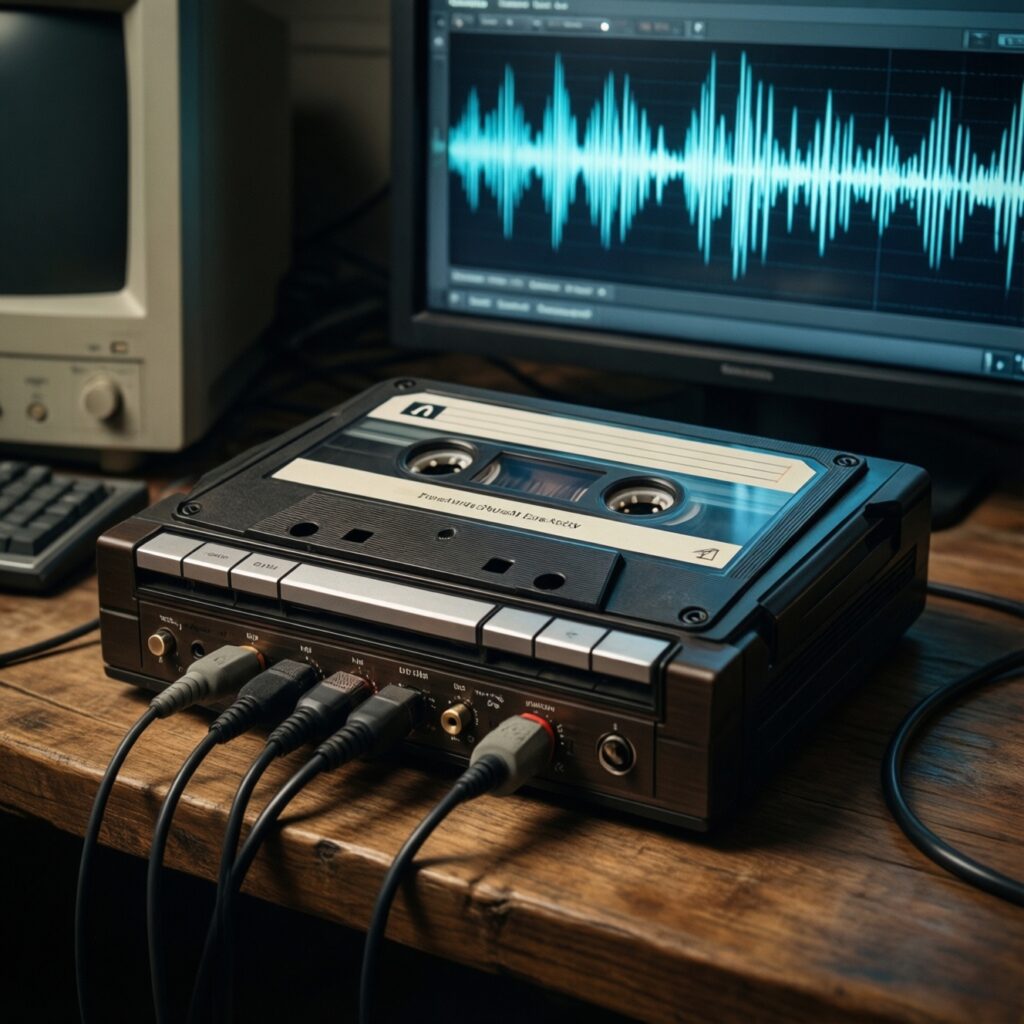
Чтобы выполнить оцифровку аудиокассет на компьютере, подключите кассетный проигрыватель к линейному входу компьютера или внешнему аудиоинтерфейсу, запишите звук в программе и проверьте файл прослушиванием. Перед записью очистите тракт воспроизведения, выставьте безопасный уровень сигнала и сделайте пробный фрагмент: так проще заметить перегрузку, шум или неправильное подключение.
Опорные моменты
- Для подключения предпочтителен линейный выход кассетной деки и линейный вход аудиоустройства.
- Если у компьютера нет линейного входа, используйте внешний USB-аудиоинтерфейс с линейным входом.
- Перед полной записью проверьте сигнал на коротком фрагменте и убедитесь, что индикаторы не достигают перегрузки.
- Сохраняйте исходную запись без потерь, например в WAV, а для повседневного прослушивания при необходимости создайте отдельную сжатую копию.
- Не подключайте выход для колонок к микрофонному входу: это может вызвать сильное искажение или повредить вход.
Для каких случаев метод подходит
Самостоятельная оцифровка подходит, если кассета воспроизводится без заеданий, у вас есть исправный проигрыватель и вы готовы проверить запись на слух. Метод удобен для домашних архивов, интервью и личных записей.
Не запускайте кассету, если лента смята, порвана, запутана или проигрыватель тянет её с трудом. При подозрении на плесень, сильное загрязнение или повреждение корпуса безопаснее обратиться к специалисту: повторные попытки могут усугубить повреждение.
Нужные ресурсы и условия
- Кассетный источник: магнитофон или дека с исправным воспроизведением и линейным выходом. Если доступен только выход на наушники, начните с низкой громкости.
- Подключение: кабель с разъёмами, подходящими к выходу источника и входу компьютера. Для стереосигнала используйте кабель, который передаёт левый и правый каналы.
- Аудиовход: линейный вход компьютера либо внешний USB-аудиоинтерфейс с линейным входом. Микрофонный вход может автоматически усиливать сигнал и вносить шум.
- Программа записи: приложение, которое принимает сигнал с выбранного входа и сохраняет аудио в WAV или другом подходящем формате.
- Условия: устойчиво установленный проигрыватель, исправные кабели и достаточно места на диске. Перед подключением уменьшите громкость источника и закройте программу записи.
Пошаговый рабочий алгоритм
-
Осмотрите кассету и проигрыватель.
Проверьте корпус и ленту через окно кассеты: не должно быть видимых заломов, разрывов и перекручивания. Не вскрывайте кассету и не пытайтесь силой протянуть ленту. -
Подключите аудиовыход к подходящему входу.
Выключите или остановите воспроизведение, соедините линейный выход деки с линейным входом компьютера либо аудиоинтерфейса. Если используете выход на наушники, начните с минимальной громкости; выход для колонок к микрофонному входу не подключайте. -
Выберите вход и формат записи.
В программе укажите нужное аудиоустройство и стереовход, если кассета записана в стерео. Для архивной копии выберите WAV без сжатия; частоту дискретизации и разрядность задайте в соответствии с возможностями оборудования, например 44,1 или 48 кГц и 16 или 24 бита. -
Настройте уровень по пробному фрагменту.
Включите воспроизведение и запишите короткий участок с громкими звуками. Увеличивайте уровень постепенно: индикатор не должен упираться в максимум, а звук — хрипеть или резко искажаться. -
Запишите всю кассету.
Вернитесь к началу нужной стороны, запустите запись, затем воспроизведение. Не меняйте кабели и настройки во время захвата; следите, чтобы компьютер не перешёл в режим сна. -
Сохраните файл и проверьте его.
Назовите файл понятно, укажите сторону кассеты или содержание записи и сохраните исходник. Прослушайте начало, середину и конец; при необходимости отдельно создайте копию в сжатом формате для удобного прослушивания.
Быстрый режим
- Осмотрите кассету и убедитесь, что проигрыватель воспроизводит её без заеданий.
- Подключите линейный выход к линейному входу, затем выберите этот вход в программе записи.
- Сделайте короткую пробу и снизьте уровень, если звук хрипит или индикатор достигает максимума.
- Запишите сторону кассеты в WAV и проверьте несколько участков на слух.
Проверка результата по чек-листу
- Файл открывается и воспроизводится от начала до конца.
- В записи слышны оба канала, если исходная запись стереофоническая.
- Нет внезапных обрывов, пропусков или участков тишины из-за остановки программы.
- Громкие фрагменты не хрипят и не искажаются.
- Начало и конец записи не обрезаны слишком резко.
- Название файла помогает понять, какая кассета и какая сторона записаны.
- Исходный файл сохранён отдельно от обработанной или сжатой копии.
Ошибки, которые тормозят результат
- Подключение к неподходящему входу без проверки его типа.
- Слишком высокий уровень сигнала, из-за которого возникают цифровые искажения.
- Попытка записывать через микрофонный вход с чрезмерным усилением.
- Начало полной записи без тестового фрагмента.
- Использование повреждённой кассеты или неисправного проигрывателя.
- Изменение громкости или переподключение кабеля во время записи.
- Сохранение единственного экземпляра только в сжатом формате.
- Удаление пауз и шумоподавление без сохранения исходника: обработка может повредить тихие детали записи.
Рабочие альтернативы
- Внешний USB-аудиоинтерфейс. Подходит, если у компьютера нет линейного входа или встроенный вход заметно шумит.
- Кассетный проигрыватель с USB. Удобен для простого подключения, если устройство исправно и позволяет сохранить запись в нужном формате.
- Услуги оцифровки аудиокассет. Рассмотрите их при повреждённой ленте, большом архиве или отсутствии подходящего проигрывателя. Оцифровка аудиокассет цена зависит от условий исполнителя, состояния носителя и объёма заказа; заранее уточните формат файлов и порядок получения результата.
Практические вопросы по теме
Можно ли оцифровать аудиокассету через выход на наушники?
Можно, если у проигрывателя нет линейного выхода, но начните с низкой громкости и настройте уровень по пробе. Линейный выход обычно предпочтительнее, поскольку его уровень проще согласовать с линейным входом.
Что делать, если на компьютере только микрофонный вход?
Используйте внешний USB-аудиоинтерфейс с линейным входом. Микрофонный вход может усиливать сигнал сильнее необходимого, поэтому запись через него часто получается шумной или искажённой.
В каком формате сохранять оцифрованную запись?
Для исходной копии подойдёт WAV без сжатия. Сжатую копию можно сделать отдельно, чтобы уменьшить размер и упростить прослушивание.
Как понять, что уровень записи выставлен правильно?
Запишите громкий фрагмент и прослушайте его. Если звук хрипит или индикатор записи достигает предела, уменьшите уровень источника или входа и повторите пробу.
Нужно ли очищать аудиокассету перед записью?
Не разбирайте кассету и не наносите на ленту чистящие средства. Если есть видимые загрязнения, плесень или повреждения, прекратите попытки воспроизведения и обратитесь к специалисту.
Как выбирать услуги оцифровки аудиокассет?
Уточните, какой формат и качество файлов вы получите, сохраняет ли исполнитель исходную запись без обработки и как передаёт готовые файлы. Для повреждённой кассеты заранее сообщите о её состоянии.