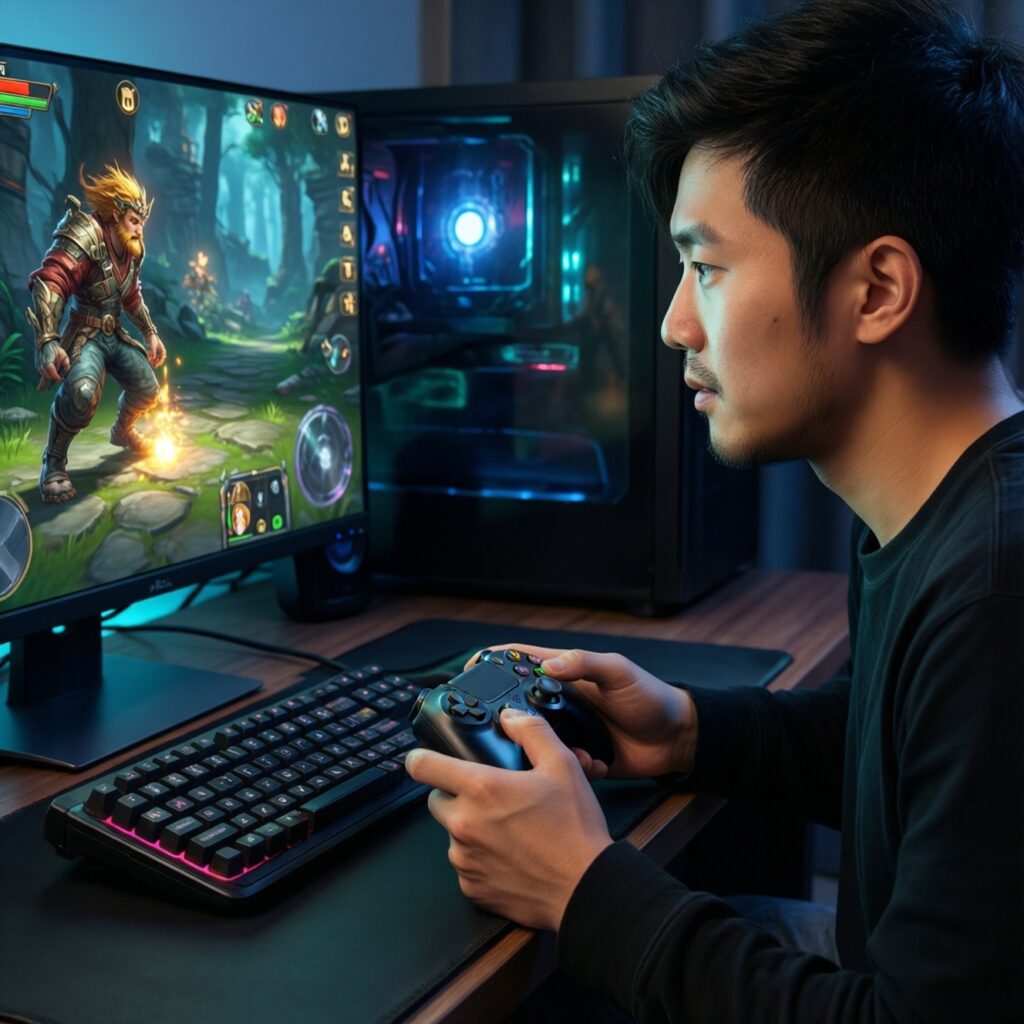
Игровой контроллер можно подключить к компьютеру через USB-кабель или Bluetooth, затем проверить его в системных настройках и в игре. Сначала убедитесь, что Windows распознаёт устройство, после этого нажмите каждую кнопку и проверьте оси стиков. Если назначение клавиш не совпадает с подсказками игры, измените раскладку в её настройках или поддерживаемом приложении контроллера.
Что взять в работу сразу
- Проводной контроллер подключайте к USB-порту напрямую, без неисправного переходника или неподходящего кабеля.
- Для Bluetooth включите режим сопряжения на контроллере и добавьте устройство через параметры компьютера.
- Сначала проверьте реакцию кнопок в Windows, затем настройте управление отдельно в игре.
- Не устанавливайте неизвестные драйверы и не предоставляйте доступ к устройству сомнительным сайтам проверки.
Для каких случаев метод подходит
Инструкция подходит для большинства USB- и Bluetooth-геймпадов, которые поддерживает операционная система и нужная игра. Она поможет подключить устройство, убедиться, что кнопки и стики реагируют, и разобраться с несовпадением раскладки.
Не подключайте контроллер к компьютеру, если кабель или корпус повреждён, устройство перегревается либо аккумулятор выглядит вздутым. В таком случае прекратите использование и обратитесь к производителю или в сервис. Для редких моделей могут потребоваться официальные драйверы или отдельная программа производителя.
Нужные ресурсы и условия
- Игровой контроллер и совместимый USB-кабель либо Bluetooth-адаптер.
- Компьютер с поддержкой нужного способа подключения и доступом к системным настройкам.
- Игра, в которой предусмотрено управление контроллером, или системная панель проверки устройств.
- При необходимости — официальная инструкция производителя и его программное обеспечение.
Если выбираете, какой геймпад для ПК купить, заранее проверьте совместимость с вашей операционной системой и играми, наличие нужного подключения и раскладку кнопок. Названия кнопок и поддержка отдельных функций могут отличаться у разных моделей.
Пошаговый рабочий алгоритм
Перед подключением выполните короткую подготовку:
- Проверьте корпус, разъём и кабель; не используйте повреждённые аксессуары.
- Зарядите беспроводной контроллер, если этого требует инструкция производителя.
- Закройте игру и отключите от компьютера другие контроллеры, чтобы не перепутать устройства.
- Подготовьте название модели: оно пригодится, если придётся искать официальные инструкции.
-
Выберите способ подключения.
Для проводного соединения используйте исправный USB-кабель. Для Bluetooth включите на геймпаде режим сопряжения по инструкции производителя. -
Подключите контроллер.
Подсоедините кабель к USB-порту либо откройте в Windows «Параметры» → «Bluetooth и устройства» и добавьте новое Bluetooth-устройство. Выберите геймпад в списке и дождитесь завершения сопряжения. -
Убедитесь, что компьютер распознал устройство.
В Windows можно открыть поиск меню «Пуск», ввести «Панель управления игровыми устройствами» или «Настройка игровых USB-контроллеров» и выбрать найденный контроллер. В окне свойств нажимайте кнопки и двигайте стики: индикаторы должны реагировать. -
Проверьте контроллер в игре.
Запустите игру и откройте её настройки управления. Проверьте, что игра видит геймпад, и нажмите кнопки, чтобы сопоставить их с действиями на экране. -
Исправьте назначение кнопок при необходимости.
Измените раскладку в настройках игры или в официальном приложении производителя, если оно поддерживает переназначение. Сохраните изменения и повторно проверьте управление в игре.
Если системная панель не показывает реакции, переподключите устройство и проверьте другой USB-порт или повторите Bluetooth-сопряжение. Не скачивайте драйверы с неизвестных сайтов: используйте только официальные ресурсы производителя компьютера или контроллера.
Проверка результата по чек-листу
- Контроллер отображается в настройках Bluetooth или среди игровых устройств Windows.
- При нажатии каждой кнопки системный индикатор меняет состояние.
- Оси стиков и триггеры реагируют на движение без постоянного самопроизвольного ввода.
- Игра распознаёт контроллер и принимает команды.
- Подсказки игры соответствуют нажимаемым кнопкам либо раскладка переназначена.
- После отключения и повторного подключения контроллер снова определяется.
Чтобы быстро понять, как проверить геймпад на ПК, начните с системной панели игровых устройств, а затем повторите тест внутри игры: это помогает отличить проблему подключения от неверной раскладки.
Где чаще ошибаются
- Используют USB-кабель, который передаёт питание, но не данные.
- Пытаются выполнить Bluetooth-сопряжение, не включив на геймпаде режим обнаружения.
- Проверяют кнопки в игре, где контроллер не поддерживается или управление отключено.
- Путают раскладки разных типов контроллеров: обозначения на корпусе и подсказки игры могут различаться.
- Оставляют подключённым второй геймпад, из-за чего игра принимает ввод не с того устройства.
- Устанавливают сторонние драйверы или утилиты без проверки источника.
- Считают, что кнопка неисправна, хотя игра ожидает другое назначение действия.
Проверка кнопок геймпада онлайн может пригодиться, если системной панели недостаточно, но используйте только сайт, которому доверяете. Не устанавливайте предлагаемые им файлы и разрешайте доступ к устройству только тогда, когда понимаете, зачем он нужен.
Рабочие альтернативы
- Проверка в настройках игры. Подходит, когда контроллер определяется в Windows, но нужно проверить именно игровые действия и назначение клавиш.
- Официальная программа производителя. Используйте её, если модель требует настройки профиля или поддерживает переназначение кнопок через фирменное приложение.
- Другой способ подключения. Если Bluetooth работает нестабильно, попробуйте исправный USB-кабель; если проводное соединение не определяется, проверьте другой порт и кабель.
Вопросы по применению
Нужно ли устанавливать драйвер для каждого геймпада?
Нет, многие контроллеры распознаются системой автоматически. Если устройство не работает, сначала проверьте совместимость, кабель и инструкцию производителя; драйверы загружайте только из официального источника.
Как подключить геймпад к компьютеру без провода?
Включите на контроллере режим Bluetooth-сопряжения, затем добавьте его в разделе «Bluetooth и устройства» в настройках Windows. Если геймпада нет в списке, проверьте заряд и повторите сопряжение по инструкции производителя.
Почему кнопки работают не так, как указано в игре?
Игра может использовать другую раскладку или назначение действий. Проверьте настройки управления и при необходимости переназначьте кнопки, затем протестируйте их повторно.
Что делать, если компьютер видит геймпад, но игра его не распознаёт?
Проверьте, поддерживает ли игра контроллер, и включено ли такое управление в её настройках. Также отключите другие контроллеры и перезапустите игру после подключения нужного устройства.
Можно ли проверить кнопки через браузер?
Да, некоторые сайты выполняют такую проверку, но используйте только доверенный ресурс и не скачивайте с него программы. Если сомневаетесь в безопасности сайта, проверьте устройство системной панелью Windows.
Почему Bluetooth-геймпад отключается во время игры?
Проверьте заряд, устойчивость соединения и наличие помех или проблем с Bluetooth-адаптером. Для диагностики подключите контроллер по USB, если модель поддерживает такой режим.