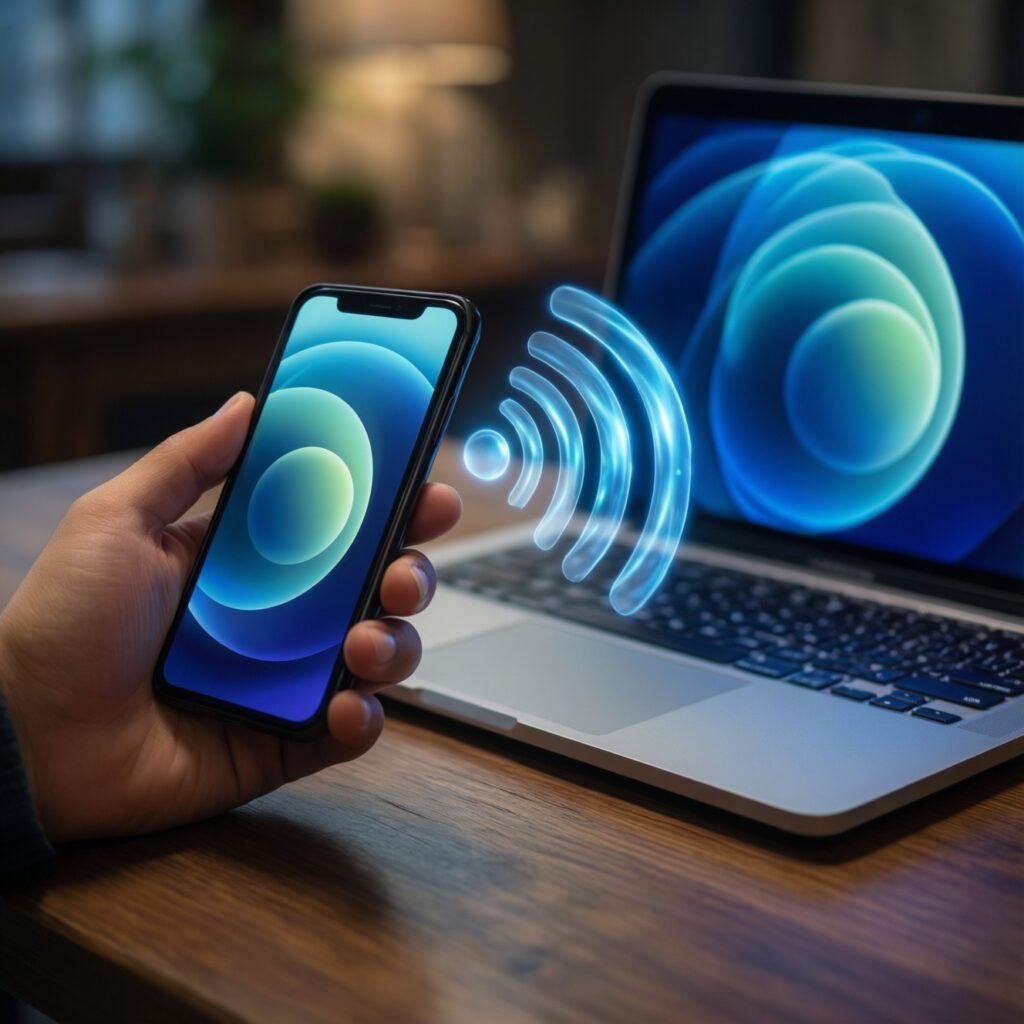
Смартфон может дать ноутбуку доступ в интернет через Wi‑Fi, USB или Bluetooth: включите на телефоне режим точки доступа, подключите ноутбук и проверьте передачу данных. Перед настройкой уточните условия тарифа, защитите сеть паролем и ограничьте фоновые загрузки. Способ подключения выбирайте с учётом стабильности связи, расхода заряда и объёма мобильного трафика.
Что учесть до раздачи интернета с телефона
- Проверьте, разрешает ли тариф раздачу трафика и есть ли ограничения или дополнительная плата.
- Убедитесь, что на телефоне включены мобильные данные и есть сотовый сигнал.
- Подготовьте пароль для точки доступа и подключайте к ней только свои устройства.
- Для длительной работы зарядите телефон или подключите его к питанию: раздача может быстрее расходовать заряд.
- Отключите на ноутбуке автоматические обновления и синхронизацию, если важно экономить трафик.
Проверьте тариф, заряд и уровень мобильного сигнала
Раздача подходит для работы в дороге, видеозвонка или временного подключения ноутбука, когда рядом нет надёжной Wi‑Fi-сети. Качество соединения зависит от мобильного сигнала, условий тарифа и нагрузки на сеть.
Не начинайте длительную загрузку, если сигнал слабый, заряд телефона низкий или условия тарифа неясны. Перед поездкой проверьте тарифы мобильного интернета для ноутбука и правила использования телефона в режиме модема у своего оператора. Даже безлимитный интернет для смартфона может иметь отдельные условия для раздачи.
Включите точку доступа на Android или iPhone
Названия пунктов меню зависят от модели телефона и версии системы. Ищите настройки режима модема или точки доступа.
- Android: откройте настройки сети или подключений и найдите раздел «Точка доступа», «Режим модема» либо похожий. Включите точку доступа Wi‑Fi; при необходимости задайте имя сети и пароль.
- iPhone: откройте «Настройки» → «Режим модема» и включите «Разрешать другим». Если такого пункта нет, проверьте, активны ли мобильные данные и поддерживает ли тариф раздачу.
Перед подключением выполните мини-чеклист подготовки:
- На телефоне включены мобильные данные.
- Телефон показывает устойчивый сигнал сотовой сети.
- Для точки доступа задан пароль, который не используется в других учётных записях.
- На ноутбуке включён Wi‑Fi или подготовлен кабель для USB-подключения.
- Для важных файлов и учётных записей включены обычные средства защиты устройства.
Подключите ноутбук по Wi‑Fi, USB или Bluetooth
Чтобы понять, как раздать интернет с телефона на ноутбук, выберите удобный способ. Wi‑Fi обычно проще настроить, USB может быть удобен при длительной работе рядом с телефоном, а Bluetooth подходит для несложных задач, когда важнее экономить заряд, чем получить максимальную скорость.
| Способ | Когда выбрать | Что учесть |
|---|---|---|
| Wi‑Fi | Нужно быстро подключить ноутбук без кабеля | Защитите сеть паролем; раздача может заметно расходовать заряд |
| USB | Телефон находится рядом и доступен кабель | Подключите телефон кабелем и подтвердите запросы на экране, если они появятся |
| Bluetooth | Нужна связь для нетребовательных задач | Сначала выполните сопряжение устройств; скорость может быть ниже, чем у Wi‑Fi |
- Включите мобильные данные и точку доступа. На телефоне активируйте мобильный интернет, затем включите режим точки доступа или модема. Оставьте экран настроек открытым, если устройство отключает раздачу при бездействии.
- Выберите способ подключения. Для Wi‑Fi найдите имя сети телефона в списке сетей ноутбука. Для USB подключите телефон кабелем; для Bluetooth включите Bluetooth на обоих устройствах и выполните сопряжение.
- Подключите ноутбук. При Wi‑Fi выберите сеть телефона и введите заданный пароль. При USB или Bluetooth выберите телефон среди доступных сетевых подключений; точные названия команд зависят от операционной системы.
- Проверьте доступ к интернету. Откройте несколько знакомых сайтов или приложение, которому нужен интернет. Если соединение установлено, но страницы не загружаются, проверьте мобильные данные и сигнал на телефоне.
- Завершите раздачу после работы. Отключите ноутбук от сети телефона и выключите точку доступа, когда она больше не нужна. Так вы снизите расход заряда и уменьшите риск подключения постороннего устройства.
Задайте пароль и ограничьте доступ к мобильной сети
Проверьте настройки точки доступа после первого подключения и периодически просматривайте список подключённых устройств, если телефон показывает его.
- У точки доступа задан пароль, который трудно угадать.
- Пароль не совпадает с паролями от почты, социальных сетей и других сервисов.
- Имя сети не содержит лишних личных данных.
- К ноутбуку подключена именно ваша сеть, а не похожая открытая сеть поблизости.
- Неизвестные подключённые устройства отключены, если телефон позволяет управлять доступом.
- Точка доступа выключена, когда раздача больше не нужна.
Контролируйте расход трафика на смартфоне и ноутбуке
Раздавая мобильный интернет для ноутбука, учитывайте, что компьютер может загружать обновления системы и приложений, синхронизировать файлы и воспроизводить видео в высоком качестве. Контролируйте расход данных средствами телефона и ноутбука: доступные настройки зависят от модели и операционной системы.
Частые ошибки, из-за которых трафик расходуется незаметно:
- Оставлять автоматические обновления ноутбука включёнными при ограниченном пакете данных.
- Не приостанавливать облачную синхронизацию больших файлов.
- Смотреть видео в высоком разрешении без необходимости.
- Считать, что подключение по USB или Bluetooth само по себе уменьшает объём переданных данных.
- Не проверять статистику мобильных данных и расход отдельных приложений.
- Оставлять точку доступа включённой после завершения работы.
- Не учитывать условия тарифа для режима модема и возможные ограничения оператора.
Если доступен режим лимитного или тарифицируемого подключения на ноутбуке, включите его для сети телефона. Перед крупными загрузками проверьте остаток трафика и отложите обновления до подключения к Wi‑Fi.
Устраните сбои подключения и нестабильную связь
- Ноутбук не видит сеть: убедитесь, что точка доступа включена, а Wi‑Fi на ноутбуке активен. Выключите и снова включите точку доступа; если сеть скрыта, подключитесь вручную по её имени.
- Сеть видна, но интернета нет: проверьте мобильные данные, сигнал и открытие сайтов на самом телефоне. Затем уточните ограничения тарифа у оператора.
- Соединение обрывается: переместите телефон туда, где сигнал устойчивее, и положите его ближе к ноутбуку. Для долгой работы попробуйте подключение по USB.
- Не удаётся подключиться по USB или Bluetooth: переподключите кабель или повторите сопряжение устройств. Если проблема сохраняется, временно используйте Wi‑Fi и проверьте настройки режима модема.
Если раздача не подходит по условиям тарифа или связи, используйте доступную защищённую Wi‑Fi-сеть либо отдельный мобильный роутер с подходящим тарифом. Не подключайтесь к неизвестным открытым сетям для передачи чувствительных данных.
Практические нюансы раздачи мобильного интернета
Почему ноутбук подключён к точке доступа, но интернет не работает?
Проверьте, включены ли мобильные данные и доступен ли интернет на самом телефоне. Если с телефоном всё в порядке, уточните условия тарифа и переподключите ноутбук к точке доступа.
Какой способ подключения выбрать для долгой работы?
Wi‑Fi проще настроить, а USB удобно использовать, когда телефон лежит рядом и подключён кабелем. Bluetooth можно выбрать для нетребовательных задач, но скорость соединения может быть ниже.
Нужно ли вводить пароль при каждом подключении по Wi‑Fi?
Ноутбук может сохранить пароль сети и подключаться к ней автоматически. Удалите сохранённую сеть на ноутбуке, если хотите, чтобы подключение каждый раз требовало повторной настройки.
Можно ли раздавать интернет, если тариф называется безлимитным?
Название тарифа само по себе не подтверждает отсутствие ограничений для режима модема. Проверьте условия оператора, относящиеся к раздаче трафика.
Почему точка доступа отключается сама?
На телефоне может быть включено автоматическое отключение при отсутствии подключённых устройств или другие настройки энергосбережения. Проверьте параметры точки доступа и заряд устройства.
Как не потратить весь мобильный трафик на обновления ноутбука?
Включите режим лимитного подключения, приостановите автоматические обновления и облачную синхронизацию. Перед загрузкой крупных файлов проверьте остаток трафика.