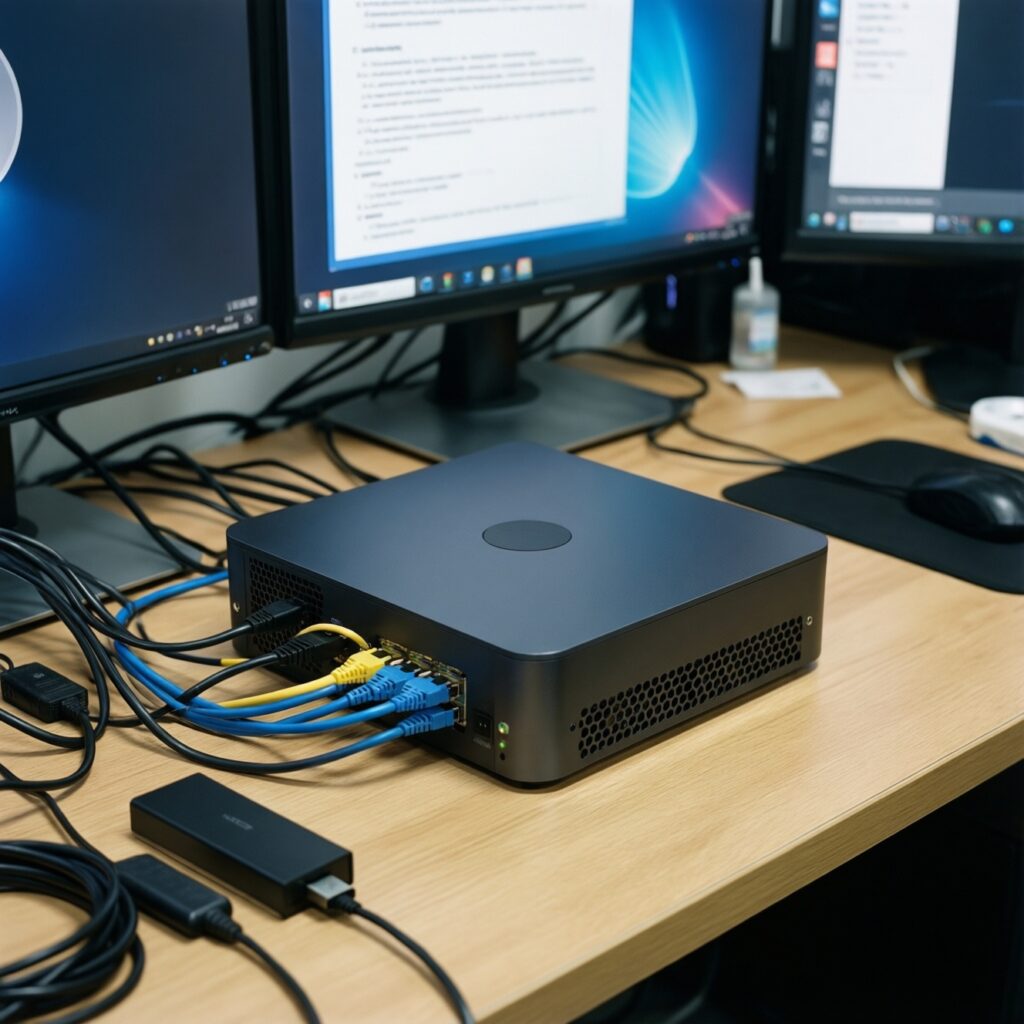
Выбирайте мини-ПК для рабочего места по подключаемым устройствам и месту установки: заранее посчитайте мониторы, USB-периферию, сетевые подключения и нужные кабели. Для базового офиса обычно достаточно компактной конфигурации с несколькими USB-портами и видеовыходом; для многозадачной работы важнее запас интерфейсов, а для нескольких дисплеев — поддержка нужного числа экранов и подходящих разъёмов.
Что определяет удобство мини-ПК на рабочем месте
- Количество и тип USB-разъёмов с учётом клавиатуры, мыши, гарнитуры, накопителей и других устройств.
- Число видеовыходов и их совместимость с мониторами, кабелями и требуемым режимом изображения.
- Наличие проводного сетевого подключения, если оно необходимо на рабочем месте.
- Расположение портов: часто используемые разъёмы удобнее на корпусе, а постоянно подключённые кабели не должны мешать установке.
- Возможность подключить периферию напрямую, без перегруженного хаба и набора переходников.
- Размер корпуса, способ крепления и доступ к кнопке питания и разъёмам после установки.
- Свободное пространство для вентиляции в выбранном месте размещения.
Порты мини-ПК: какие интерфейсы нужны для мониторов и периферии
Сначала составьте список устройств, которые будут подключены постоянно, и отдельно отметьте те, что подключаются время от времени. Это помогает оценить не только количество разъёмов, но и их расположение. В описании конкретной модели проверяйте поддерживаемые видеовыходы и число одновременно подключаемых дисплеев: одного лишь наличия разъёмов недостаточно, чтобы сделать вывод о совместимости.
- USB: посчитайте порты для постоянной периферии и оставьте доступный разъём для флеш-накопителя или другого временного устройства.
- Видеоразъёмы: сверьте выходы мини-ПК со входами мониторов и имеющимися кабелями.
- Несколько дисплеев: уточните в характеристиках модели поддержку нужного количества экранов и выбранной схемы подключения.
- Сеть: проверьте наличие проводного сетевого интерфейса, если на рабочем месте нужен кабель.
- Аудиоподключение: учтите способ подключения гарнитуры и колонок, особенно если они должны оставаться подключёнными постоянно.
- Доступность портов: оцените, можно ли подключать устройства, когда корпус закреплён за монитором или установлен под столом.
- Переходники и хабы: выясните, какие из них действительно понадобятся и не перекроют ли они соседние разъёмы.
Сравнение конфигураций по USB, видеоразъёмам и сетевым подключениям
Варианты ниже различаются организацией подключений, а не конкретными характеристиками моделей. Сопоставляйте их со своим списком устройств: конфигурация с большим числом разъёмов полезна лишь тогда, когда эти порты подходят вашей периферии и доступны после установки.
| Вариант | Кому подходит | Плюсы | Минусы | Когда выбирать |
|---|---|---|---|---|
| Компактный набор портов для базового рабочего места | Минималисту с одним монитором, клавиатурой и мышью | Не требует сложной схемы подключения | Может не хватить разъёмов при добавлении устройств | Когда список периферии короткий и почти не меняется |
| Расширенный набор USB-разъёмов | Специалисту с накопителями, гарнитурой и несколькими устройствами | Упрощает прямое подключение периферии | Само по себе число USB-портов не решает вопросы с мониторами и сетью | Когда важны частые подключения и требуется меньше внешних хабов |
| Несколько видеовыходов | Пользователю с несколькими мониторами | Позволяет рассматривать прямое подключение дисплеев | Нужно проверить поддержку нужного числа экранов и соответствие разъёмов | Когда рабочий процесс требует одновременно видеть несколько экранов |
| Конфигурация с проводной сетью и нужными видеовыходами | Специалисту, которому важны сетевой кабель и один или несколько дисплеев | Сочетает необходимые рабочие подключения | Конкретный набор портов и их расположение различаются у моделей | Когда беспроводное подключение не заменяет проводную сеть |
| Мини-ПК с большим количеством портов | Многозадачному пользователю с разнообразной периферией | Есть больше возможностей для прямого подключения устройств | Часть разъёмов может оказаться ненужной или неудобной в установленном корпусе | Когда заранее составленный список устройств требует нескольких типов интерфейсов |
Перед тем как купить мини ПК, сопоставьте описание портов с точной схемой подключения своего рабочего места. Мини компьютер цена не показывает, насколько удобно расположены разъёмы и подходят ли они периферии, поэтому эти параметры стоит проверять отдельно.
Рабочие сценарии: от офисного набора до нескольких дисплеев и аксессуаров
- Если вы работаете с одним монитором и базовым комплектом устройств, то выбирайте модель, которой хватает для прямого подключения экрана, клавиатуры и мыши, с запасом под временную периферию.
- Если вы часто меняете накопители и подключаете аксессуары, то ищите конфигурацию с доступными USB-портами; проверьте их расположение, а не только общее количество.
- Если вы работаете с несколькими мониторами, то сначала проверьте поддержку нужного числа дисплеев и совпадение видеовыходов с их входами. Не выбирайте модель только по числу разъёмов на корпусе.
- Если на столе есть стационарная периферия и нужен проводной интернет, то учитывайте сетевой порт и заранее решите, с какой стороны будут проложены кабели.
- Если вы хотите закрепить компьютер за монитором, то проверьте совместимость способа крепления, доступ к кнопке питания и возможность подключить кабели после установки.
Так проще подобрать мини ПК для работы под привычки конкретного пользователя: минималисту важны основные подключения, многозадачному специалисту — резерв для периферии, а пользователю с несколькими экранами — совместимость видеовыходов.
Подключение периферии без лишних переходников и перегруженных хабов
- Перечислите все устройства, которые будут постоянно подключены, и отметьте их интерфейсы.
- Отдельно запишите временную периферию, для которой нужен свободный и доступный разъём.
- Сверьте входы мониторов с видеовыходами мини-ПК и предусмотренными кабелями.
- Проверьте поддержку нужной конфигурации дисплеев в описании конкретной модели.
- Посчитайте, какие устройства можно подключить напрямую, а каким действительно потребуются переходник или хаб.
- Представьте компьютер в выбранном месте и убедитесь, что корпус, крепление и соседние кабели не закрывают нужные порты.
Размещение на столе, за монитором или под столешницей: плюсы и ограничения
- На столе: проще добраться до разъёмов и кнопки питания, но корпус занимает рабочую поверхность.
- За монитором: устройство меньше заметно, однако доступ к портам может стать неудобным. До установки проверьте совместимость крепления и направление выхода кабелей.
- Под столешницей: на поверхности остаётся больше места, но сложнее подключать временную периферию и обслуживать устройство.
- Не размещайте корпус так, чтобы кабели упирались в стену, монитор или элементы мебели.
- Не закрывайте вентиляционные отверстия и оставляйте пространство для отвода тепла.
- Не выбирайте место, где случайное движение стула или ног может задеть корпус и разъёмы.
- Не закрепляйте мини-ПК до проверки того, можно ли будет подключить питание, сеть и видеокабель после монтажа.
- Не ориентируйтесь только на размеры корпуса: учитывайте пространство, которое занимают подключённые кабели и переходники.
Как выбрать мини-ПК под привычки пользователя и планировку рабочего места
Лучший для минималиста — вариант с нужными портами для одного монитора и основного набора устройств; лучший для многозадачного специалиста — конфигурация, позволяющая подключить периферию без постоянной перестановки кабелей; лучший для пользователя с несколькими мониторами — модель с проверенной поддержкой нужной схемы дисплеев. Перед покупкой сверьте эти требования с расположением корпуса на столе, за монитором или под столешницей.
Практические нюансы выбора и размещения мини-ПК
Сколько USB-портов нужно для рабочего места?
Определите число устройств, которые подключены постоянно, и предусмотрите доступный разъём для временной периферии. Если устройств больше, проверьте, какие из них можно объединить через хаб.
Достаточно ли двух видеовыходов для двух мониторов?
Не обязательно: проверьте в характеристиках модели поддержку двух дисплеев и соответствие выходов входам мониторов. Учитывайте также кабели и возможные переходники.
Нужен ли проводной сетевой порт?
Он понадобится, если на рабочем месте требуется подключение сетевым кабелем. Если вы используете другое подключение, оценивайте его по своим условиям работы.
Удобно ли устанавливать мини-ПК за монитором?
Такое размещение экономит место на столе, но может затруднить доступ к портам и кнопке питания. До установки проверьте крепление и возможность подвести кабели.
Когда нужен внешний USB-хаб?
Хаб уместен, если подходящих портов не хватает для периферии или часть устройств удобно подключать отдельно. Перед покупкой проверьте, не перекрывает ли он соседние разъёмы и подходит ли нужным устройствам.
Что проверить перед покупкой для нескольких мониторов?
Сопоставьте число экранов, их входы и видеовыходы мини-ПК, затем проверьте заявленную поддержку выбранной конфигурации дисплеев. Не делайте вывод только по числу разъёмов на корпусе.
Можно ли выбрать мини-ПК только по количеству портов?
Нет: важны также тип интерфейсов, расположение разъёмов, поддержка дисплеев и доступность портов после установки. Сначала составьте схему подключений для своего рабочего места.
Автор: Максим Фёдоров