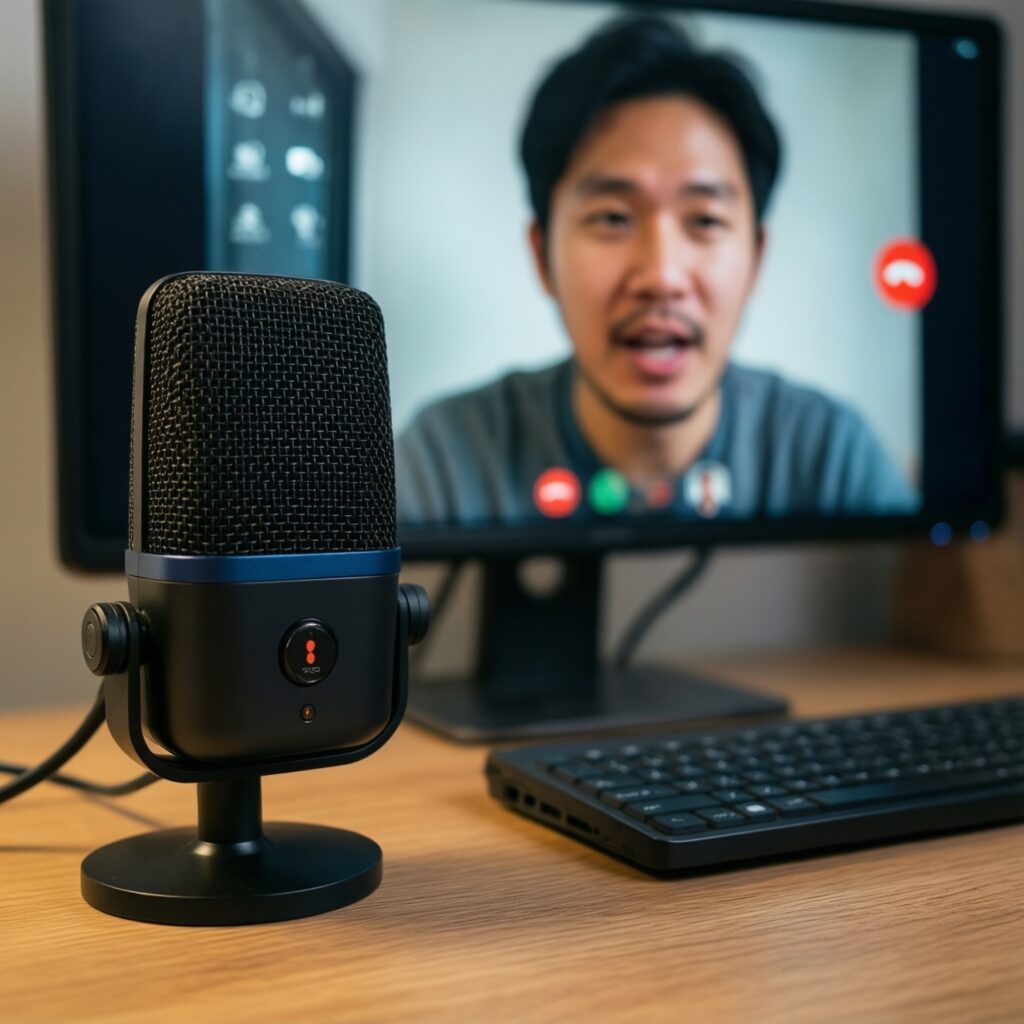
Компактный USB-микрофон подключают напрямую к совместимому порту компьютера, выбирают устройством ввода в системе и приложении для звонков, затем проверяют уровень записи и прослушивают тест. Для разборчивой речи поставьте микрофон близко ко рту, но не на пути воздушного потока. Совместимость и наличие мониторинга зависят от конкретной модели.
Что проверить перед первым созвоном с USB-микрофоном
- Кабель и разъём подходят к микрофону и компьютеру; разъём не расшатался.
- Система распознала микрофон, а приложение выбрало его как источник звука.
- Микрофон стоит устойчиво и направлен к говорящему.
- Уровень записи проверен отдельно в системе и в приложении.
- Тестовый звонок или запись подтверждают, что голос слышен без перегруза и помех.
Как подключить компактный USB-микрофон без лишних переходников
Такой микрофон подойдёт для звонков за компьютером, если у него есть подходящий разъём и устройство поддерживает его работу. Для простой настройки сначала подключите микрофон напрямую, без USB-концентратора и переходников: так легче определить источник возможных сбоев.
Не подключайте устройство через переходник, если разъёмы не совпадают или назначение адаптера неизвестно. Не вытягивайте кабель за провод и не пытайтесь силой вставить штекер. Если порт повреждён, кабель греется или соединение прерывается при лёгком касании, прекратите проверку и используйте исправный совместимый порт или кабель.
Если вы планируете купить USB микрофон, заранее проверьте тип разъёма, комплект кабелей и наличие выхода для наушников, если мониторинг важен. Само слово «USB» не гарантирует совместимость со всеми компьютерами и приложениями.
Проверка совместимости с компьютером и приложением для звонков
Перед настройкой подготовьте:
- микрофон и исправный кабель из комплекта или кабель, соответствующий требованиям производителя;
- свободный USB-порт компьютера;
- доступ к настройкам звука операционной системы и приложения для звонков;
- наушники для проверки записи и мониторинга, если он предусмотрен моделью.
Подключите микрофон и откройте системные настройки звука. Убедитесь, что устройство отображается среди источников ввода. Затем откройте настройки приложения и выберите тот же микрофон: приложение может сохранять собственный выбор, отличный от системного.
Если система не обнаруживает устройство, попробуйте другой исправный USB-порт и проверьте соединение кабеля без усилия. Не устанавливайте случайные драйверы и не меняйте системные параметры, если не уверены в назначении настройки. При выборе модели, когда нужно микрофон для видеозвонков купить, сверяйте поддержку вашей операционной системы и ограничения приложения.
Куда поставить микрофон, чтобы голос звучал разборчиво
Перед установкой учитывайте ограничения: настольная поверхность может передавать стуки, вентилятор или кондиционер — создавать фоновый шум, а слишком близкое положение микрофона — усиливать дыхание и резкие согласные. Не закрывайте вентиляционные отверстия компьютера и не ставьте микрофон туда, где его легко задеть.
-
Выберите устойчивое место.
Поставьте микрофон на ровную поверхность рядом с компьютером, но не вплотную к клавиатуре. Если корпус или стол заметно вибрирует, переставьте устройство. -
Направьте микрофон к себе.
Найдите обозначение стороны захвата звука или инструкцию производителя: у моделей различается направление записи. Не считайте, что любой микрофон лучше всего принимает голос сверху или спереди. -
Подберите расстояние и угол.
Начните с положения на расстоянии вытянутой ладони и немного сместите микрофон в сторону от прямого потока воздуха. Произнесите несколько фраз обычным голосом и скорректируйте положение по записи. -
Уберите источники помех.
По возможности отодвиньте микрофон от вентиляторов, открытых окон и громкоговорителей. Не ставьте его на предметы, которые могут дребезжать или передавать удары по столу. -
Проверьте положение в разговоре.
Откройте тест записи или позвоните доверенному собеседнику. Говорите в обычной позе и убедитесь, что голос не становится тише, когда вы слегка поворачиваете голову.
Как выставить уровень записи без перегруза и тихого сигнала
Системный уровень записи определяет входную чувствительность устройства, а громкость микрофона в приложении может настраиваться отдельно. Начните с умеренного системного уровня, выполните тест обычной речью и меняйте параметры по одному. Названия регуляторов и доступность автоматической настройки зависят от системы и приложения.
- В системных настройках выбран именно подключённый микрофон.
- Индикатор ввода реагирует на речь, а не остаётся неподвижным.
- При обычной громкости речи сигнал не достигает постоянно верхней границы индикатора.
- Громкие слова не превращаются в хрип или резкий треск.
- Тихие фразы остаются различимыми в тестовой записи.
- В приложении выбран тот же источник, что и в системе.
- После изменения системного уровня проверена громкость в приложении.
- Автоматическая регулировка, если она включена, не вызывает заметных скачков громкости.
Если запись искажена, уменьшите уровень ввода и повторите тест. Если голос слишком тихий, сначала проверьте положение микрофона и выбранный источник, а затем осторожно увеличьте уровень. Не повышайте одновременно системный регулятор и уровень в приложении: иначе сложнее понять, какая настройка вызывает перегруз.
Мониторинг звука в наушниках: задержка, громкость и обратная связь
USB микрофон с мониторингом звука позволяет слышать сигнал через выход устройства, если такая функция есть у конкретной модели. Мониторинг может быть прямым или проходить через компьютер и приложение; во втором случае возможна задержка.
- Слишком высокая громкость наушников. Уменьшите её перед подключением и повышайте постепенно.
- Дублирование голоса. Если слышите себя дважды, отключите один из путей мониторинга — например, системное прослушивание или контроль в приложении.
- Задержка при программном мониторинге. Отключите прослушивание через приложение, если оно мешает говорить, либо используйте прямой мониторинг, когда он предусмотрен микрофоном.
- Эхо в звонке. Используйте наушники вместо динамиков или уменьшите громкость динамиков, чтобы микрофон не захватывал голос собеседника.
- Мониторинг не работает. Проверьте, есть ли у модели выход для наушников и выбран ли соответствующий источник прослушивания.
- Резкий звук при подключении. Сначала снизьте громкость наушников, затем подключайте их и проверьте звук на малом уровне.
Если вы сравниваете модели по запросу «компактный USB микрофон цена», уточните, включён ли мониторинг в нужной конфигурации: наличие функции и способ её работы определяются конкретным устройством.
Что проверить, если собеседники слышат шум или обрывы
- Перепроверьте источник ввода. Убедитесь, что система и приложение используют нужный микрофон, а не встроенный микрофон ноутбука или веб-камеры.
- Изолируйте проблему кабеля или порта. Переподключите кабель без усилия и попробуйте другой исправный порт. Если соединение прерывается, не продолжайте пользоваться повреждённым кабелем или разъёмом.
- Сделайте локальную тестовую запись. Если шум слышен и в ней, проверьте положение устройства, уровень ввода и ближайшие источники шума. Если запись чистая, проверьте настройки приложения и сети.
- Проверьте влияние других устройств. Отключите неиспользуемые аудиоустройства и повторите звонок. Если проблема сохраняется, перезапустите приложение и проверьте его настройки ввода.
Не обещайте себе, что «лучший USB микрофон для компьютера» устранит проблемы с сетью, акустикой комнаты или неисправным портом. Сначала определите, возникает ли дефект в самой записи или только во время звонка.
Нюансы настройки USB-микрофона перед видеозвонком
Можно ли подключить USB-микрофон через концентратор?
Иногда это работает, но для первичной диагностики подключайте микрофон напрямую к компьютеру. Если через концентратор устройство определяется нестабильно, проверьте его отдельно с прямым подключением.
Почему микрофон виден в системе, но не работает в приложении?
Приложение может использовать другой источник ввода или не иметь разрешения на доступ к микрофону. Проверьте выбранное устройство и разрешения в системе и настройках приложения.
Как отличить тихий сигнал от слишком низкой громкости звонка?
Сделайте тестовую запись и прослушайте её. Если запись тихая, проверьте положение микрофона и системный уровень ввода; если запись нормальная, проверьте настройки громкости и микрофона в приложении.
Нужно ли отключать динамики при мониторинге в наушниках?
Если появляется эхо или собеседник слышит повтор своего голоса, используйте наушники и уменьшите или отключите динамики. Это помогает исключить захват звука из динамиков микрофоном.
Почему в наушниках слышна задержка собственного голоса?
Вероятно, сигнал проходит через компьютер или приложение перед воспроизведением. Если микрофон поддерживает прямой мониторинг, попробуйте его; иначе отключите программное прослушивание, если задержка мешает разговору.
Что делать, если уровень записи скачет во время разговора?
Проверьте автоматическую регулировку уровня в приложении и системе. Меняйте только одну настройку за раз, затем повторяйте тест обычной речью.