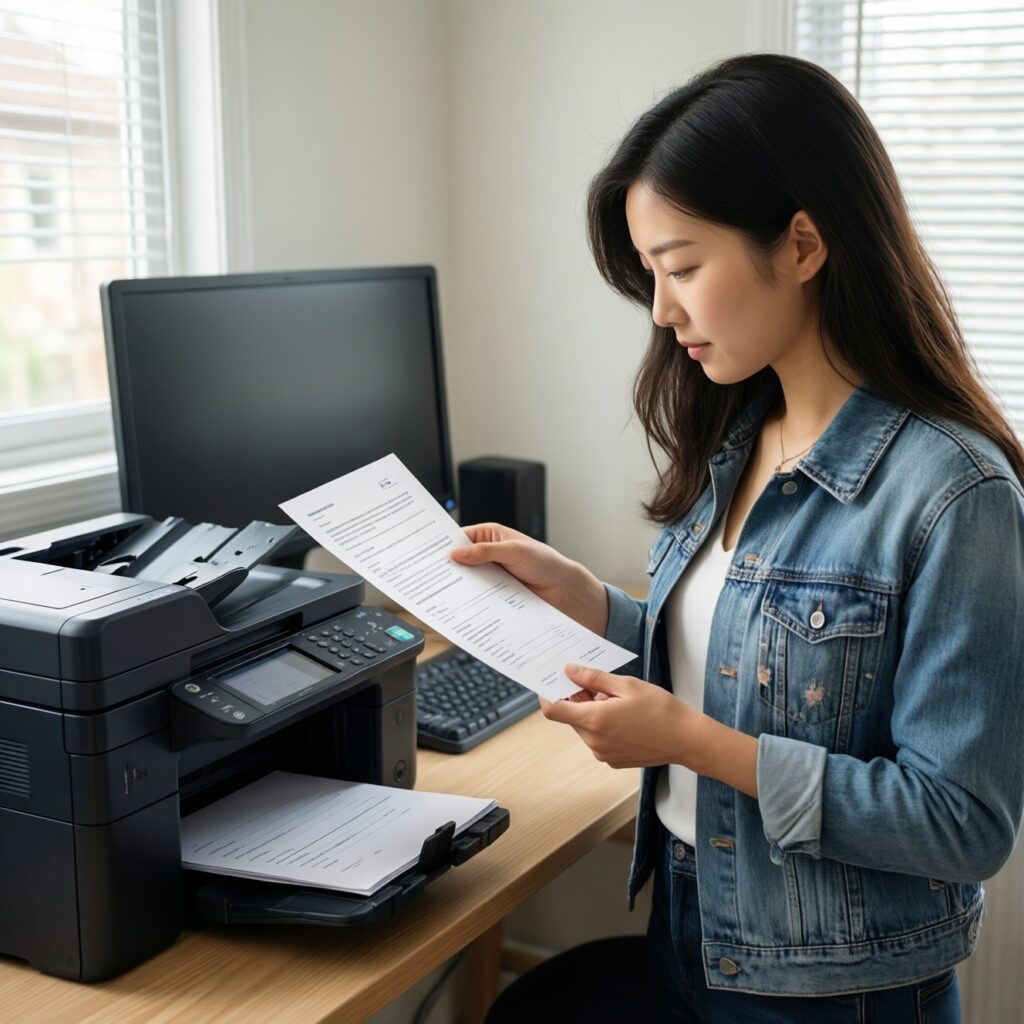
Чтобы отсканировать документ с МФУ на компьютер, подключите устройство по USB или через локальную сеть, установите драйвер и программу для своей модели, затем выберите источник оригинала и параметры файла. Запустите сканирование с компьютера, проверьте изображение и сохраните его в нужную папку. Названия меню могут отличаться у разных производителей.
Что подготовить перед настройкой сканирования
- Уточните точную модель МФУ и операционную систему компьютера.
- Проверьте, включено ли устройство и подключено ли оно кабелем USB или к той же сети, что и компьютер.
- Подготовьте оригинал: снимите скрепки и выберите стекло или автоподатчик.
- Решите, куда сохранить файл и какой формат нужен: например, PDF для документа или изображение для фотографии.
- Для установки программ убедитесь, что у вас есть необходимые права доступа к компьютеру.
Проверьте подключение МФУ и совместимость с компьютером
Инструкция подходит для МФУ, у которого есть функция сканирования и поддерживается подключение к вашему компьютеру. Если устройство печатает, но сканирование недоступно, проверьте характеристики конкретной модели: наличие печати не всегда означает, что сканер настроен или распознан системой.
При подключении по USB соедините МФУ с компьютером исправным кабелем и включите устройство. При сетевом подключении убедитесь, что компьютер и МФУ подключены к одной локальной сети; доступ к устройству из гостевой или изолированной сети может быть ограничен.
Не устанавливайте случайные драйверы и не отключайте защиту компьютера ради подключения. Если модель не поддерживает установленную операционную систему или производитель больше не предлагает для неё совместимое ПО, сначала проверьте доступные варианты на официальном сайте производителя.
Установите драйверы и программу сканирования для вашей модели
Для настройки сканирования на МФУ обычно нужны компьютер с доступом к устройству, подключение USB или к сети и программное обеспечение, подходящее для модели и операционной системы. Драйвер сканера скачать для принтера безопаснее всего с официальной страницы поддержки производителя.
- Найдите полное название модели на корпусе МФУ или на наклейке устройства.
- Откройте официальный сайт производителя, перейдите в раздел поддержки и выберите модель и операционную систему компьютера.
- Скачайте подходящий пакет драйверов и, если доступно, фирменную программу сканирования. Не запускайте установщики из неизвестных источников.
- Запустите установку и следуйте её инструкциям. Подключайте МФУ в тот момент, который укажет установщик: для некоторых моделей это нужно делать до установки, для других — после.
- Откройте установленную программу и проверьте, отображается ли в ней нужное устройство.
Программа для сканирования документов на компьютер может быть фирменной или встроенной в операционную систему. Если приложение не находит МФУ, проверьте, установлен ли именно драйвер сканера, а не только драйвер печати.
Выберите источник оригинала: стекло или автоподатчик
- Подготовьте документ. Убедитесь, что листы сухие и не смяты. Уберите скрепки и зажимы, чтобы не повредить механизм автоподачи.
- Выберите стекло для отдельных листов. Поднимите крышку, положите оригинал стороной для сканирования на стекло и совместите его с ориентирующей меткой. Опустите крышку, не прижимая её с усилием.
- Выберите автоподатчик для стопки листов. Выровняйте листы, поместите их в податчик по меткам и выставьте направляющие без чрезмерного давления. Перед запуском проверьте, поддерживает ли МФУ сканирование оригиналов с обеих сторон.
- Укажите источник в программе. В окне сканирования выберите стекло или автоподатчик, если приложение предлагает такой параметр. Это помогает избежать пустого результата или попытки подать лист, размещённый на стекле.
Настройте разрешение, цветность и формат файла
Перед сохранением проверьте настройки по этому списку:
- Для обычного текстового документа выберите режим «чёрно-белый» или «оттенки серого», если цвет не важен.
- Для фотографии или цветной схемы установите цветной режим.
- Выберите разрешение, достаточное для чтения текста или просмотра изображения; слишком высокое разрешение увеличивает размер файла.
- Для многостраничного документа выберите PDF, если приложение поддерживает объединение страниц в один файл.
- Для отдельного изображения выберите графический формат, доступный в программе, например JPEG или PNG.
- Проверьте ориентацию страницы и область сканирования, особенно если нужен не весь лист.
- Если доступен предварительный просмотр, убедитесь, что текст не обрезан и документ расположен ровно.
- Для распознавания текста используйте функцию OCR, если она есть в программе; само сканирование не всегда превращает изображение текста в редактируемый текст.
Запустите сканирование с компьютера и проверьте результат
Откройте приложение сканирования, выберите МФУ, источник оригинала и подготовленные параметры. Нажмите кнопку запуска в программе и дождитесь окончания обработки. Так выполняют стандартную процедуру, когда нужно понять, как сканировать документы с принтера на компьютер.
Если результат не появился или выглядит неправильно, проверьте распространённые причины:
- В программе выбрано другое устройство или не выбран сканер.
- МФУ выключено, кабель USB неплотно подключён или подключено к другому компьютеру.
- При сетевом подключении МФУ и компьютер находятся в разных сетях либо соединение временно недоступно.
- Вместо стекла выбран автоподатчик или наоборот.
- Документ лежит не по меткам, перевёрнут или смещён за пределы области сканирования.
- В автоподатчике замялись листы или направляющие мешают их подаче.
- Программа не обнаруживает сканер из-за отсутствующего или неподходящего драйвера.
- Слишком большой файл долго обрабатывается или не сохраняется из-за нехватки места в выбранной папке.
Начинайте диагностику с проверки подключения и выбранного источника, затем перезапустите приложение и повторите сканирование. Если это не помогло, установите ПО заново с официального сайта и следуйте инструкции для конкретной модели.
Укажите папку сохранения и устраните ошибки передачи
В окне сохранения задайте понятное имя файла и выберите папку, к которой у вас есть доступ. Перед отправкой документа проверьте, что файл открывается, все страницы присутствуют, а текст и изображения читаемы.
Если сохранить результат напрямую не получается, подойдут такие варианты:
- Сохранить локально на компьютере. Выберите папку пользователя или другую доступную папку, затем при необходимости переместите файл в нужное место.
- Сохранить сначала в формате изображения. Если PDF недоступен или возникает ошибка объединения страниц, отсканируйте листы по отдельности, а затем соберите их в PDF подходящим приложением.
- Использовать другое совместимое приложение. Если фирменная программа не запускается, попробуйте встроенное средство сканирования операционной системы или приложение, рекомендованное производителем.
- Повторить передачу по другому подключению. Если сетевое сканирование не работает, а это безопасно и подходит вашей модели, проверьте соединение по USB; при проблеме с USB проверьте кабель и другой порт.
Нюансы работы со сканером, которые стоит учесть
Почему компьютер видит принтер, но не сканер?
Для печати и сканирования могут требоваться разные компоненты драйвера. Установите полный пакет или драйвер сканирования с официальной страницы поддержки модели и проверьте, выбрано ли нужное МФУ в программе.
Можно ли сканировать по Wi-Fi без USB-кабеля?
Да, если МФУ поддерживает сетевое сканирование и подключено к доступной компьютеру сети. Установите подходящее ПО и выберите сетевое устройство в приложении.
Как отсканировать несколько страниц в один файл?
Выберите PDF и включите добавление страниц или многостраничное сканирование, если такая функция есть. После каждой страницы следуйте подсказке приложения, а перед сохранением проверьте порядок листов.
Какое разрешение выбрать для текста?
Выбирайте значение, при котором текст остаётся чётким и легко читается. Если файл получается слишком большим, уменьшите разрешение и проверьте результат повторным сканированием.
Что делать, если сканирование зависло?
Дождитесь, пока устройство завершит текущую операцию, затем проверьте подключение и состояние МФУ. Перезапустите программу; не отключайте питание во время работы механизма сканера или автоподатчика.
Почему изображение сохраняется не в той папке?
Проверьте папку назначения в настройках приложения и в окне сохранения: программа может использовать собственный путь по умолчанию. После сканирования откройте выбранный файл и убедитесь, что он сохранён в нужном месте.