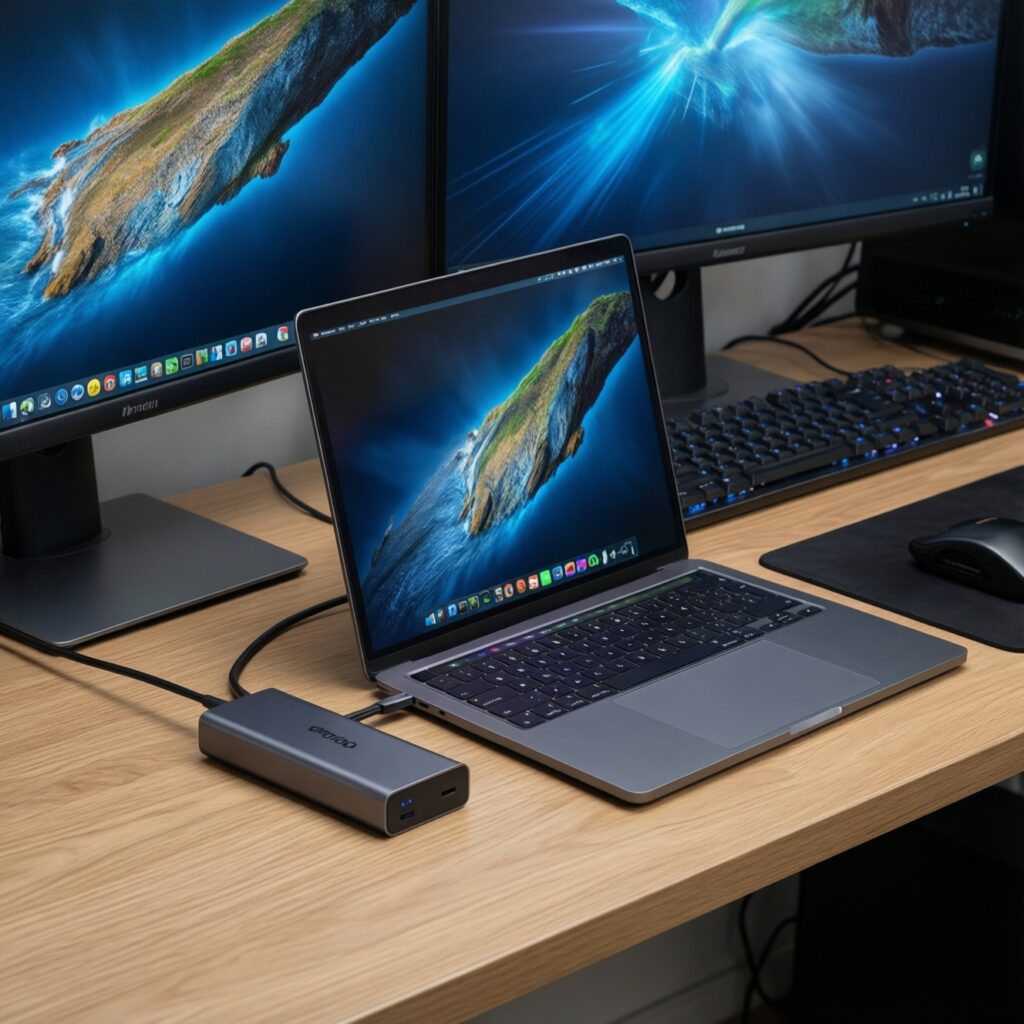
Чтобы подобрать док-станцию для ноутбука, проверьте возможности конкретного USB-C, Thunderbolt или USB4-порта, требования мониторов и мощность зарядки. Сверьте спецификации ноутбука и станции: одинаковый разъём не гарантирует одинаковые функции. Затем оцените видеовыходы и питание, подключите устройства по инструкции и проверьте изображение, звук, сеть и периферию.
Карта совместимости ноутбука и док-станции
- Найдите в руководстве ноутбука возможности порта: передача данных, вывод изображения и зарядка по USB-C.
- Сопоставьте видеовыходы станции с разъёмами мониторов и требуемым разрешением.
- Проверьте, поддерживает ли ноутбук нужное число внешних дисплеев.
- Сравните требуемую мощность зарядки с выходной мощностью станции и блока питания.
- Перед покупкой уточните совместимость с операционной системой и необходимость драйверов.
Сверьте разъёмы ноутбука и станции до покупки
Док-станция удобна, если нужно одним подключением добавить ноутбуку порты, подключить мониторы и, при поддержке Power Delivery, заряжать компьютер. Она подходит для рабочего места с постоянным набором периферии.
Не выбирайте станцию только по форме разъёма. Если USB-C-порт ноутбука передаёт лишь данные и не поддерживает вывод видео или зарядку, соответствующие функции док-станции через него работать не будут. Для проверки понадобится руководство ноутбука или спецификация производителя с описанием именно этой модели и порта.
Уточните, какие порты нужны для клавиатуры, мыши, сети, накопителей и аудиоустройств. Это поможет выбрать док-станцию для ноутбука с USB-C с подходящими возможностями, а не просто с нужным штекером.
Определите, сколько дисплеев подключится и с каким разрешением
Перед выбором запишите параметры рабочей конфигурации:
- число внешних мониторов;
- разрешение и частоту обновления каждого экрана;
- входы на мониторах и доступные кабели;
- ограничения ноутбука по числу внешних дисплеев;
- нужную схему размещения экранов — дублирование или расширенный рабочий стол.
Станция может иметь несколько видеовыходов, но это само по себе не гарантирует одновременную работу всех подключённых экранов с нужными параметрами. Проверьте спецификации ноутбука и док-станции. Модель для двух мониторов выбирайте только после проверки поддерживаемых разрешений и режима вывода видео.
Проверьте пропускную способность USB-C, Thunderbolt и USB4
Пройдите проверку по порядку, не полагаясь только на название разъёма.
- Найдите спецификацию порта ноутбука. Проверьте, поддерживает ли он передачу видеосигнала, зарядку и нужный стандарт подключения. Значок рядом с портом может помочь сориентироваться, но решающей остаётся документация модели.
- Сверьте требования станции. Уточните, для какого интерфейса она предназначена и какие функции доступны при подключении к нему. Некоторые возможности могут зависеть от конкретного порта компьютера.
- Сопоставьте видеорежимы. Найдите в описаниях ноутбука и станции поддержку нужного числа экранов, разрешений и частот обновления. Учитывайте и ограничения операционной системы.
- Проверьте способ вывода изображения. Уточните, использует ли станция стандартный видеорежим порта или требует драйверов и отдельной технологии передачи изображения. Если требуется установка ПО, проверьте его совместимость с системой ноутбука.
- Подтвердите совместимость всей цепочки. Учтите кабель, адаптеры и входы мониторов: каждый элемент должен поддерживать выбранный режим. При сомнениях запросите у производителя подтверждение для точных моделей ноутбука и станции.
Быстрый режим
- Запишите модель ноутбука и возможности порта, к которому подключится станция.
- Сверьте число мониторов и параметры изображения с документацией ноутбука и станции.
- Проверьте видеовыходы, кабели, зарядку и необходимые порты периферии.
- Перед покупкой подтвердите совместимость конкретных моделей и операционной системы.
Рассчитайте мощность питания с учётом зарядки ноутбука
Если станция должна заряжать ноутбук, сравните требования компьютера с мощностью, которую станция передаёт через USB-C PD. Обращайте внимание на характеристики конкретного порта и комплектного блока питания: рекламное значение мощности может относиться ко всему устройству, а не к зарядке ноутбука.
Проверьте результат по списку:
- найдите рекомендованную мощность адаптера питания ноутбука;
- проверьте мощность зарядки, которую поддерживает порт компьютера;
- сверьте выход USB-C PD станции с требованиями ноутбука;
- уточните, сколько мощности станция распределяет между ноутбуком и подключённой периферией;
- проверьте, входит ли блок питания в комплект станции и соответствует ли он её характеристикам;
- убедитесь, что используемый кабель рассчитан на нужную передачу питания;
- при несовпадении характеристик предусмотрите штатный адаптер ноутбука, если производитель допускает такую схему.
Запрос «док-станция для ноутбука с зарядкой USB-C PD» проверяйте по спецификации: важны не только наличие Power Delivery, но и выходная мощность для ноутбука.
Сравните док-станции по портам, видеовыходам и ваттам
Сравнивайте модели по своим задачам, а не только по числу разъёмов. Для запроса «док-станция для ноутбука с HDMI и DisplayPort» проверьте, нужны ли оба типа выхода одновременно и какие режимы изображения доступны на каждом.
| Что сравнить | Что проверить | Когда это важно |
|---|---|---|
| Интерфейс подключения | Поддержку USB-C, Thunderbolt или USB4 со стороны ноутбука и станции | Когда нужны передача данных и вывод изображения через один кабель |
| Видеовыходы | Типы разъёмов, число одновременно работающих экранов и поддерживаемые режимы | Для одного или нескольких мониторов с заданными параметрами |
| Питание | Выход USB-C PD станции и характеристики её блока питания | Когда требуется заряжать ноутбук от док-станции |
| Периферийные порты | Наличие нужных USB, Ethernet, аудио и других разъёмов | Когда к станции будут постоянно подключены устройства |
| Программная поддержка | Совместимость с операционной системой и требования к драйверам | Когда станция использует дополнительное ПО для вывода изображения |
Частые ошибки при выборе:
- считать, что любой USB-C поддерживает вывод изображения;
- ориентироваться на количество видеовыходов, не проверив работу нескольких экранов одновременно;
- не учитывать ограничения ноутбука на внешние дисплеи;
- сравнивать мощность блока питания станции с мощностью, фактически передаваемой ноутбуку;
- забывать про входы монитора и совместимость кабелей;
- не проверять, требуется ли драйвер и поддерживается ли он операционной системой;
- купить док-станцию для ноутбука только по перечню портов, не сверив поддержку конкретной модели.
Подключите станцию и проверьте работу периферии
Поставьте станцию на устойчивую поверхность и используйте блок питания и кабели, подходящие по характеристикам. Подключайте устройства без усилия; если разъём не совпадает или кабель повреждён, не продолжайте подключение.
- Подключите питание к станции, если оно предусмотрено её конструкцией.
- Соедините станцию с поддерживаемым портом ноутбука штатным или рекомендованным кабелем.
- Подключите мониторы и периферию, затем проверьте выбранный режим экранов в настройках операционной системы.
- Убедитесь, что ноутбук заряжается, а USB-устройства, сеть и звук распознаются и работают.
Если что-то не работает, проверьте порт, кабель, выбранный видеовход монитора и настройки системы. При необходимости установите драйвер только из официального источника производителя станции.
Если док-станция не подходит или не нужна для вашей схемы, рассмотрите альтернативы:
- USB-хаб — если требуется добавить порты, а вывод видео и зарядка через него не нужны;
- отдельный видеопереходник — если нужно подключить один монитор и возможности ноутбука это допускают;
- подключение монитора и зарядного устройства напрямую — если важнее простая схема без общей станции;
- станция с другим интерфейсом — если порт ноутбука не поддерживает нужные функции, но на компьютере есть подходящий порт.
Нюансы совместимости, которые стоит уточнить перед подключением
Можно ли подключить док-станцию к любому USB-C?
Нет. USB-C обозначает форму разъёма, а поддержка видео, зарядки и нужных режимов передачи зависит от ноутбука и порта. Проверьте спецификацию конкретной модели.
Будут ли работать два монитора через любую станцию с двумя видеовыходами?
Не обязательно. Уточните, поддерживают ли ноутбук и станция одновременный вывод на два дисплея с требуемыми параметрами.
Нужен ли отдельный блок питания док-станции?
Это зависит от модели и подключённых устройств. Если станция должна заряжать ноутбук или питать периферию, проверьте требования к питанию и комплектацию.
Подойдёт ли станция с HDMI и DisplayPort, если у монитора другой вход?
Сначала сверьте вход монитора и выход станции. Переходник допустим только при совместимости с нужным режимом изображения.
Можно ли заряжать ноутбук через док-станцию?
Да, если ноутбук поддерживает зарядку через подключаемый порт, а станция передаёт достаточную для него мощность по USB-C PD. Сверьте спецификации обеих моделей.
Что проверить, если монитор не показывает изображение?
Проверьте выбранный вход монитора, кабель, порт ноутбука и настройки вывода изображения. Затем уточните, не требуются ли драйвер или другой режим подключения.
Как понять, подойдёт ли станция к операционной системе ноутбука?
Проверьте список поддерживаемых систем и требования к драйверам в документации станции. Если для видеовыхода нужно отдельное ПО, убедитесь, что оно доступно для вашей системы.