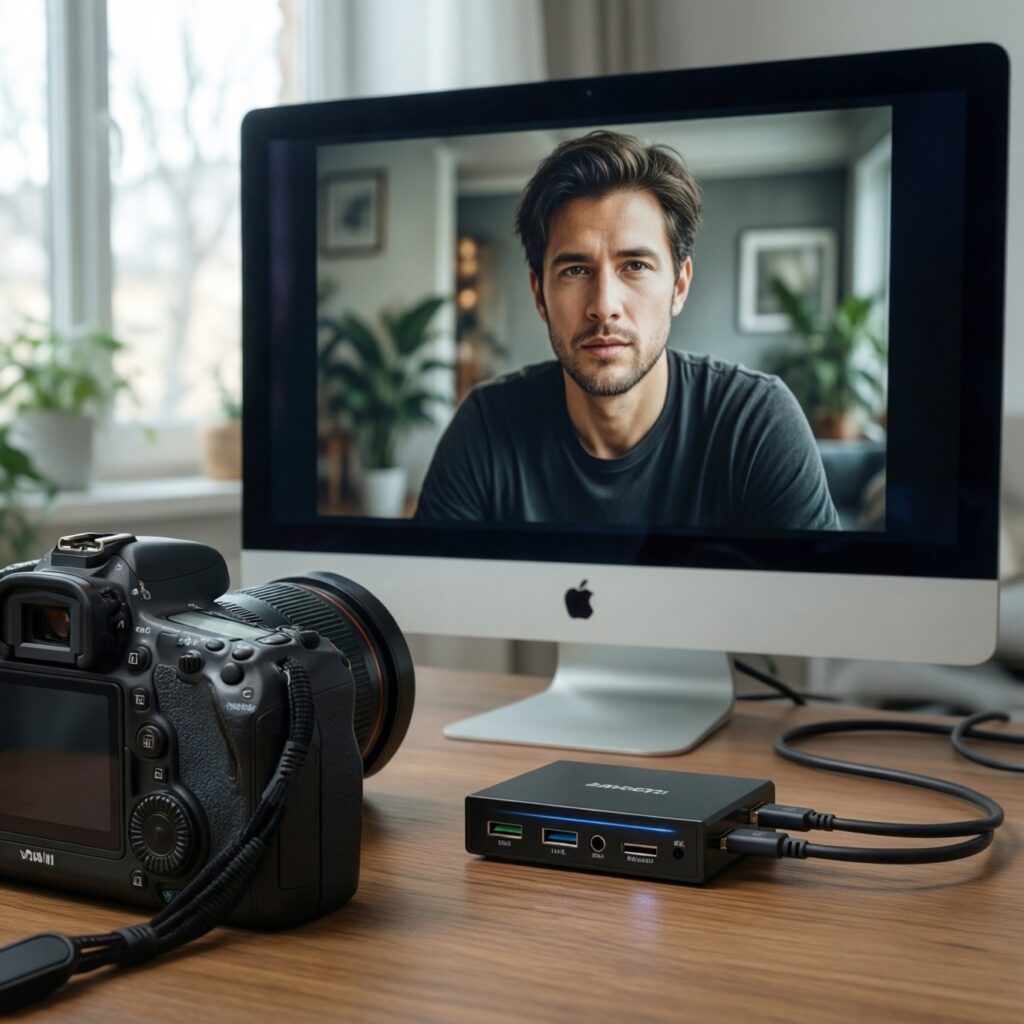
USB-карту видеозахвата подключают между камерой и компьютером: видеовыход камеры соединяют с входом карты, а саму карту — с USB-портом ПК. Затем в программе захвата выбирают устройство, проверяют изображение и звук и при необходимости согласуют разрешение и частоту кадров. Перед подключением убедитесь, что камера выводит чистый видеосигнал, а карта поддерживает её формат.
Что важно проверить перед захватом видео
- У камеры есть видеовыход, совместимый со входом карты; разъёмы и кабели подходят друг к другу.
- Камера настроена на внешний видеовыход, а экранные меню и индикаторы можно отключить.
- Карта определяется компьютером и доступна для выбора в программе захвата.
- Разрешение и частота кадров источника не превышают возможностей карты и программы.
- Для долгой трансляции предусмотрено питание камеры и отвод тепла.
Подготовьте камеру, USB-карту и кабели
Такое подключение подходит для стриминга, видеозвонков, записи уроков и съёмки на компьютер. Оно удобно, если камера выдаёт сигнал через HDMI или другой видеовыход, а программа умеет работать с USB-устройствами захвата.
Способ не подойдёт, если у камеры нет совместимого видеовыхода, она не передаёт изображение при подключении к внешнему экрану или карта не поддерживает выходной формат. Если нужна только передача файлов с камеры, карта захвата обычно не требуется.
Проверьте маркировку входов и выходов на корпусе карты: кабель от камеры подключается именно к видеовходу. USB-порт карты служит для передачи данных на компьютер и не заменяет видеовход.
Соедините камеру с картой видеозахвата
Подготовьте камеру, карту захвата, кабель для видеовыхода и свободный USB-порт компьютера. Для HDMI-соединения используйте кабель подходящего типа: на камерах часто встречаются полноразмерный, mini-HDMI или micro-HDMI-разъёмы. Не вставляйте штекер с усилием и не подключайте кабель к разъёму, назначение которого не подтверждено маркировкой или инструкцией.
Если камера требует отдельной настройки видеовыхода, заранее откройте её меню и найдите параметры HDMI или внешнего дисплея. Для продолжительной работы используйте штатный сетевой адаптер или совместимый источник питания; следите, чтобы вентиляционные отверстия камеры оставались открытыми.
Подключите карту к компьютеру и выберите источник
- Подготовьте устройства. Выключите камеру, если этого требует инструкция к ней. Положите карту и кабели так, чтобы разъёмы не испытывали натяжения.
- Подсоедините видеосигнал. Соедините выход камеры со входом карты видеозахвата. Если используются переходники, проверьте, что они передают сигнал в нужном направлении.
- Подключите USB-карту. Вставьте её непосредственно в порт компьютера для первичной проверки. Если карта не определяется, попробуйте другой порт; USB-концентратор на время диагностики лучше исключить.
- Включите камеру. Выберите режим видеосъёмки или внешний видеовыход. При необходимости отключите автоматическое выключение, экранные меню и отображение служебных индикаторов.
- Откройте программу захвата. Это может быть приложение для записи, видеосвязи или трансляций. В списке устройств выберите карту по её названию, а не встроенную веб-камеру.
- Проверьте входной сигнал. Убедитесь, что в окне предпросмотра появилось изображение. Если оно отсутствует, проверьте выбранное устройство, вход карты и настройки видеовыхода камеры.
Быстрый режим подключения
- Соедините видеовыход камеры со входом карты.
- Подключите карту к USB-порту компьютера.
- Включите камеру и откройте программу захвата.
- Выберите карту источником видео и проверьте изображение и звук.
Настройте разрешение, частоту кадров и звук
Начните с автоматических или рекомендуемых параметров карты. Если изображение нестабильно, задайте в программе формат, который одновременно поддерживают камера и устройство захвата. Параметры источника и программы должны совпадать; при сомнениях выберите более низкое поддерживаемое значение и проверьте сигнал снова.
- В качестве видеоустройства выбрана USB-карта, а не встроенная камера компьютера.
- Разрешение в программе соответствует выходному формату камеры и возможностям карты.
- Частота кадров согласована с настройками камеры и параметрами проекта или трансляции.
- В программе выбран нужный аудиовход: звук камеры, микрофон или отдельное устройство.
- Уровень звука отображается, а на записи или в тестовом звонке слышен сигнал.
- Изображение не обрезано, не растянуто и не перекрыто интерфейсными элементами камеры.
- Камера получает питание, а её корпус и карта не перегреваются.
У некоторых карт видео и звук появляются как отдельные устройства. В этом случае назначьте аудиоисточник отдельно и проверьте его в программе, даже если изображение уже отображается.
Проверьте изображение в программе захвата
Сделайте короткую тестовую запись или проверьте предпросмотр во время видеозвонка. Оцените не только наличие картинки, но и её стабильность, синхронизацию со звуком и сохранение выбранных параметров после повторного открытия программы.
- Чёрный экран: проверьте направление подключения кабеля, выбранный вход карты и активность видеовыхода камеры.
- Нет устройства в списке: переподключите карту, проверьте другой USB-порт и закройте приложения, которые уже используют это устройство.
- Периодические пропадания: исключите USB-концентратор, замените кабель на заведомо исправный и проверьте плотность соединений.
- Нет звука: назначьте источник аудио отдельно и убедитесь, что камера или микрофон передают сигнал.
- Задержка изображения: сравните предпросмотр в другой программе и уменьшите нагрузку, закрыв ненужные приложения.
- Искажённые цвета или полосы: согласуйте формат сигнала и частоту обновления на камере и в программе захвата.
- На изображении видны меню и значки: найдите в настройках камеры вывод информации на внешний экран и отключите его, если такая настройка доступна.
Устраните чёрный экран, задержку и пропадание сигнала
- Проверьте цепочку по частям. Подключите камеру к экрану или телевизору, если это возможно, чтобы подтвердить работу её видеовыхода. Затем проверьте карту с другим источником сигнала.
- Упростите соединение. На время диагностики уберите переходники и USB-концентратор, замените кабель и подключите карту напрямую к компьютеру.
- Снизьте нагрузку. Выберите более скромный поддерживаемый формат захвата, закройте ресурсоёмкие программы и проверьте, исчезла ли задержка или потеря кадров.
- Используйте альтернативный способ подключения. Если карта несовместима с выходом камеры, подберите карту с нужным входом или подключайте камеру по USB, если её производитель поддерживает режим веб-камеры.
Если устройство нагревается, кабель или разъём повреждён либо камера работает нестабильно, остановите проверку и отключите оборудование. Не разбирайте карту и не применяйте силу к разъёмам.
Перед тем как USB карта видеозахвата купить, сравните тип видеовхода, поддерживаемые форматы и требования к USB-подключению. Карта видеозахвата USB цена сама по себе не показывает совместимость: проверьте характеристики конкретной модели. Для запроса USB карта видеозахвата для камеры важны прежде всего разъёмы камеры и карты; карта видеозахвата USB для компьютера должна также поддерживаться используемой операционной системой и программой. Лучшая USB карта видеозахвата — та, что принимает нужный формат без дополнительных переходников и подходит для вашей задачи.
Нюансы работы камеры через USB-карту захвата
Можно ли подключить карту захвата к компьютеру через USB-концентратор?
Для первичной настройки подключайте карту напрямую к компьютеру. Если через концентратор устройство работает нестабильно, оставьте прямое подключение или используйте концентратор с подходящим питанием и пропускной способностью.
Почему компьютер видит карту, но изображения нет?
Проверьте, что кабель подключён к видеовходу карты, в программе выбрано правильное устройство, а камера действительно выводит видеосигнал. Также проверьте формат сигнала и переходники.
Нужно ли устанавливать драйвер для USB-карты?
Зависит от модели и операционной системы: некоторые устройства определяются автоматически, другим требуется программное обеспечение производителя. Если карта не появляется в приложении, проверьте инструкцию и страницу поддержки модели.
Почему видео есть, а звука нет?
Аудио может отображаться в программе как отдельный источник. Выберите нужное устройство захвата или микрофон и проверьте его уровень в настройках звука.
Как убрать задержку при просмотре?
Закройте приложения, которые нагружают компьютер, и попробуйте уменьшить разрешение или частоту кадров. Если задержка остаётся, сравните работу карты в другой программе и проверьте подключение без USB-концентратора.
Можно ли оставить камеру включённой надолго?
Это зависит от модели камеры и её режима питания. Используйте совместимый источник питания, обеспечьте вентиляцию и следуйте ограничениям производителя.