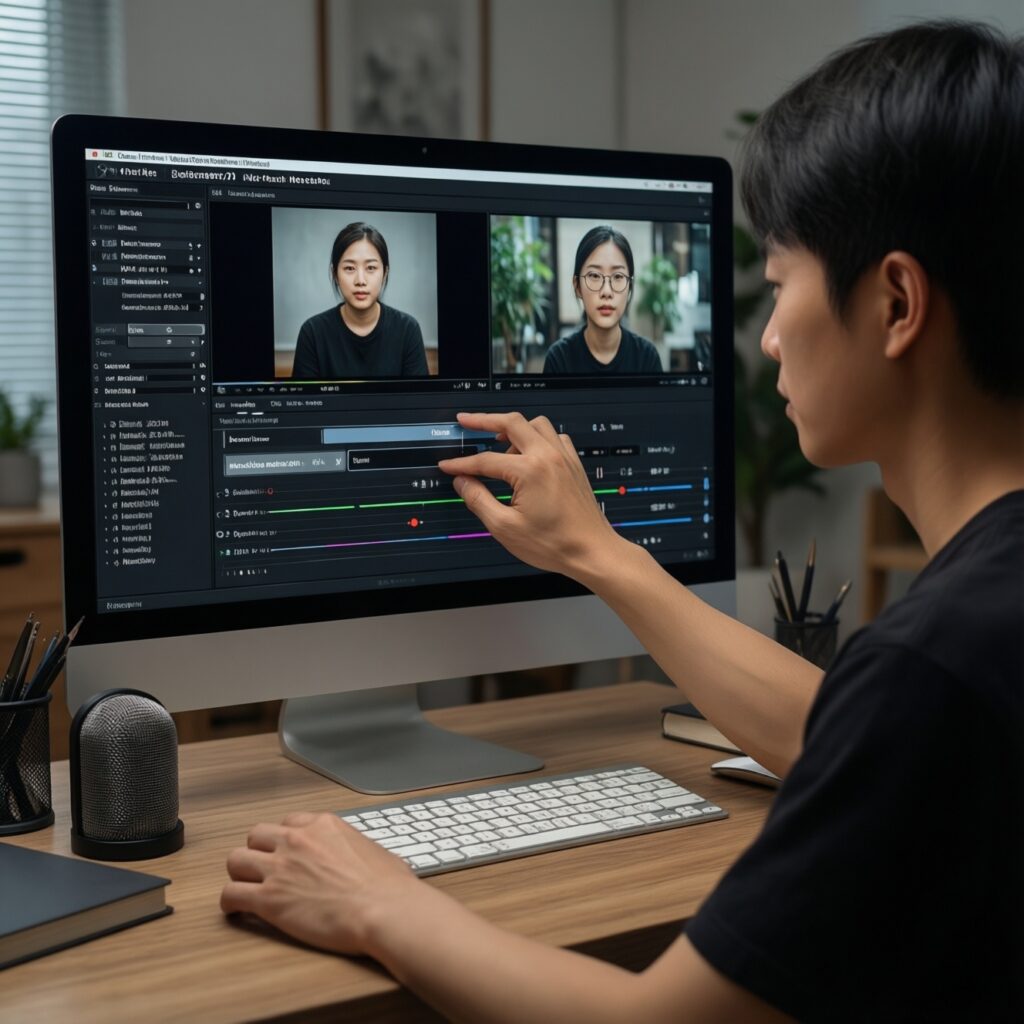
Чтобы записать видео с экрана компьютера, сначала выберите область захвата, затем отдельно настройте системный звук и микрофон, после этого задайте формат и параметры качества. Перед длинной записью сделайте короткий тест: проверьте, что в кадр не попали личные данные, звук слышен, а файл открывается и подходит по размеру.
Что проверить перед записью экрана
- Определите, нужно ли записывать весь экран, отдельное окно или выбранную область.
- Решите, какой звук нужен: системный, с микрофона или оба источника.
- Выберите формат, который открывается на устройствах получателей и подходит для монтажа, если он потребуется.
- Проверьте разрешение, частоту кадров и свободное место для файла.
- Закройте личные документы и уведомления, затем выполните короткую пробную запись.
Как выбрать область экрана и не захватить лишнее
Запись всего экрана удобна для демонстрации работы нескольких программ или переключения между окнами. Захват одного окна подходит для инструкции по конкретному приложению, а выделенная область — для показа части интерфейса без лишних панелей.
Не начинайте запись, если на экране открыты конфиденциальные документы, переписка или данные, которые нельзя передавать. Если нужно показать только приложение, выберите его окно или ограниченную область и убедитесь, что уведомления не появятся поверх изображения. Подходящая программа для записи экрана компьютера должна позволять выбрать нужный способ захвата и проверить границы кадра до начала записи.
Запись системного звука, микрофона или обоих источников
Системный звук передаёт то, что воспроизводит компьютер: например, речь в видео или звук приложения. Микрофон записывает голос человека у компьютера. Для поясняющей инструкции может понадобиться микрофон, для демонстрации ролика — системный звук, а для комментария поверх демонстрации — оба источника.
Проверьте, что выбран нужный микрофон, приложение или операционная система имеют разрешение на его использование, а уровень сигнала не перегружен. Если программа позволяет управлять источниками отдельно, убедитесь, что они не отключены и не дублируют звук. Программа для записи экрана со звуком должна поддерживать именно тот вариант записи, который нужен для вашей задачи.
Какой формат файла выбрать для нужного качества и размера
Перед настройкой оцените риски и ограничения:
- Большое разрешение и высокая частота кадров могут увеличить размер файла.
- Не каждый формат одинаково удобен для воспроизведения, передачи и дальнейшего монтажа.
- Сжатие может уменьшить файл, но при чрезмерном сжатии ухудшить изображение.
- Если запись оборвётся из-за нехватки места или сбоя программы, часть материала может не сохраниться.
- Определите, где будут смотреть видео. Для обычного воспроизведения и отправки выбирайте распространённый формат, который поддерживают устройства получателей. Если видео будут монтировать, проверьте требования монтажной программы.
- Сопоставьте качество и размер. Для статичной демонстрации интерфейса обычно достаточно настроек, при которых текст остаётся читаемым. Для динамичного содержимого важнее плавность изображения, но файл может стать больше.
- Укажите место сохранения. Выберите папку, к которой есть доступ, и убедитесь, что на диске достаточно свободного места для записи.
- Сохраните короткий тестовый файл. Откройте его в обычном проигрывателе, проверьте изображение и звук. Если файл не воспроизводится или выглядит неудовлетворительно, измените формат либо настройки качества до основной записи.
Если вы ищете, как записать видео с экрана компьютера для отправки или публикации, проверьте совместимость формата на устройстве, где его будут смотреть. Не ориентируйтесь только на расширение файла: важны также настройки кодирования, которые задаёт программа.
Настройки разрешения, частоты кадров и кодека
Подбирайте параметры под содержимое: для чтения текста важна чёткость, для движущихся объектов — плавность, а для длинной записи — управляемый размер файла. Перед сохранением результата проверьте:
- Разрешение записи соответствует области, которую вы выбрали.
- Текст и элементы интерфейса остаются читаемыми в готовом файле.
- Частота кадров подходит для того, что происходит на экране.
- Кодек поддерживается программой воспроизведения или монтажа.
- Настройки сжатия не делают изображение заметно размытым.
- Выбранный формат сохраняет нужные звуковые дорожки.
- Свободного места достаточно для запланированной продолжительности записи.
Для записи экрана Windows используйте доступное системное средство или совместимую программу и сверяйте названия параметров с её интерфейсом: они могут различаться. Если сомневаетесь, начните с настроек по умолчанию, запишите тестовый фрагмент и оцените результат.
Пробная запись: как проверить изображение и звук
Запишите короткий фрагмент с теми же окнами и источниками звука, которые будут использоваться в основной записи. Проверьте частые ошибки:
- Записалось не то окно или в кадр попала лишняя область рабочего стола.
- Курсор, меню или важные элементы интерфейса обрезаны.
- Системный звук выключен или записан только микрофон.
- Микрофон не выбран, звучит слишком тихо или перегружает запись.
- Одновременно записываются два источника, из-за чего возникает эхо.
- В видео появились уведомления или личная информация.
- Файл не открывается в нужном проигрывателе или слишком велик для передачи.
Исправьте настройки и повторите тест, если заметили хотя бы одну проблему. После проверки сохраните тестовый файл в выбранную папку и убедитесь, что он воспроизводится от начала до конца.
Как защитить личные данные при захвате экрана
Если нужно показать интерфейс, но не раскрывать реальные сведения, используйте один из вариантов:
- Подготовить отдельную рабочую среду. Откройте только нужные приложения и документы, а личные аккаунты и переписки закройте.
- Использовать демонстрационные данные. Подмените реальные имена, контакты и другие сведения вымышленными до начала записи.
- Записать отдельное окно или область. Это уменьшает вероятность случайно захватить уведомления и содержимое других окон.
- Проверить файл перед отправкой. Просмотрите запись целиком, включая начало и конец, и удалите либо перезапишите фрагменты с личными данными.
Захват видео с экрана компьютера может сохранить всё видимое в выбранной области, включая временно появившиеся уведомления. Не считайте скрытие окна достаточной защитой: перед записью проверьте рабочий стол и повторно просмотрите готовый файл.
Нюансы записи экрана, которые часто упускают
Можно ли записать только звук с компьютера?
Можно, если программа позволяет захватить системный звук отдельно от изображения или отключить запись видео. Проверьте доступные настройки конкретного инструмента.
Почему в записи слышен микрофон, но нет звука приложения?
Вероятно, включён микрофон, но не системный звук, либо программе не предоставлен нужный доступ. Проверьте выбранные источники и сделайте тестовую запись.
Что выбрать для записи урока или инструкции?
Если демонстрируется одно приложение, обычно удобнее записывать его окно или выделенную область. Для урока с пояснениями включите микрофон и проверьте его уровень заранее.
Почему видео получилось слишком большим?
На размер влияют продолжительность, разрешение, частота кадров и настройки сжатия. Изменяйте параметры постепенно и проверяйте читаемость и плавность на тестовом фрагменте.
Нужно ли записывать весь экран?
Нет, если для задачи достаточно одного окна или ограниченной области. Более узкий захват помогает убрать лишнее, но сначала убедитесь, что нужные элементы полностью помещаются в кадр.
Как понять, что запись сохранилась правильно?
Откройте файл и проверьте его от начала до конца: изображение, звук и воспроизведение. Убедитесь также, что файл находится в ожидаемой папке и подходит для передачи или монтажа.
Что сделать, если в записи появились личные данные?
Не отправляйте файл до проверки. Перезапишите фрагмент с подготовленным экраном либо удалите и надёжно замените проблемную часть перед передачей.
Автор: Александр Волков