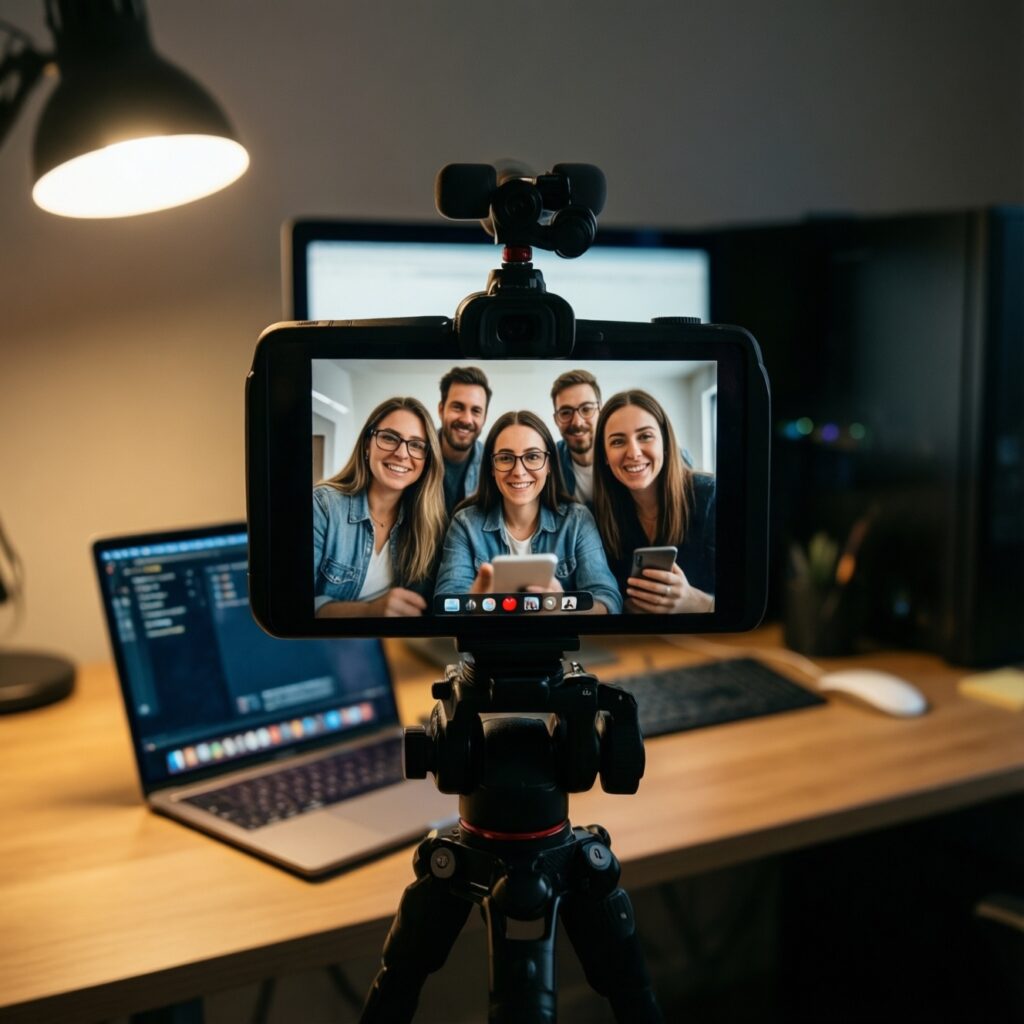
Веб-камера для видеозвонков передаёт изображение в приложение, а его чёткость зависит от разрешения, частоты кадров, освещения и настроек связи. Для выбора оцените, сколько людей должно помещаться в кадре, где будет стоять камера и как она крепится. Эти параметры помогут подобрать устройство для компьютера, ноутбука или групповых встреч без переплаты за ненужные функции.
Критерии выбора камеры для видеосвязи
- Подберите разрешение под качество изображения, которое поддерживает приложение и интернет-соединение.
- Для одного собеседника выбирайте угол обзора, который захватывает лицо и плечи, но не показывает лишнее помещение.
- Для группы проверьте, поместятся ли участники в кадре с предполагаемого расстояния до камеры.
- Сверьте тип крепления с монитором, ноутбуком или штативом, на котором будет установлено устройство.
- Перед покупкой проверьте совместимость с компьютером и возможность регулировать положение камеры.
Как веб-камера передаёт изображение во время звонка
Веб-камера снимает сцену через объектив и преобразует изображение в цифровой видеопоток. Компьютер передаёт этот поток приложению для звонка, которое может менять его качество с учётом настроек и доступной пропускной способности соединения.
Разрешение камеры — это размер кадра в пикселях. Угол обзора показывает, насколько широкую область перед объективом камера способна захватить. Крепление определяет, где её можно разместить и насколько удобно направить объектив.
Характеристики камеры не гарантируют одинаковое качество во всех условиях: на результат также влияют освещение, расстояние до лица, настройки программы и качество интернет-соединения. Поэтому при выборе важно учитывать не только цифры в описании товара, но и рабочее место.
Разрешение и частота кадров: что влияет на чёткость видео
Разрешение и частота кадров описывают разные свойства видеопотока. Первое отвечает за количество деталей в одном кадре, второе — за плавность смены кадров. Для практического выбора учитывайте следующее:
- Разрешение. Более высокое разрешение может передать больше деталей, если приложение, компьютер и соединение способны обработать такой видеопоток.
- Частота кадров. Более высокая частота делает движение в кадре плавнее. Если собеседник почти неподвижен, разница может быть менее заметна, чем при активной жестикуляции.
- Настройки приложения. Программа для звонков может ограничивать разрешение или частоту кадров. Перед покупкой проверьте поддерживаемые режимы в используемом сервисе.
- Освещение. При недостатке света изображение может выглядеть хуже даже у камеры с высоким разрешением. Разместите источник света перед собой, а не за спиной.
- Стабильность соединения. При ограниченной пропускной способности приложение может снижать качество передачи, чтобы звонок продолжался без перебоев.
Если нужна веб камера Full HD купить её имеет смысл после проверки, поддерживает ли выбранный сервис такой режим и есть ли у вас достаточно хорошее освещение. Одно название формата не гарантирует, что изображение будет чётким в любой обстановке.
Угол обзора: как подобрать кадр для одного человека и группы
Угол обзора определяет ширину сцены, попадающей в кадр. Слишком узкий может обрезать лицо или плечи, а слишком широкий — показать много пространства вокруг. Ориентируйтесь на сценарий установки:
- Один человек за рабочим столом. Подойдёт кадр, в котором видны лицо и плечи, а фон не занимает основную часть изображения.
- Несколько участников рядом. Проверьте, можно ли разместить камеру дальше от людей и захватить всех без обрезанных краёв кадра.
- Небольшая переговорная. Для общего плана может понадобиться более широкий угол обзора, но заранее оцените, не появится ли в кадре лишний фон.
- Ноутбук на рабочем месте. Если камера стоит близко к лицу, проверьте кадр в приложении: широкий обзор может захватить слишком много окружения.
Запрос «веб камера с широким углом обзора купить» стоит соотнести с расстоянием до людей. Широкий кадр полезен для группы, но для одного человека иногда удобнее более тесное кадрирование.
Способы крепления камеры к монитору, ноутбуку и штативу
Перед покупкой проверьте, удерживает ли крепление камеру устойчиво и можно ли направить объектив на уровне глаз.
- Крепление на монитор. Удобно для стационарного рабочего места и обычно не требует отдельной опоры. Проверьте, подходит ли зажим к толщине и форме экрана.
- Крепление на ноутбук. Помогает разместить камеру над экраном, но важно убедиться, что она не мешает закрывать крышку и не смещается при движении устройства.
- Установка на штатив. Даёт больше свободы по высоте и положению камеры. Понадобится совместимое крепление и место для штатива на столе или рядом с ним.
У каждого способа есть ограничения, которые стоит проверить до установки:
- Клипса может перекрыть часть экрана или оказаться неустойчивой на тонкой либо изогнутой рамке.
- Камеру на ноутбуке придётся снимать или перенастраивать, если она мешает закрытию крышки.
- Штатив занимает место и может случайно сдвинуться, если его поставить на край стола.
Для запроса «купить веб камеру для компьютера» уточните не только тип подключения, но и способ установки: совместимый разъём не гарантирует удобного положения объектива.
Сравнение характеристик: разрешение, обзор и монтаж
В таблице собраны основные ориентиры для выбора. Это не рейтинг моделей: подходящие характеристики зависят от места установки и сценария звонка.
| Параметр | Что показывает | Что проверить перед выбором |
|---|---|---|
| Разрешение | Размер кадра и потенциальную детализацию | Поддерживаемый режим в приложении и возможности соединения |
| Частота кадров | Плавность движения в кадре | Поддержку нужного режима камерой и программой для звонков |
| Угол обзора | Ширину сцены, попадающей в кадр | Расстояние до камеры и число участников |
| Крепление | Возможные места установки и регулировку положения | Совместимость с экраном или наличие подходящего штатива |
При выборе часто встречаются такие ошибки:
- Считать, что высокое разрешение само по себе гарантирует хорошее видео. Освещение и настройки передачи тоже влияют на результат.
- Выбирать самый широкий угол для любого сценария. Для одного человека он может захватить лишний фон, а не улучшить композицию.
- Путать разрешение с частотой кадров. Первое связано с детализацией кадра, второе — с плавностью движения.
- Не проверять крепление. Камера может подходить по характеристикам, но неудобно располагаться на конкретном мониторе или ноутбуке.
Запрос «лучшая веб камера для видеоконференций» не задаёт универсальный набор характеристик: сравнивайте модели по условиям своего помещения, числу участников и месту установки. Если планируете веб камера для видеозвонков купить, сопоставьте описание товара с таблицей и проверьте способ крепления.
Проверьте перед покупкой: чек-лист для видеозвонков
Например, для регулярных звонков за рабочим столом сначала поставьте ноутбук или монитор в обычное положение, затем оцените кадр и выберите крепление. Если в кадре слишком много фона, измените положение камеры или выберите более узкий обзор; если не помещаются участники, отодвиньте камеру или рассмотрите более широкий угол.
Перед оформлением покупки пройдите короткую самопроверку:
- Определите, кто будет находиться в кадре: один человек или группа.
- Проверьте доступное место для установки камеры и уровень, на котором будет объектив.
- Сверьте разрешение и частоту кадров с возможностями приложения для звонков.
- Убедитесь, что крепление подходит к экрану или камеру можно установить на штатив.
Нюансы выбора и установки веб-камеры
Какое разрешение выбрать для обычных видеозвонков?
Ориентируйтесь на режимы, поддерживаемые приложением, компьютером и соединением. Дополнительно проверьте освещение: слабый свет может ухудшить впечатление от изображения независимо от разрешения.
Чем разрешение отличается от частоты кадров?
Разрешение описывает размер кадра и потенциальную детализацию, а частота кадров — плавность движения. При сравнении камер оценивайте эти параметры отдельно.
Нужен ли широкий угол обзора для одного собеседника?
Не всегда. Для одного человека часто достаточно кадра с лицом и плечами, а широкий угол может показать лишний фон.
Как проверить угол обзора до покупки?
Сопоставьте описание камеры с расстоянием от предполагаемого места установки до участников. Если точных примеров кадра в карточке товара нет, уточните этот параметр у продавца.
Можно ли поставить веб-камеру на штатив?
Можно, если камера совместима с используемым креплением или для неё предусмотрен подходящий переходник. Перед установкой проверьте устойчивость штатива и возможность направить объектив на уровне глаз.
На что обратить внимание при креплении к монитору?
Убедитесь, что зажим подходит к форме и толщине рамки и не перекрывает экран. После установки проверьте, что камера не смещается и её можно направить на лицо.
Почему изображение выглядит нечётким при хорошем разрешении?
Причиной могут быть недостаточное освещение, неподходящие настройки приложения или ограниченное соединение. Проверьте эти условия до замены камеры.
Автор: Максим Фёдоров