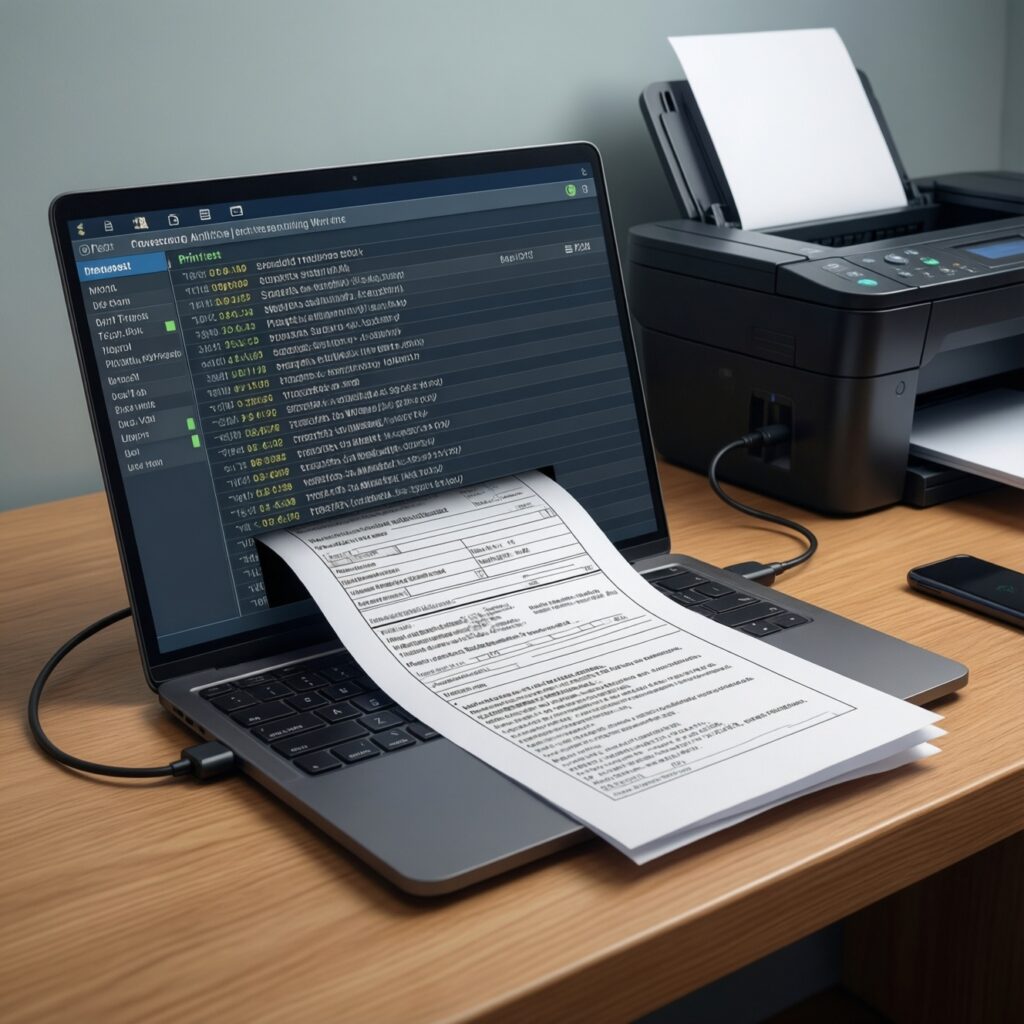
Чтобы подключить принтер к ноутбуку по Wi‑Fi, подключите оба устройства к одной сети, добавьте принтер в настройках Windows или macOS и напечатайте тестовую страницу. Затем откройте очередь печати: по её статусу можно понять, принято ли задание, приостановлена ли печать или возникла ошибка связи. Названия пунктов меню зависят от версии системы и модели принтера.
Что проверить перед подключением принтера
- Принтер включён, готов к работе и поддерживает беспроводное подключение.
- Ноутбук подключён к сети Wi‑Fi, к которой можно подключить принтер.
- Под рукой есть название сети и пароль, если принтер попросит их ввести.
- Известна модель устройства, чтобы при необходимости найти подходящий драйвер принтера для ноутбука на сайте производителя.
- Для офисного или общего принтера у вас есть разрешение на добавление устройства.
Подготовьте ноутбук, принтер и сеть Wi‑Fi
Инструкция подходит для домашнего или офисного принтера, который умеет подключаться к беспроводной сети. Если модель не поддерживает Wi‑Fi, настройка по этой схеме не сработает: используйте USB-подключение или сетевой способ, предусмотренный производителем.
Перед настройкой убедитесь, что принтер включён, в нём нет очевидной ошибки на дисплее или индикаторах, а ноутбук подключён к нужной сети. При первом подключении держите устройства рядом с роутером, чтобы исключить слабый сигнал.
Убедитесь, что принтер подключён к нужной сети
Для обнаружения принтера ноутбук и устройство обычно должны быть доступны в одной локальной сети. Гостевая сеть, изоляция устройств в настройках роутера или VPN могут помешать обнаружению.
- Проверьте название сети на ноутбуке и в меню принтера или в отчёте о сетевых настройках.
- Если принтер ещё не подключён, откройте его меню беспроводной связи и выберите свою сеть. Введите пароль с учётом регистра.
- Если у роутера есть отдельные сети для разных диапазонов Wi‑Fi, следуйте инструкции к принтеру: поддерживаемый диапазон зависит от модели.
- Не сбрасывайте настройки роутера и не отключайте защиту сети ради подключения принтера.
Добавьте беспроводной принтер в Windows или macOS
Мини-чеклист подготовки:
- Принтер включён и подключён к Wi‑Fi.
- Ноутбук подключён к доступной ему сети.
- Известна точная модель принтера.
- На ноутбуке есть доступ к настройкам устройств.
Выполните шаги по порядку. Если система не находит принтер автоматически, проверьте сеть и используйте установщик производителя или ручное добавление, если оно предусмотрено.
-
Откройте раздел добавления принтера.
В Windows откройте «Параметры» и найдите раздел «Принтеры и сканеры» или «Bluetooth и устройства» → «Принтеры и сканеры». В macOS откройте «Системные настройки» → «Принтеры и сканеры».
-
Запустите поиск устройства.
Выберите добавление принтера и дождитесь окончания поиска. Названия кнопок и расположение настроек могут отличаться в разных версиях операционной системы.
-
Выберите нужную модель.
Сверьте название устройства с моделью принтера. Если в списке несколько похожих вариантов, уточните модель по наклейке на корпусе или в документации.
-
Установите программное обеспечение, если система запросит его.
Используйте встроенное предложение системы либо скачайте драйвер с официального сайта производителя. Не устанавливайте файлы с неизвестных сайтов и не выбирайте драйвер для другой модели.
-
Завершите добавление и проверьте готовность.
Дождитесь, пока принтер появится в списке устройств. Если поиск не дал результата, убедитесь, что оба устройства доступны в одной сети, и повторите добавление.
Напечатайте тестовую страницу и проверьте результат
После добавления отправьте тестовую страницу из настроек принтера либо распечатайте небольшой документ. Проверьте результат по списку:
- В списке устройств отображается правильная модель.
- Принтер включён и не сообщает об ошибке на панели.
- Задание появляется в очереди печати.
- Документ выходит без обрезанных краёв и пропусков.
- Текст и графика выглядят разборчиво.
- В документе нет лишних пустых страниц.
- После печати очередь очищается или показывает завершённое задание.
Найдите задание в очереди печати и оцените его статус
Если документ не печатается, сначала проверьте очередь — так можно определить, зависло ли задание или проблема возникла раньше.
- Windows: откройте «Параметры» → «Принтеры и сканеры», выберите устройство и нажмите «Открыть очередь печати» или аналогичный пункт.
- macOS: откройте «Системные настройки» → «Принтеры и сканеры», выберите принтер и откройте очередь печати.
- «Ожидание» или «В очереди»: проверьте, включён ли принтер и доступна ли сеть; затем подождите завершения предыдущих заданий.
- «Приостановлено»: возобновите печать в меню очереди, если паузу включили случайно.
- «Ошибка» или «Нет связи»: проверьте подключение принтера к Wi‑Fi и повторно выберите устройство в приложении, из которого печатаете.
- Задание не появляется: проверьте, что документ отправлен на нужный принтер, а не в другой принтер или виртуальное устройство.
- Задание долго не меняет статус: не отправляйте один и тот же документ повторно, пока не проверите, не начал ли принтер печать.
Если нужно узнать, как проверить очередь печати на ноутбуке, ориентируйтесь на раздел принтеров в системных настройках: там отображаются задания и доступные действия для выбранного устройства.
Устраните сбои подключения и зависшие задания
- Принтер не находится: подтвердите, что ноутбук и принтер подключены к одной доступной сети; перезапустите принтер и повторите поиск.
- Принтер отображается, но не печатает: проверьте бумагу, состояние устройства и очередь, затем отправьте небольшую тестовую страницу.
- Зависло одно задание: отмените его в очереди, убедитесь, что принтер готов, и отправьте документ заново. Если отмена не срабатывает, перезапустите принтер и ноутбук.
- Система предлагает установить драйвер: проверьте точную модель и загрузите драйвер принтера для ноутбука только с официального сайта производителя либо используйте средство обновления системы.
Если проблема повторяется, сверьтесь с руководством производителя: порядок подключения и восстановления сетевых настроек различается. Не выполняйте сброс принтера без необходимости — он может удалить сохранённые параметры сети.
Разбираем частые ситуации при беспроводной печати
Можно ли подключить принтер к ноутбуку без роутера?
Некоторые модели поддерживают Wi‑Fi Direct и могут соединяться с ноутбуком напрямую. Проверьте руководство принтера и используйте этот режим только по инструкции производителя.
Почему ноутбук не видит принтер в сети?
Проверьте, что принтер подключён к Wi‑Fi и оба устройства доступны в одной локальной сети. Гостевой режим сети или изоляция клиентов на роутере могут блокировать обнаружение.
Нужно ли устанавливать драйвер вручную?
Не всегда: Windows или macOS могут настроить устройство автоматически. Если система просит драйвер или функции печати работают неправильно, скачайте программное обеспечение для точной модели с сайта производителя.
Что делать, если принтер показывает статус «Не в сети»?
Проверьте питание и подключение принтера к Wi‑Fi, затем повторно откройте очередь печати. Если статус не изменился, перезапустите принтер и ноутбук и снова выберите устройство.
Безопасно ли удалять задание из очереди?
Да, если оно зависло или отправлено ошибочно: отмените только нужное задание и убедитесь, что принтер не начал его печатать. После очистки проверьте готовность устройства и отправьте документ повторно.
Что делать, если тестовая страница печатается, а документ — нет?
Убедитесь, что в приложении выбран правильный принтер, и проверьте настройки документа, например формат бумаги. Затем очистите только ошибочное задание и отправьте документ ещё раз.
Можно ли подключить принтер к ноутбуку по USB, если Wi‑Fi не работает?
Да, если у принтера есть USB-порт и подходящий кабель. Подключите устройство к ноутбуку и добавьте его через настройки принтеров; порядок может зависеть от модели.