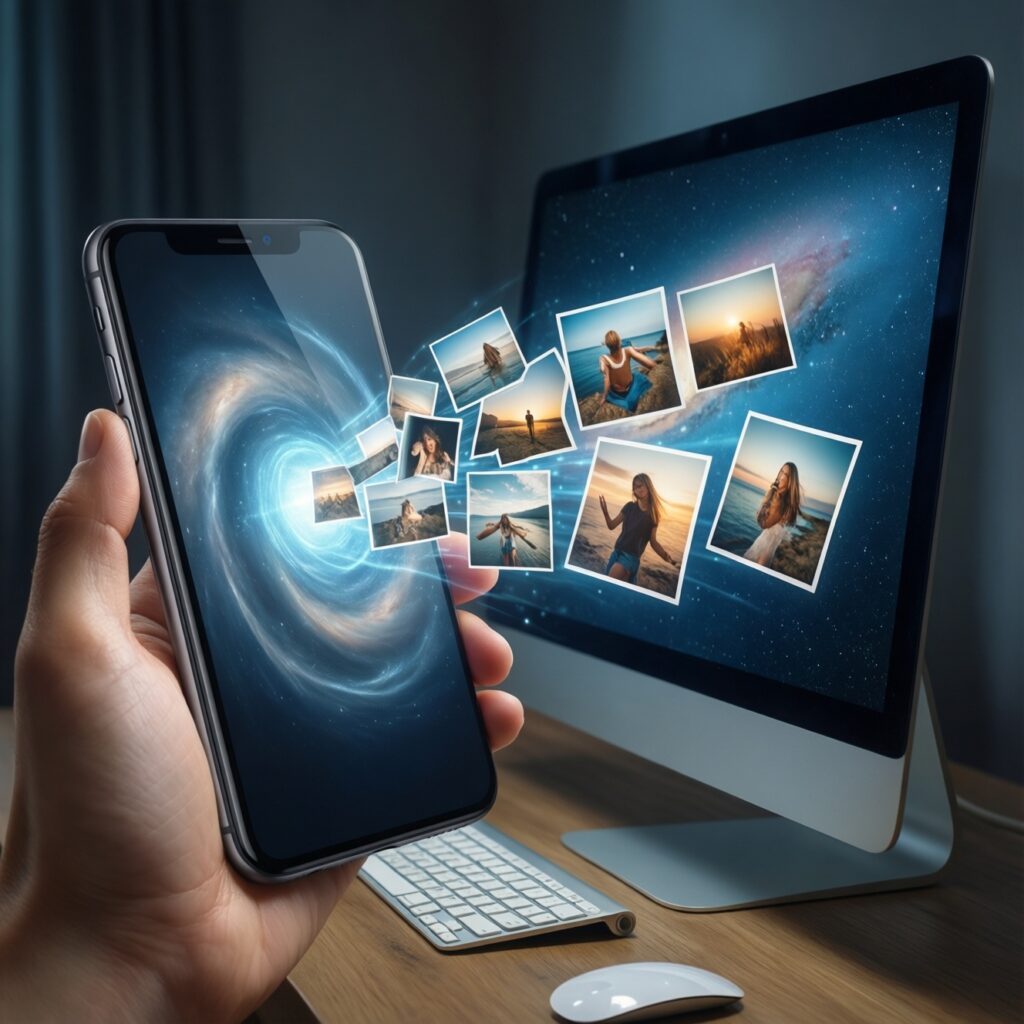
Чтобы настроить резервное копирование фотографий со смартфона на компьютер, подключите телефон кабелем или используйте локальную передачу по Wi‑Fi, скопируйте снимки в отдельную папку и проверьте, что файлы открываются. Для регулярного копирования включите синхронизацию с облаком или настройте повторяемую процедуру на компьютере; не удаляйте оригиналы до проверки копии.
Что проверить перед переносом фототеки
- На компьютере достаточно свободного места для снимков и видео.
- Телефон разблокирован, а подключение к компьютеру разрешено.
- Вы выбрали папку назначения и не собираетесь сохранять копию поверх оригиналов.
- При использовании облака проверены настройки синхронизации и доступ к аккаунту.
- После копирования вы открыли несколько файлов и убедились, что передача завершилась.
Выберите способ копирования: кабель, Wi‑Fi или облачная синхронизация
Кабель подходит для разового переноса большой фототеки и не зависит от качества интернета. Передача по Wi‑Fi удобна для регулярного копирования, если оба устройства подключены к одной сети и выбранному приложению можно доверять. Облако подходит для синхронизации между устройствами, но требует аккаунта, свободного места и внимательной проверки того, как удаление файлов влияет на синхронизированные копии.
Не начинайте перенос через незнакомую публичную сеть или программу с сомнительными правами доступа. Если фотографии важны, не полагайтесь только на синхронизацию: она может отражать изменения и удаления на всех подключённых устройствах. Способ, по которому пользователь ищет, как перенести фото с телефона на компьютер, лучше выбирать с учётом объёма файлов, доступной сети и необходимости сохранить отдельную копию.
| Способ | Когда удобен | Что учесть |
|---|---|---|
| USB-кабель | Для разового переноса или большого объёма файлов | Нужно разблокировать смартфон и разрешить доступ к данным |
| Wi‑Fi | Для регулярной передачи без кабеля | Проверьте, что соединение локальное и приложение не отправляет файлы постороннему сервису |
| Облачная синхронизация | Для доступа к фото с нескольких устройств | Учитывайте доступное место, настройки аккаунта и возможную синхронизацию удалений |
Перенос фотографий с телефона на компьютер цена зависит от выбранного инструмента: копирование встроенными средствами обычно не требует покупки отдельной программы, а дополнительные сервисы могут предлагать платные функции. Перед оплатой проверьте условия и тариф, а программу для переноса фото с телефона на компьютер скачать можно только с официального сайта разработчика или из проверенного магазина приложений.
Подготовьте смартфон и компьютер к первой передаче
- Подготовьте исправный кабель, который поддерживает передачу данных, а не только зарядку.
- Проверьте свободное место на компьютере и создайте папку для копии, например «Фото с телефона».
- Разблокируйте смартфон; при запросе подтвердите доверие компьютеру или разрешите передачу файлов.
- Подключите ноутбук к питанию, если передача может занять много времени.
- На iPhone заранее проверьте, хранит ли устройство оригиналы локально или использует оптимизацию хранилища с облаком.
- Если используете Wi‑Fi, подключите устройства к доверенной домашней сети и проверьте настройки приватности выбранного приложения.
Настройте перенос фотографий с Android на Windows и macOS
Перед началом учитывайте риски и ограничения:
- Не отключайте кабель и не переводите компьютер в сон во время копирования.
- Не выбирайте перемещение или удаление файлов, пока не проверили резервную копию.
- Не предоставляйте приложению доступ к контактам и другим данным, если он не нужен для переноса.
- Папки и названия пунктов меню могут отличаться в зависимости от модели телефона и версии системы.
-
Подключите смартфон.
Соедините Android с компьютером кабелем и разблокируйте экран. В уведомлении USB выберите передачу файлов или фотографий, если телефон предлагает такой вариант. -
Откройте хранилище телефона.
В Windows найдите смартфон в Проводнике и откройте папку с изображениями, обычно это DCIM/Camera. В macOS используйте доступный инструмент импорта изображений или проверенное приложение, совместимое с вашей версией системы. -
Выберите нужные файлы.
Скопируйте фотографии и видео в подготовленную папку на компьютере. Для первой передачи удобнее копировать всю папку камеры, а не удалять исходники с телефона. -
Дождитесь завершения.
Не отключайте смартфон, пока процесс не закончится. Если передача прервалась, проверьте папку назначения и повторите копирование недостающих файлов. -
Проверьте копию.
Откройте несколько снимков и видео из разных дат. Сравните содержимое папок на телефоне и компьютере; при наличии ошибок повторите перенос, не удаляя исходники.
Чтобы скинуть фото с телефона на компьютер без кабеля, используйте доверенное приложение передачи файлов или синхронизацию через выбранный облачный сервис. Сначала отправьте небольшую группу снимков и проверьте, где именно приложение хранит полученные файлы.
Скопируйте снимки с iPhone без потери оригиналов
Для импорта снимков подключите iPhone кабелем, разблокируйте его и подтвердите запрос доверия компьютеру. На Windows импортируйте изображения через системное приложение для фотографий или проводник, если устройство отображается в нём. На macOS можно воспользоваться приложением «Фото» или «Захват изображений».
Если включена оптимизация хранилища iCloud, часть оригиналов может находиться в облаке, а не на устройстве. Перед импортом убедитесь, что исходники доступны, либо используйте предусмотренную сервисом загрузку оригиналов. После передачи проверьте:
- Копирование завершилось без сообщения об ошибке.
- На компьютере открываются снимки и видео, включая несколько файлов из разных периодов.
- Файлы сохранены в выбранную папку, а не только отображаются в приложении или облачной галерее.
- Оригиналы на iPhone не удалены и остаются доступными.
- Видео воспроизводятся, а изображения не выглядят повреждёнными.
- При необходимости отдельно сохранены Live Photos и связанные с ними компоненты.
Организуйте папки и исключите повторное копирование
Создайте понятную структуру, например по годам и месяцам, и придерживайтесь одного правила именования. Не переименовывайте и не перемещайте файлы во время передачи: это усложняет сверку и может привести к повторному копированию.
Частые ошибки, которых стоит избегать:
- Копировать файлы в папку, где уже лежит фототека, не проверив совпадения.
- Считать одинаковые названия гарантией того, что снимки идентичны, или удалять файл только из-за похожего имени.
- Прерывать передачу и сразу удалять исходники со смартфона.
- Копировать только папку камеры, забыв о снимках из мессенджеров и других приложений.
- Путать импорт в фотоприложение с созданием отдельной копии файлов в обычной папке.
- Использовать автоматическую очистку телефона до проверки результата.
Проверьте резервную копию и защитите личные фото
После копирования откройте файлы с компьютера и проверьте несколько снимков и видео. Для важной фототеки полезно иметь ещё одну копию на отдельном носителе или в облачном хранилище, доступ к которому защищён надёжным паролем и дополнительной проверкой входа.
Варианты хранения выбирайте по задаче:
- Внешний накопитель. Подходит для отдельной копии, которую можно отключить от компьютера после завершения переноса.
- Облачное хранилище. Удобно для доступа с разных устройств; проверьте приватность аккаунта, доступное место и правила синхронизации удалений.
- Автоматизированная передача по домашней сети. Подходит для регулярной процедуры, если вы настроили проверенное приложение и знаете, в какую папку сохраняются файлы. Автоматическое резервное копирование фото с телефона на компьютер проверьте тестовым переносом и убедитесь, что оно не удаляет оригиналы.
Храните резервную копию отдельно от телефона и не отправляйте личные снимки через публичные ссылки без необходимости. Если компьютер общий, ограничьте доступ к папке средствами учётной записи и настройками доступа операционной системы.
Практические ситуации при копировании фототеки
Компьютер не видит Android-смартфон. Что проверить?
Разблокируйте телефон, подключите кабель с поддержкой передачи данных и выберите режим передачи файлов в USB-уведомлении. Если устройство всё равно не отображается, попробуйте другой порт или кабель.
Можно ли удалить фотографии с телефона сразу после копирования?
Не удаляйте их, пока не откроете копии на компьютере и не убедитесь, что передача завершилась полностью. Для важных снимков сначала создайте дополнительную копию на отдельном носителе или в надёжном хранилище.
Почему на компьютере нет оригиналов снимков с iPhone?
При оптимизации хранилища оригиналы могут быть доступны через iCloud, но не храниться полностью на телефоне. Проверьте настройки фото и доступность оригиналов перед импортом.
Как не копировать одни и те же фотографии повторно?
Используйте отдельную папку для каждой передачи и сверяйте файлы перед объединением с существующей фототекой. Не полагайтесь только на совпадение названий: одинаковые имена не всегда означают одинаковое содержимое.
Безопасно ли копировать фото через публичный Wi‑Fi?
Для личных снимков предпочтительнее кабель или доверенная домашняя сеть. Не используйте незнакомые сервисы передачи и не публикуйте открытые ссылки на папки с фотографиями.
Что делать, если передача прервалась?
Оставьте исходники на телефоне и проверьте, какие файлы уже появились в папке компьютера. Повторите копирование недостающих файлов, затем откройте несколько из них для проверки.