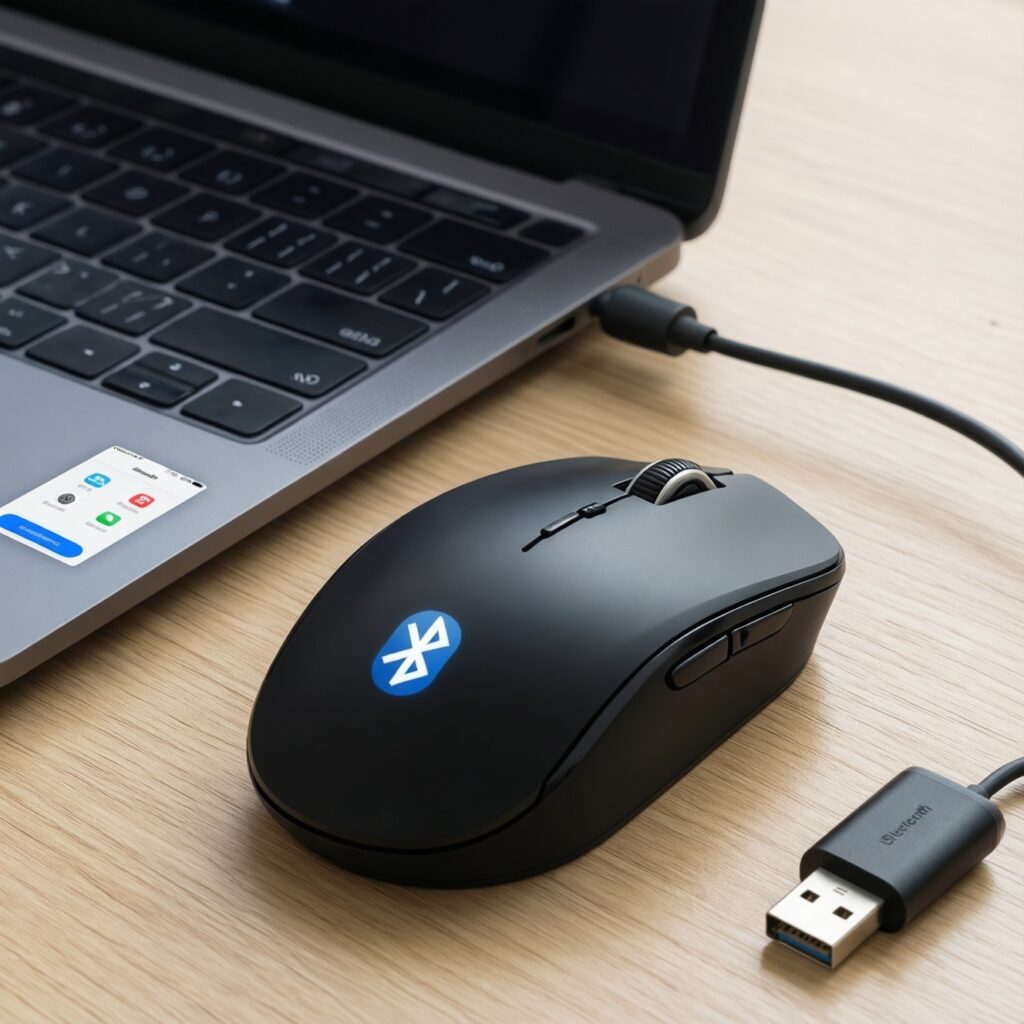
Чтобы подключить беспроводную мышь к ноутбуку, выберите Bluetooth или USB-приёмник, выполните сопряжение и проверьте курсор. Если модель поддерживает несколько устройств, назначьте каждому отдельный канал и переключайтесь кнопкой на корпусе. Дополнительные кнопки настраивайте через приложение производителя или системные средства, сохраняя исходные параметры на случай отката.
Что взять в работу сразу
- Уточните, какой способ подключения поддерживает мышь: Bluetooth, USB-приёмник или оба варианта.
- Для подключения через приёмник заранее освободите USB-порт ноутбука или подготовьте совместимый адаптер.
- Для настройки дополнительных кнопок проверьте, есть ли у производителя приложение для вашей модели и операционной системы.
- Если планируете подключать несколько устройств, убедитесь, что мышь умеет хранить несколько профилей соединения.
Когда этот подход уместен
Инструкция подходит, если вы впервые подключаете мышь, переносите её на другой ноутбук или хотите организовать переключение между компьютером и планшетом. Она также поможет проверить дополнительные кнопки и выбрать подходящий способ настройки.
Не устанавливайте программы из неизвестных источников и не меняйте системные параметры, если для обычного подключения достаточно Bluetooth или комплектного USB-приёмника. Если мышь корпоративная и ноутбук управляется организацией, уточните у администратора, разрешена ли установка программ.
Подготовка и входные условия
Беспроводная мышь для ноутбука может подключаться через Bluetooth, комплектный радиоприёмник или оба способа. Перед началом проверьте инструкцию и маркировку модели: наличие кнопки переключения ещё не всегда означает поддержку нескольких устройств.
- Мышь, её модель и руководство пользователя.
- Заряженный аккумулятор или исправные батарейки; для зарядки используйте подходящий кабель.
- Доступ к настройкам Bluetooth ноутбука либо свободный USB-порт для приёмника.
- При необходимости — официальное приложение производителя, загруженное с его сайта или из магазина приложений вашей системы.
Если вы только выбираете устройство, сравните совместимость с ноутбуком, удобство формы, способ питания, доступные подключения и возможность переназначения кнопок. Запрос «купить беспроводную мышь для ноутбука» полезен для поиска магазинов, но характеристики конкретной модели лучше проверять по документации производителя. Понятие «лучшая беспроводная мышь для ноутбука» зависит от задач и посадки руки, поэтому ориентируйтесь на собственный сценарий использования.
Как выполнить задачу поэтапно
Перед подключением пройдите короткий чек-лист:
- Сверьте модель и поддерживаемые способы подключения.
- Проверьте заряд или установите батарейки по схеме, указанной в инструкции.
- Решите, нужен ли Bluetooth, USB-приёмник или соединение с несколькими устройствами.
- Если планируете переназначать кнопки, найдите официальную программу для своей модели.
-
Включите мышь и выберите способ соединения.
Переведите выключатель в положение включения. Для USB-приёмника подключите его к ноутбуку; для Bluetooth включите режим сопряжения по инструкции к мыши. -
Подключите мышь к ноутбуку.
При Bluetooth откройте настройки устройств на ноутбуке, найдите мышь в списке и выберите её для сопряжения. При использовании приёмника дождитесь обнаружения устройства; если курсор не двигается, проверьте выбранный режим и повторно подключите приёмник. -
Проверьте подключение.
Переместите мышь по ровной поверхности и проверьте движение курсора, прокрутку и основные кнопки. Если соединение пропадает, сначала проверьте заряд и положение выключателя, затем повторите подключение. -
Подключите дополнительные устройства, если это поддерживается.
Переведите мышь на следующий канал или запустите для него режим сопряжения, затем подключите её на втором устройстве. Беспроводная мышь с переключением между устройствами должна иметь подходящий переключатель каналов или иной явно описанный производителем способ выбора устройства. -
Настройте дополнительные кнопки.
Откройте официальное приложение производителя, выберите нужную кнопку и назначьте действие из доступного списка. Перед сохранением проверьте, можно ли вернуть стандартное назначение; не устанавливайте утилиты с сомнительных сайтов. -
Сохраните и проверьте настройки.
Примените изменения и протестируйте назначенные действия в подходящей программе. Настройка кнопок беспроводной мыши может зависеть от модели, приложения и операционной системы, поэтому названия меню и доступные функции могут отличаться.
Как проверить, что всё сделано верно
- Мышь включена, а индикатор или другое предусмотренное производителем подтверждение указывает на рабочее состояние.
- Курсор перемещается без заметных пропусков при обычной работе.
- Основные кнопки и прокрутка выполняют ожидаемые действия.
- Bluetooth-соединение отображается среди подключённых устройств либо USB-приёмник распознаётся ноутбуком.
- При подключении к нескольким устройствам выбранный канал соответствует нужному компьютеру.
- Дополнительные кнопки выполняют назначенные действия в тех приложениях, для которых они настроены.
- После отключения и повторного включения мыши нужные подключения и настройки сохраняются, если модель поддерживает их хранение.
Ошибки, которые тормозят результат
- Запускать сопряжение, не переведя мышь в режим обнаружения.
- Искать Bluetooth-устройство, когда мышь настроена на работу через USB-приёмник, или наоборот.
- Считать, что любой переключатель на корпусе предназначен для выбора между компьютерами: он может менять режим подключения или другие параметры.
- Подключать USB-приёмник через неподходящий адаптер или использовать порт, который не обеспечивает надёжное соединение.
- Устанавливать приложение с постороннего сайта вместо официального источника.
- Переназначать кнопки, не проверив, как вернуть стандартные действия.
- Искать причину нестабильной работы только в настройках, не проверив заряд, батарейки и положение выключателя.
Альтернативные сценарии
- Ноутбук не поддерживает Bluetooth. Используйте комплектный USB-приёмник, если он есть, либо совместимый адаптер Bluetooth.
- Нужно работать на одном устройстве. Выберите наиболее удобный для вас способ соединения и не настраивайте дополнительные каналы.
- Требуется переназначить кнопки без фирменной программы. Проверьте возможности системных настроек или специальных возможностей операционной системы; доступные действия могут быть ограничены.
- У мыши нет переключения между устройствами. Подключайте её к ноутбуку заново при смене устройства либо используйте отдельную мышь для каждого компьютера.
Практические вопросы по теме
Можно ли подключить одну мышь к ноутбуку без USB-приёмника?
Да, если мышь поддерживает Bluetooth, а ноутбук оснащён Bluetooth-адаптером. Включите режим сопряжения на мыши и добавьте её через настройки устройств ноутбука.
Что делать, если ноутбук не находит мышь по Bluetooth?
Проверьте заряд, включите режим сопряжения и убедитесь, что мышь не подключена к другому устройству. Если это не помогло, удалите прежнюю запись мыши из списка Bluetooth-устройств и повторите сопряжение по инструкции производителя.
Как переключить мышь на другой компьютер?
Если модель поддерживает несколько устройств, выберите соответствующий канал кнопкой или переключателем на корпусе. Затем убедитесь, что мышь уже сопряжена с этим компьютером.
Нужна ли отдельная программа для настройки кнопок?
Не всегда: некоторые действия можно изменить средствами операционной системы. Для расширенных функций может потребоваться официальное приложение производителя, если оно доступно для вашей модели и системы.
Почему дополнительные кнопки работают не во всех приложениях?
Назначенное действие может поддерживаться только определёнными программами или зависеть от установленного приложения производителя. Проверьте настройки профиля мыши и описание функции в руководстве.
Можно ли использовать мышь во время зарядки?
Это зависит от модели. Проверьте руководство производителя: оно указывает, допускается ли работа во время зарядки и какой кабель использовать.