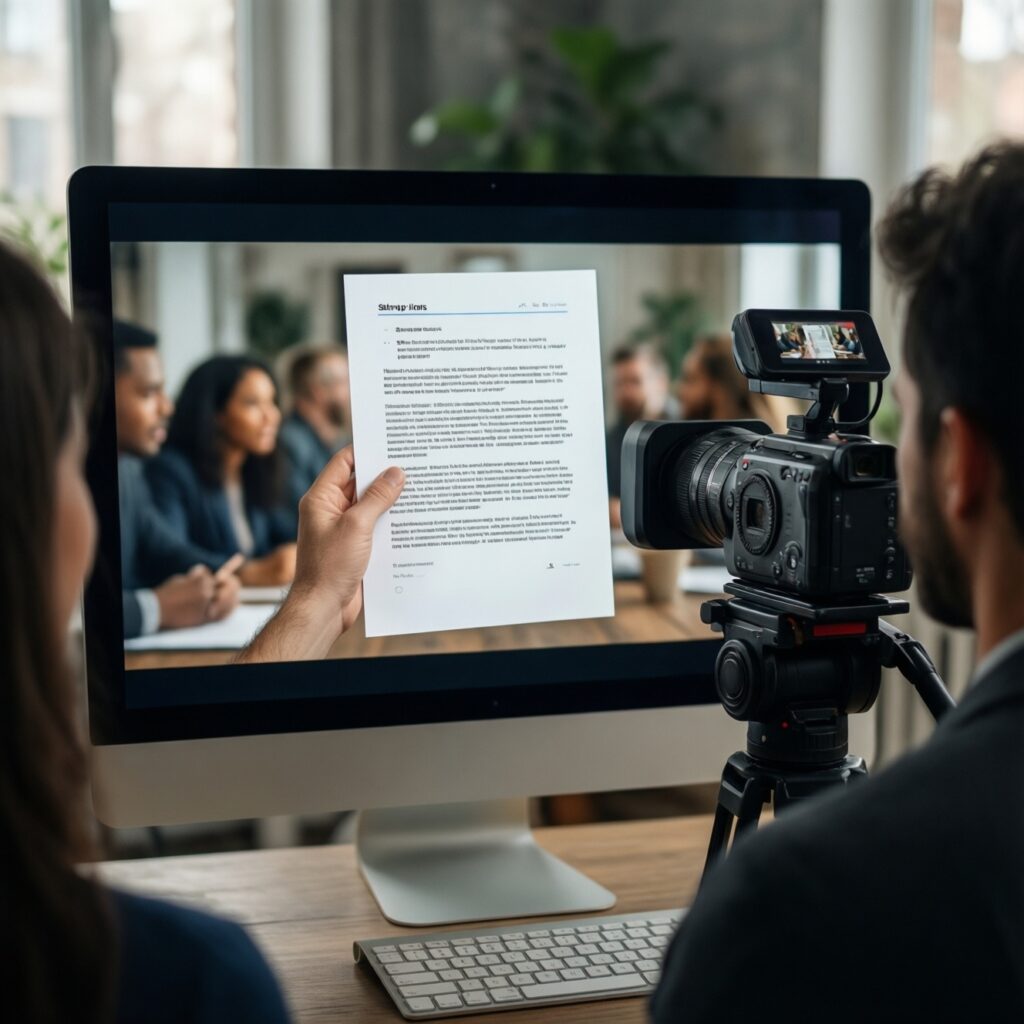
Чтобы вывести видео с документ-камеры на встречу, подключите её к компьютеру подходящим кабелем, проверьте, что система распознала устройство, а затем выберите его источником видео в приложении. Перед показом настройте резкость и положение страницы, после чего убедитесь, что участники видят нужное изображение, а не встроенную веб-камеру.
Что важно проверить перед выводом изображения
- Разъём камеры и кабель подходят друг к другу; для HDMI может понадобиться карта видеозахвата.
- Камера включена и определяется компьютером как источник видео.
- В приложении для встречи выбран нужный источник, а не веб-камера ноутбука.
- Страница освещена, находится в кадре и читается при предварительном просмотре.
- Перед показом участникам убраны документы и другие материалы, которые не следует демонстрировать.
Какие разъёмы и кабели подойдут для подключения
Подключение подходит, если у камеры есть совместимый с компьютером USB-выход или видеовыход, который можно передать через карту захвата. Обычно сначала выясняют, какие разъёмы есть на обоих устройствах, и сверяются с инструкцией производителя.
Не подключайте кабель с усилием и не используйте случайные переходники, если их назначение неизвестно. Если у камеры только HDMI-выход, а у компьютера нет HDMI-входа, обычный HDMI-разъём на ноутбуке, как правило, не заменяет вход: потребуется совместимая карта видеозахвата. Выбирая документ-камеру купить, заранее проверьте совместимость её выхода с компьютером и приложением, в котором планируете показывать видео.
- USB. Подключите камеру напрямую к совместимому порту или используйте рекомендованный производителем кабель.
- HDMI. Если компьютер не принимает видеосигнал по HDMI, подключите камеру через карту захвата и проверьте требования к ней.
- Беспроводное подключение. Используйте его только при наличии такой функции у камеры и поддержке со стороны компьютера и приложения.
Как подключить документ-камеру и проверить её в системе
До встречи подготовьте камеру, подходящий кабель, при необходимости — карту видеозахвата, а также приложение для встреч. Убедитесь, что у вас есть доступ к настройкам видео в приложении. Для документ-камера для компьютера может понадобиться драйвер или отдельная программа производителя: устанавливайте их только из официального источника и следуйте инструкции устройства.
- Выключите камеру, если этого требует инструкция, и соедините её с компьютером подходящим кабелем. При использовании карты захвата сначала подключите камеру к ней, а затем — карту к компьютеру.
- Включите камеру и дождитесь, пока система обнаружит подключённое устройство. Если требуется драйвер, установите его по инструкции производителя и перезапустите нужные программы.
- Откройте системное приложение или программу производителя, которая показывает видеопоток с подключённых устройств. Убедитесь, что в кадре отображается изображение с документ-камеры.
- Закройте программы, которые могут уже использовать эту камеру, прежде чем переходить к настройке приложения для встречи.
Если в системе нет изображения, не переходите к показу на встрече: сначала проверьте подключение и распознавание устройства.
Как выбрать камеру в приложении для встреч
Названия настроек различаются в разных приложениях, но логика выбора источника видео обычно одинакова.
- Откройте настройки видео. Сделайте это до начала встречи или во время неё, если приложение позволяет менять источник без остановки показа.
- Найдите список камер. В нём могут отображаться встроенная камера ноутбука, документ-камера и карта видеозахвата.
- Выберите нужный источник. Если камера подключена через карту захвата, выберите в списке именно её. Для документ-камера для видеоконференций важно проверить изображение в окне предварительного просмотра.
- Проверьте, что источник активен. Убедитесь, что приложение показывает страницу или предмет под объективом, а не чёрный экран или изображение с другой камеры.
- Подтвердите выбор и проверьте результат. Если участники уже подключены, уточните, видят ли они документ-камеру; при необходимости повторно откройте настройки видео.
Быстрый режим
- Подключите камеру подходящим кабелем и включите её.
- Проверьте изображение в системной программе или приложении производителя.
- Откройте настройки видео встречи и выберите документ-камеру либо карту захвата.
- Наведите камеру на материал и проверьте, что он читается в предварительном просмотре.
Как настроить резкость, масштаб и положение страницы
Перед показом проверьте результат по списку:
- Документ или предмет полностью помещается в кадр.
- Основной текст попадает в область фокуса и читается в предварительном просмотре.
- Если у камеры есть автофокус, дождитесь завершения наведения; при ручной настройке изменяйте фокус постепенно.
- Страница расположена ровно, а её края не обрезаны.
- Масштаб позволяет рассмотреть нужную часть материала без чрезмерного увеличения.
- Освещения достаточно, при этом на бумаге нет бликов и резких теней.
- Руки и посторонние предметы не перекрывают важные детали.
Для онлайн-уроков проверьте не только общий вид страницы, но и читаемость мелких элементов в окне предпросмотра. Если приложение предлагает зеркальное отображение, оцените картинку глазами участника встречи: текст должен выглядеть нормально.
Как показать изображение участникам встречи
Перед началом показа полезно проверить отображение со стороны участника, например попросить коллегу подтвердить, что изображение видно. Частые ошибки при демонстрации:
- Выбрана встроенная веб-камера вместо документ-камеры.
- В приложении отображается пустой экран, хотя камера включена.
- Материал выходит за границы кадра или лежит слишком далеко от объектива.
- Текст мелкий, размытый или плохо освещён.
- На странице есть блики, из-за которых часть текста не читается.
- В кадре случайно оказались личные документы или лишние предметы.
- Открыто несколько видеопрограмм, и нужный источник занят другой программой.
Если приложение предоставляет отдельный режим показа камеры или предварительный просмотр, используйте его до объяснения материала. Во время встречи перемещайте страницу плавно, чтобы участники успевали следить за содержанием.
Что проверить, если камера не отображается или видео тормозит
- Камера не появляется в приложении. Проверьте, видит ли её система, и закройте другие программы, использующие видеоустройство. При подключении через карту захвата убедитесь, что приложение выбирает её как источник.
- Изображения нет или оно чёрное. Проверьте питание камеры, кабель и выбранный источник. Для HDMI-подключения проверьте цепочку от камеры до карты захвата и далее до компьютера.
- Видео прерывается или запаздывает. Закройте ненужные программы, отключите неиспользуемые видеопотоки и проверьте соединение. Если камера подключена через разветвитель или переходник, попробуйте предусмотренное производителем прямое подключение.
- Подключить камеру напрямую не получается. Используйте поддерживаемую карту видеозахвата или программу производителя, если они совместимы с устройством и приложением. Для срочной встречи можно временно показать материал другим доступным способом, например демонстрацией файла или экрана.
Не разбирайте камеру и не устанавливайте неизвестные драйверы ради устранения неполадки. Если проблема сохраняется после проверки кабеля и источника, обратитесь к инструкции производителя или в поддержку устройства.
Практические нюансы работы документ-камеры на встрече
Можно ли использовать документ-камеру вместо веб-камеры?
Да, если компьютер и приложение распознают её как источник видео. Выберите документ-камеру в настройках видео вместо встроенной камеры.
Нужен ли драйвер для подключения?
Это зависит от модели и операционной системы. Если камера не определяется автоматически, проверьте инструкцию и используйте драйвер только с официального сайта производителя.
Почему компьютер не видит HDMI-камеру?
HDMI-разъём компьютера может быть выходом, а не входом для видео. В таком случае потребуется совместимая карта видеозахвата.
Можно ли менять положение страницы во время показа?
Можно, но перемещайте её плавно и проверяйте, что важная область остаётся в кадре. Перед сменой материала убедитесь, что в кадре нет лишних документов.
Что делать, если изображение зеркальное?
Проверьте настройки зеркального отображения в приложении. Ориентируйтесь на то, как текст видят участники, а не только на локальный предварительный просмотр.
Подойдёт ли документ-камера для онлайн-уроков?
Подойдёт, если она совместима с компьютером и приложением, а камера позволяет получить читаемое изображение материала. Проверьте резкость, свет и кадрирование до начала урока.