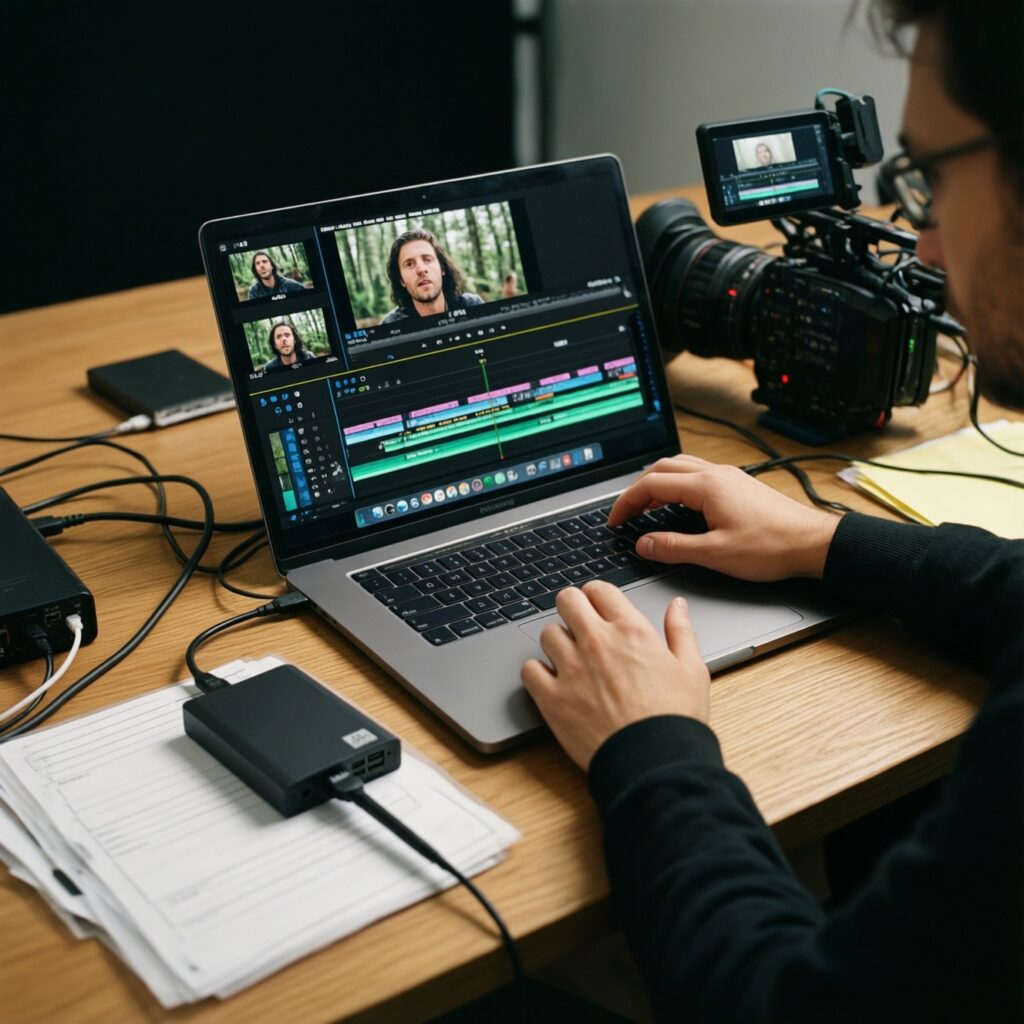
Перед монтажом проверьте, соответствует ли ноутбук требованиям выбранного редактора, затем протестируйте реальные файлы и подключаемые устройства. Заранее разделите место для исходников, кэша и экспорта, а проект и медиафайлы регулярно копируйте на отдельный носитель. Так вы заметите проблемы совместимости и нехватку пространства до того, как они приведут к потере времени или материалов.
Что проверить до первого проекта в видеоредакторе
- Сравните требования редактора с характеристиками ноутбука, включая операционную систему, память и графическую систему.
- Проверьте, открываются ли ваши видео и аудио, и протестируйте работу внешних устройств.
- Разместите исходники, кэш и экспорт в понятных папках и заранее оцените свободное место.
- Настройте резервное копирование проекта и медиафайлов на отдельный носитель или в подходящее облачное хранилище.
- Перед переносом проекта проверьте, что редактор видит связанные файлы и копия открывается.
Как сверить системные требования редактора с характеристиками ноутбука
Начните с официальной страницы требований именно той версии редактора, которую собираетесь установить. Сопоставьте минимальные и рекомендуемые параметры с ноутбуком: операционную систему, процессор, оперативную память, графический адаптер и свободное место на диске.
Такой способ подходит, если вы выбираете программу для уже имеющегося ноутбука или оцениваете покупку перед работой с конкретными материалами. Если редактор не поддерживает вашу операционную систему или характеристики заметно ниже минимальных требований, не рассчитывайте на стабильную работу: сначала проверьте совместимость другой версии или программы. При выборе модели запрос «купить ноутбук для видеомонтажа» стоит уточнять задачей и требованиями редактора, а не только названием категории.
- Запишите точное название и версию редактора.
- Откройте системные сведения ноутбука и найдите модель процессора, объём памяти, графическую систему, операционную систему и свободное место.
- Сверьте каждую характеристику с требованиями программы; отдельно отметьте параметры, которые редактор обозначает как рекомендуемые.
- Проверьте, что достаточно места не только для установки, но и для проекта, временных файлов и экспорта.
Какие ограничения ноутбука сильнее всего влияют на монтаж
Системные требования показывают совместимость, но не гарантируют, что конкретный проект будет работать комфортно. Нагрузка зависит от разрешения и кодека исходников, количества дорожек, эффектов, цветокоррекции и настроек предпросмотра. При длительной нагрузке также имеют значение охлаждение ноутбука и свободное место на накопителе.
Для проверки подготовьте:
- официальные требования редактора и доступ к его настройкам;
- короткий фрагмент типичного исходного видео, аудио и графики проекта;
- сведения о разъёмах ноутбука и подключаемых устройствах;
- достаточно свободного места для тестового проекта и пробного экспорта.
Проверьте на тестовом фрагменте воспроизведение, перемотку, применение привычных эффектов и экспорт. Если ноутбук для монтажа видео купить только по общему рейтингу, не проверив тип своих материалов, можно не учесть требования к кодекам, накопителю и подключениям. Выбирайте лучший ноутбук для видеомонтажа под конкретный формат работы, а не как универсальную модель для любых проектов.
Как проверить совместимость кодеков, форматов и периферии
Перед проверкой учитывайте риски и ограничения:
- Не устанавливайте неизвестные пакеты кодеков с непроверенных сайтов.
- Не подключайте носитель с важными данными к ненадёжному устройству.
- Не удаляйте исходники после тестового импорта; если редактор предлагает преобразовать файл, сначала сохраните оригинал и проверьте результат на копии.
- Соберите тестовые материалы. Выберите копии файлов, которые похожи на будущие исходники: видео с нужных камер или телефонов, звук и графику. Убедитесь, что оригиналы сохранены отдельно.
- Уточните поддерживаемые форматы. Найдите в документации редактора сведения о контейнерах, кодеках и аудиоформатах. Одно и то же расширение файла может содержать видео с разными параметрами кодирования.
- Импортируйте копии в проект. Проверьте, отображаются ли изображение и звук, корректно ли определяется длительность и воспроизводится ли фрагмент. При ошибке запишите точный текст сообщения и сверьтесь с документацией редактора.
- Проверьте периферию. Подключите используемые накопитель, наушники, монитор или устройство записи через подходящие разъёмы. Убедитесь, что система и редактор видят устройство, а запись или воспроизведение работают в тестовом режиме.
- Сделайте пробный экспорт. Сохраните короткий ролик в нужном формате, затем откройте его в обычном проигрывателе. Так можно проверить не только монтаж, но и весь путь от исходника до готового файла.
Если требуется установить программу, ищите официальный сайт разработчика: запрос «программа для видеомонтажа на ноутбук скачать» сам по себе не гарантирует, что найденная страница безопасна.
Где хранить исходники, кэш и готовые ролики
Разделяйте типы файлов: исходники нужны для повторного монтажа, кэш создаётся редактором для работы, а экспорт предназначен для просмотра или передачи. Не считайте кэш копией проекта или исходных медиа. Проверьте результат по списку:
- Исходники находятся в отдельной папке с понятным названием проекта.
- Структура исходных папок не меняется после импорта файлов в редактор.
- Путь для кэша выбран осознанно, а его размер не создаёт риск заполнить системный диск.
- Экспорт сохраняется отдельно от исходников и файлов проекта.
- На диске остаётся запас свободного места для временных файлов и новых версий экспорта.
- Внешний накопитель подключён надёжно; во время записи файлов кабель не отсоединяют.
- Учитывается, что отказ одного накопителя может сделать недоступными все файлы, которые хранятся только на нём.
Перед покупкой внешнего диска для проекта — например, по запросу «внешний жесткий диск для видеомонтажа купить» — проверьте объём, интерфейс подключения и совместимость с ноутбуком. Не выбирайте накопитель только по цене: важны также сценарий использования и наличие отдельной резервной копии.
Как организовать резервные копии и снизить риск потери проекта
Копируйте не только файл проекта, но и исходные медиа, необходимые для его открытия. Резервная копия на том же физическом накопителе не защитит от его отказа. Перед очисткой рабочего диска убедитесь, что копия доступна и читается.
Частые ошибки, которых следует избегать:
- Хранить единственную копию исходников и проекта на ноутбуке.
- Считать автоматически созданный кэш резервной копией медиафайлов.
- Удалять исходники сразу после импорта в редактор.
- Отключать внешний диск во время копирования или записи проекта.
- Перезаписывать единственный рабочий файл проекта без сохранения предыдущей версии.
- Проверять наличие копии только по имени папки, не открывая файлы.
- Менять расположение исходников и переименовывать их, не проверив, сможет ли редактор восстановить связи.
Как подготовить папки и файлы к передаче или переносу проекта
Выберите способ переноса по тому, что требуется передать: только готовое видео, проект для дальнейшего монтажа или полный набор материалов. Для любого варианта сначала сохраните рабочую копию и не перемещайте исходники во время работы редактора.
- Передать готовый ролик. Скопируйте экспортированный файл в отдельную папку и проверьте, что он воспроизводится на другом устройстве. Этот вариант не передаёт структуру монтажа и исходные материалы.
- Перенести проект с медиафайлами. Используйте функцию сбора или упаковки проекта, если редактор её поддерживает; иначе подготовьте копию файла проекта и всех используемых исходников, сохранив структуру папок.
- Передать проект через внешний накопитель или сеть. Сначала скопируйте материалы, затем проверьте целостность копии и откройте проект с нового расположения. Не удаляйте исходную рабочую папку до успешной проверки.
Перед отправкой проверьте, не включены ли в папку лишние временные файлы, и убедитесь, что получателю доступна версия редактора, способная открыть проект. Если в монтаже использованы нестандартные шрифты, плагины или дополнительные ресурсы, отдельно уточните, нужно ли передать их и разрешено ли это лицензией.
Об авторе материала
Разбор практических ситуаций при монтаже на ноутбуке
Редактор запускается, но видео воспроизводится с рывками. Что проверить?
Сначала проверьте характеристики исходников, нагрузку проекта и свободное место для кэша. Для диагностики создайте короткий тестовый проект и сравните воспроизведение с более простыми настройками предпросмотра.
Файл импортировался, но в редакторе нет звука. Как действовать?
Проверьте настройки аудиовыхода и описание поддерживаемых форматов в документации редактора. Для теста используйте копию файла и не удаляйте оригинал до подтверждения результата.
Можно ли хранить исходники на внешнем диске?
Можно, если накопитель надёжно подключён и редактор имеет к нему доступ во время монтажа. Сохраняйте отдельную копию важных материалов на другом носителе или в другом подходящем месте.
Что делать, если после переноса редактор не находит файлы?
Укажите редактору новое расположение исходников и проверьте, что восстановились связи со всеми медиа. Если файлы перемещались по одному, верните структуру папок из рабочей копии или соберите проект заново из полного набора материалов.
Достаточно ли сохранить только файл проекта?
Обычно нет: для повторного открытия могут понадобиться исходные видео, аудио и графика. Упакуйте проект штатной функцией редактора либо скопируйте связанные материалы вместе с сохранённой структурой.
Когда безопасно удалять временные файлы?
Удаляйте кэш только через настройки редактора или после проверки его документации. Перед очисткой убедитесь, что проект и исходники сохранены, а кэш не используется активным процессом.