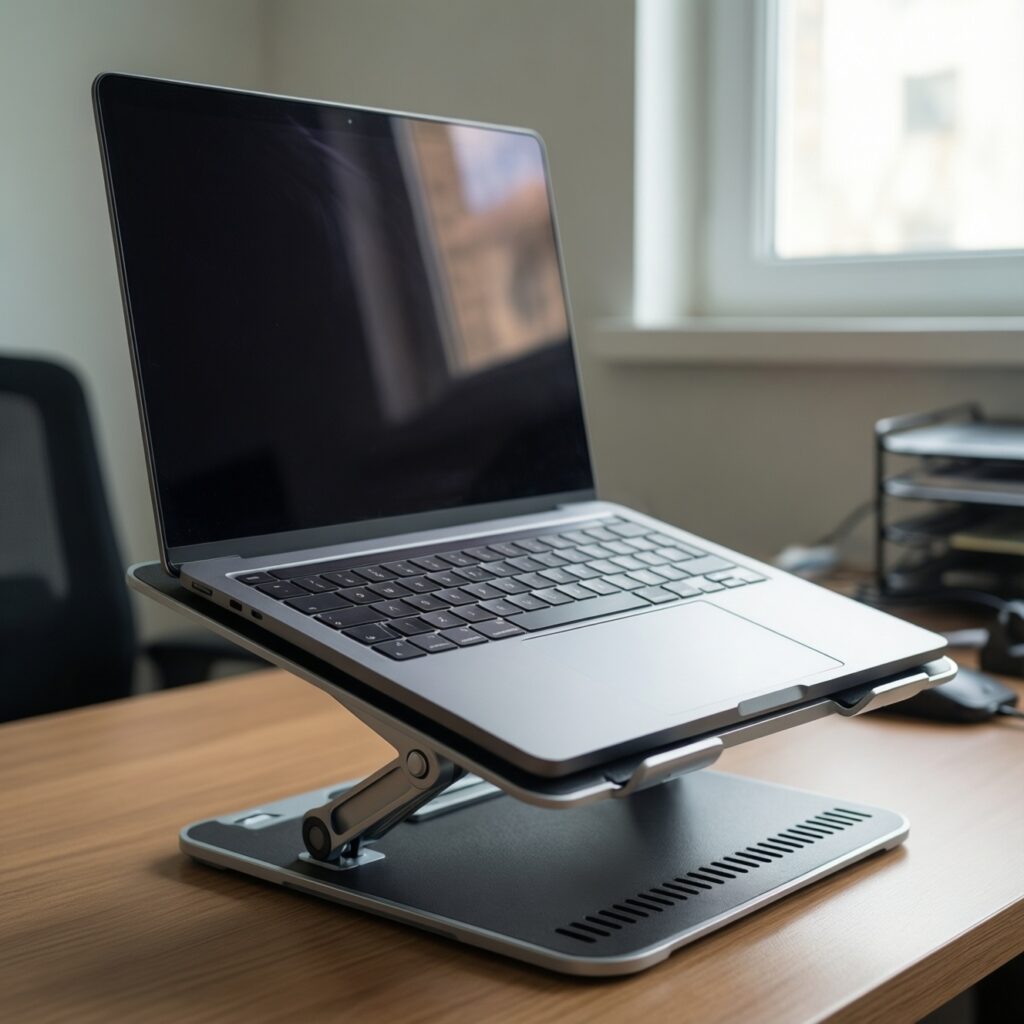
Подставку для ноутбука выбирают по устойчивости, диапазону регулировок, совместимости с корпусом и свободному доступу воздуха к вентиляционным отверстиям. Перед покупкой проверьте конструкцию с весом и габаритами своего устройства, а затем оцените её за рабочим столом: экран должен находиться удобно, опора — не шататься, а клавиатура — оставаться доступной.
Что проверить перед покупкой подставки
- Размеры и массу ноутбука, указанные в характеристиках устройства.
- Расположение вентиляционных отверстий и ножек на нижней панели.
- Устойчивость основания и наличие бортиков или упоров, удерживающих ноутбук.
- Диапазон высоты и наклона, а также надёжность фиксаторов.
- Высоту стола, кресла и положение внешней клавиатуры, если она используется.
Устойчивость: как проверить опору и центр тяжести
Проверка особенно полезна, если ноутбук крупный, экран регулярно наклоняют или рабочее место часто меняют. Ищите основание, которое полностью опирается на стол, и упоры, не перекрывающие разъёмы и нужные вентиляционные зоны.
До покупки поставьте подставку на ровную поверхность и слегка надавите на разные её углы. Опора не должна качаться или скользить. Если возможно, разместите на ней ноутбук и осторожно коснитесь корпуса у краёв: конструкция не должна заметно смещаться или опрокидываться.
Не стоит использовать модель, которая не рассчитана на габариты устройства, не фиксируется на нужном наклоне или заметно прогибается под нагрузкой. Не проверяйте устойчивость резкими толчками и не наклоняйте подставку с ноутбуком за край стола.
Регулировки высоты и наклона без потери стабильности
Для проверки понадобятся сам ноутбук, ровная поверхность и, если вы обычно работаете с ней, внешняя клавиатура. Полезно заранее знать размеры устройства и высоту стола; специальные инструменты не требуются.
Проверьте диапазон регулировок в рабочем положении: экран должен подниматься достаточно, чтобы его можно было расположить удобно, а клавиатура — не оказываться слишком высоко для работы руками. Если стойка регулируется шарнирами или фиксаторами, проверьте, что они удерживают выбранное положение без самопроизвольного складывания.
При подборе запрос «регулируемая подставка для ноутбука» не заменяет практическую проверку: оцените, насколько легко менять положение и остаётся ли конструкция устойчивой на каждом нужном уровне.
Совместимость подставки с ноутбуком и его охлаждением
-
Сверьте габариты.
Сопоставьте ширину и глубину площадки с размерами ноутбука. Устройство должно помещаться на опорах без опасного свеса и не закрывать необходимые разъёмы. -
Найдите вентиляционные отверстия.
Осмотрите нижнюю панель и боковые грани ноутбука. Уточните, где находятся воздухозаборники и выходные решётки, чтобы опоры не перекрывали их. -
Проверьте контакт с опорами.
Разместите ноутбук на подставке и убедитесь, что он лежит ровно, не скользит и не опирается на выступающие элементы корпуса. -
Оцените доступ к портам и кабелям.
Подключите необходимые кабели, если это возможно. Проверьте, что упоры и края площадки не мешают разъёмам, а кабели не тянут ноутбук в сторону. -
Проверьте воздушный поток и устойчивость.
Убедитесь, что вентиляционные отверстия остаются открытыми, а подставка не качается при обычном наборе текста. Вентиляторы подставки не гарантируют охлаждение: важны свободные отверстия и совместимость с расположением вентиляции ноутбука.
Быстрый режим
- Сверьте размеры ноутбука с опорной площадкой.
- Найдите вентиляционные отверстия и убедитесь, что они не перекрываются.
- Поставьте ноутбук на подставку и проверьте, не скользит ли он.
- Оцените устойчивость на выбранной высоте и доступ к портам.
Как подогнать конструкцию под стол, кресло и внешнюю клавиатуру
После установки оцените рабочее место в привычной позе. Если вы пользуетесь внешней клавиатурой, поставьте её перед собой до проверки: подставка не должна вынуждать тянуться к клавишам или отодвигать клавиатуру слишком далеко.
- Основание стоит на ровной части стола и не выступает за его край.
- Ноутбук расположен по центру и не смещается при обычной работе.
- Экран можно установить на удобной для вас высоте без шатания конструкции.
- Наклон не заставляет ноутбук скользить к упорам.
- Вентиляционные отверстия и нужные разъёмы остаются открытыми.
- Внешняя клавиатура размещена так, чтобы не приходилось тянуться к ней.
- Кабели подключены без натяжения и не цепляются за подставку.
- Кресло и стол позволяют сохранять привычную рабочую позу.
Если подставка приподнимает экран, но ноутбук становится неудобным для набора текста, используйте отдельную клавиатуру или выберите более низкое положение.
Сравнение типов подставок по ключевым параметрам
Перед тем как подставку для ноутбука купить, сравните варианты по одним и тем же критериям. «Лучшая подставка для ноутбука» — та, которая подходит конкретному устройству и рабочему месту, а не просто имеет больше регулировок или дополнительных функций.
| Тип | Устойчивость | Регулировки | Что проверить |
|---|---|---|---|
| Фиксированная подставка | Зависит от основания и упоров | Обычно ограничены или отсутствуют | Подходит ли заданная высота и сохраняется ли доступ к вентиляции |
| Регулируемая стойка | Зависит от ширины опоры и фиксаторов | Можно менять высоту или наклон | Удерживает ли конструкция положение под весом ноутбука |
| Складная переносная подставка | Зависит от раскрытия и опорных точек | Зависит от конструкции | Не складывается ли она при установке и подходит ли по габаритам |
| Охлаждающая подставка | Зависит от основания и размещения ноутбука | Может регулироваться по высоте или наклону | Совпадают ли вентиляторы с вентиляционными зонами устройства |
Частые ошибки при выборе:
- Ориентироваться только на диагональ экрана и не сверять габариты корпуса.
- Не проверять допустимую нагрузку и размеры опорной площадки.
- Выбирать наклон, не проверив, удерживается ли ноутбук на упорах.
- Закрывать вентиляционные отверстия ножками или площадкой.
- Считать наличие вентиляторов гарантией совместимости и охлаждения.
- Не учитывать место для внешней клавиатуры и кабелей.
Охлаждающая подставка для ноутбука имеет смысл, если её конструкция не мешает вентиляции конкретного устройства. Сравнивайте не только наличие вентиляторов, но и расположение опор, размеры площадки и устойчивость.
Быстрая проверка эргономики на рабочем месте
Установите подставку на стол, который используете обычно, и поработайте в привычном положении. Проверьте, можете ли вы смотреть на экран без постоянного наклона головы, а при использовании внешней клавиатуры — печатать без необходимости тянуться к ней. Если положение не подходит, измените высоту или наклон и повторите проверку.
Если подходящей настройки нет, рассмотрите альтернативы:
- фиксированную подставку, если нужна одна проверенная высота;
- регулируемую стойку, если рабочее место используют в разных положениях;
- внешнюю клавиатуру, если поднятый ноутбук неудобен для набора текста;
- отдельную охлаждающую модель, если она совместима с вентиляцией и габаритами ноутбука.
Фраза «подставка для ноутбука на стол» описывает место установки, но не гарантирует устойчивость: проверяйте опору на своей поверхности и убедитесь, что основание не скользит.
Практические нюансы выбора подставки для ноутбука
Как понять, что подставка устойчива?
Поставьте её на ровную поверхность и проверьте, не качается ли основание. Затем осторожно оцените, остаётся ли ноутбук на месте при обычном наборе текста.
Нужно ли подбирать подставку строго по диагонали экрана?
Диагональ помогает сориентироваться, но для совместимости важнее габариты корпуса и положение опор. Сверьте их с размерами площадки и упоров.
Обязательно ли выбирать модель с регулировкой высоты?
Нет, если фиксированное положение подходит вашему столу и креслу. Регулировка полезна, когда нужно менять высоту или наклон, но она не должна снижать устойчивость.
Подходит ли охлаждающая модель любому ноутбуку?
Не обязательно: расположение вентиляторов может не совпадать с вентиляционными отверстиями ноутбука. Проверьте схему вентиляции и убедитесь, что опоры её не перекрывают.
Можно ли печатать на клавиатуре ноутбука, установленного на высокой стойке?
Это зависит от высоты и наклона, но поднятая клавиатура может оказаться неудобной для набора. Проверьте положение рук на рабочем месте; при необходимости используйте внешнюю клавиатуру.
Что проверить перед оплатой, если примерить модель нельзя?
Сопоставьте габариты и массу ноутбука с характеристиками подставки, изучите устройство упоров и диапазон регулировок. Уточните условия возврата на случай, если конструкция окажется неустойчивой или несовместимой.