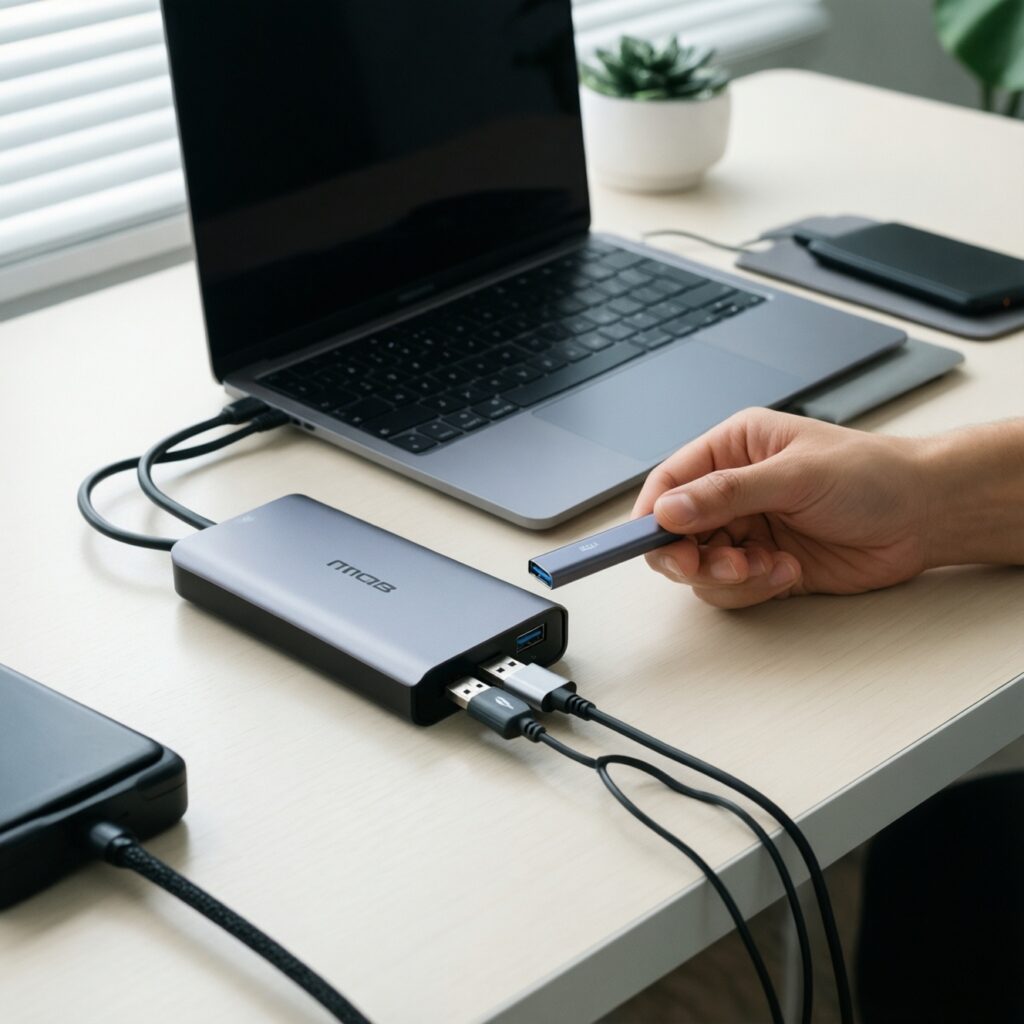
USB-концентратор для ноутбука выбирают по трём параметрам: суммарной нагрузке подключённых устройств, возможностям порта ноутбука и нужным разъёмам. Для мыши и клавиатуры обычно достаточно компактной модели, а для нескольких накопителей, дисплея или питания ноутбука важны отдельное питание и подтверждённая поддержка нужных режимов. Перед покупкой сверьте характеристики хаба с руководством ноутбука.
Что проверить перед покупкой USB-концентратора
- Тип порта ноутбука: USB-A или USB-C, а также поддерживаемые им режимы передачи данных и видео.
- Какие устройства будут подключены одновременно и насколько они требовательны к питанию.
- Нужен ли концентратору собственный блок питания.
- Какие разъёмы требуются: USB-A, USB-C, видеовыход, Ethernet, кардридер или аудио.
- Поддерживает ли модель зарядку ноутбука и совместим ли её режим с ноутбуком и зарядным устройством.
- Не переплачивайте за порты и функции, которые не будут использоваться.
Как рассчитать питание для подключённых устройств
Подходящий концентратор зависит от набора устройств. Для мыши, клавиатуры и других малопотребляющих аксессуаров часто достаточно модели без отдельного питания. Если подключаются внешние диски, несколько устройств одновременно или аксессуары с заметным энергопотреблением, выбирайте хаб с собственным блоком питания и сверяйте допустимую нагрузку по спецификации.
Не стоит подключать к одному хабу требовательные устройства, если производитель не указал, что они поддерживаются вместе. Прекратите использование, если блок питания или корпус заметно перегревается, появляется запах или соединение регулярно пропадает. Не разбирайте устройство и не используйте повреждённые кабели.
USB 3.2 и USB-C: какая пропускная способность доступна на деле
USB-C обозначает форму разъёма, а не гарантированную скорость или поддержку видео. Возможности определяются портом ноутбука, контроллером и спецификацией самого концентратора. USB 3.2 включает разные режимы, поэтому одного названия стандарта недостаточно: проверьте конкретные характеристики модели и ноутбука.
Перед выбором понадобятся:
- руководство или страница характеристик ноутбука с описанием нужного порта;
- список подключаемых устройств и требований к ним;
- характеристики кабеля и концентратора, включая режим видеовыхода, если он нужен;
- сведения о зарядном устройстве, если планируется передавать питание через хаб.
Общая пропускная способность канала между ноутбуком и концентратором распределяется между подключёнными устройствами. Поэтому несколько быстрых накопителей могут работать медленнее одновременно, чем по отдельности. Видеовыход также требует совместимости порта ноутбука и хаба; наличие USB-C само по себе её не гарантирует.
Сравнение типов концентраторов по питанию, скорости и портам
Пройдите выбор по шагам: сначала определите нагрузку и функции, затем сопоставьте их с характеристиками хаба.
-
Составьте список устройств.
Отметьте, что будет подключено постоянно и что используется эпизодически. Укажите, нужны ли передача файлов, внешний монитор и одновременная работа нескольких устройств. -
Определите потребность во внешнем питании.
Для малопотребляющих аксессуаров может подойти хаб, который получает питание от ноутбука. Для требовательной периферии выбирайте модель с блоком питания, проверив её ограничения и комплектность. -
Сверьте разъёмы и режимы.
Проверьте не только число портов, но и их назначение. Для монитора отдельно подтвердите поддержку видеосигнала ноутбуком и концентратором. -
Проверьте зарядку ноутбука.
Если нужно заряжать ноутбук через хаб, ищите поддержку соответствующего режима питания у ноутбука и концентратора. Убедитесь, что зарядное устройство и кабель подходят; наличие разъёма USB-C не означает автоматическую поддержку зарядки. -
Сопоставьте сценарий с типом модели.
Используйте таблицу как отправную точку, а окончательное решение принимайте по спецификации конкретного устройства.
| Тип концентратора | Питание | Когда подходит | Что проверить |
|---|---|---|---|
| Компактный, без отдельного блока | От порта ноутбука | Для мыши, клавиатуры и малопотребляющих аксессуаров | Допустимую нагрузку и возможности порта ноутбука |
| С собственным блоком питания | От комплектного адаптера | Для нескольких устройств или периферии с повышенной нагрузкой | Ограничения по питанию, комплектность и требования устройств |
| USB-C с видеовыходом | Зависит от модели; иногда поддерживает подачу питания | Для подключения дисплея и периферии через один кабель | Поддержку видео портом ноутбука и режим зарядки |
| Док-станция | Обычно рассчитана на отдельное питание | Для рабочего места с несколькими типами подключений | Совместимость ноутбука, дисплеев, сети и зарядки |
Быстрый режим
- Запишите устройства, которые будут подключаться одновременно.
- Проверьте характеристики порта ноутбука и требуемые режимы.
- Выберите питание хаба по нагрузке подключаемой периферии.
- Сверьте разъёмы, видеовыход и зарядку с задачами.
Какие порты нужны для мыши, накопителя, монитора и зарядки
- Для мыши и клавиатуры предусмотрены подходящие порты USB-A или USB-C.
- Для накопителя выбран порт с нужным режимом передачи данных.
- При подключении нескольких накопителей учтено совместное использование пропускной способности.
- Для монитора есть нужный видеовыход, а ноутбук поддерживает передачу видео через соответствующий порт.
- Для зарядки ноутбука подтверждена совместимость хаба, ноутбука, кабеля и адаптера.
- Для проводной сети или карт памяти предусмотрены Ethernet или кардридер, если они нужны в работе.
- Длина кабеля хаба позволяет подключить его без натяжения и перегиба.
Как подключить концентратор без потери скорости и стабильности
- Не ориентируйтесь только на форму USB-C: проверьте поддерживаемые режимы порта и хаба.
- Не подключайте требовательные устройства к модели без внешнего питания, если её характеристики не подтверждают такую нагрузку.
- Не рассчитывайте, что каждый порт хаба одновременно обеспечит максимальную скорость: устройства могут делить общий канал.
- Не используйте неподходящий или повреждённый кабель; при проблемах проверьте соединение и замените кабель на совместимый.
- Не подключайте видеомонитор, не проверив поддержку видеосигнала ноутбуком через выбранный порт.
- Не считайте любой порт USB-C на хабе входом для зарядки ноутбука: назначение разъёма должно быть указано в спецификации.
- Не ставьте блок питания или концентратор там, где закрыты вентиляционные отверстия или устройство может намокнуть.
- При нестабильной работе отключите периферию и подключайте её по одной, чтобы выявить проблемное устройство или перегрузку.
Пошаговый выбор модели под ноутбук и рабочие устройства
- Перепишите характеристики портов ноутбука из руководства или официальной спецификации.
- Составьте перечень периферии и отметьте, какие устройства будут работать одновременно.
- Выберите формат: компактный хаб для базовых аксессуаров, модель с питанием для более требовательной периферии, USB-C-хаб с видеовыходом для дисплея или док-станцию для рабочего места.
- Сверьте количество и тип разъёмов, режимы передачи данных, видеовозможности и условия подачи питания.
- Перед оплатой изучите описание конкретной модели и убедитесь, что нужные функции подтверждены производителем.
Поиск «USB хаб для ноутбука купить» удобнее начинать с фильтра по типу порта и питанию. Запрос «USB-C хаб для ноутбука купить» имеет смысл, если ноутбук действительно поддерживает нужные режимы через USB-C. Формулировка «USB хаб с питанием купить» подходит для поиска моделей с отдельным адаптером, но всё равно сверяйте допустимую нагрузку. Сравнивая «USB-разветвитель для ноутбука цена», учитывайте не только стоимость, но и характеристики портов. Универсального кандидата на «лучший USB хаб для ноутбука» нет: выбор определяется совместимостью и задачами.
Нюансы совместимости USB-концентратора с ноутбуком
Можно ли подключить USB-C-хаб к любому порту USB-C?
Подключить физически часто возможно, но набор доступных функций зависит от порта ноутбука. Перед покупкой проверьте поддержку передачи данных, видео и питания для конкретной модели.
Почему USB-C-хаб не выводит изображение на монитор?
Порт ноутбука или сам концентратор может не поддерживать передачу видеосигнала. Проверьте спецификации обоих устройств и соответствие видеовыхода монитору.
Нужен ли отдельный блок питания для USB-концентратора?
Он может понадобиться при подключении нескольких устройств или периферии с повышенной нагрузкой. Ориентируйтесь на характеристики хаба и требования подключаемых устройств.
Можно ли заряжать ноутбук через концентратор?
Да, если этот режим поддерживают ноутбук, хаб, кабель и зарядное устройство. Проверьте спецификацию каждого компонента: разъём USB-C сам по себе не подтверждает поддержку зарядки.
Почему накопитель работает медленнее через хаб?
Устройства могут совместно использовать канал между хабом и ноутбуком, а скорость также зависит от портов и кабеля. Для проверки подключите накопитель напрямую и сравните работу в том же сценарии.
Можно ли подключить один хаб к другому?
Это зависит от совместимости устройств и общей нагрузки; последовательное соединение может усложнить распределение питания и пропускной способности. Для стабильной работы предпочтительнее подключать хаб напрямую к ноутбуку, если это возможно.