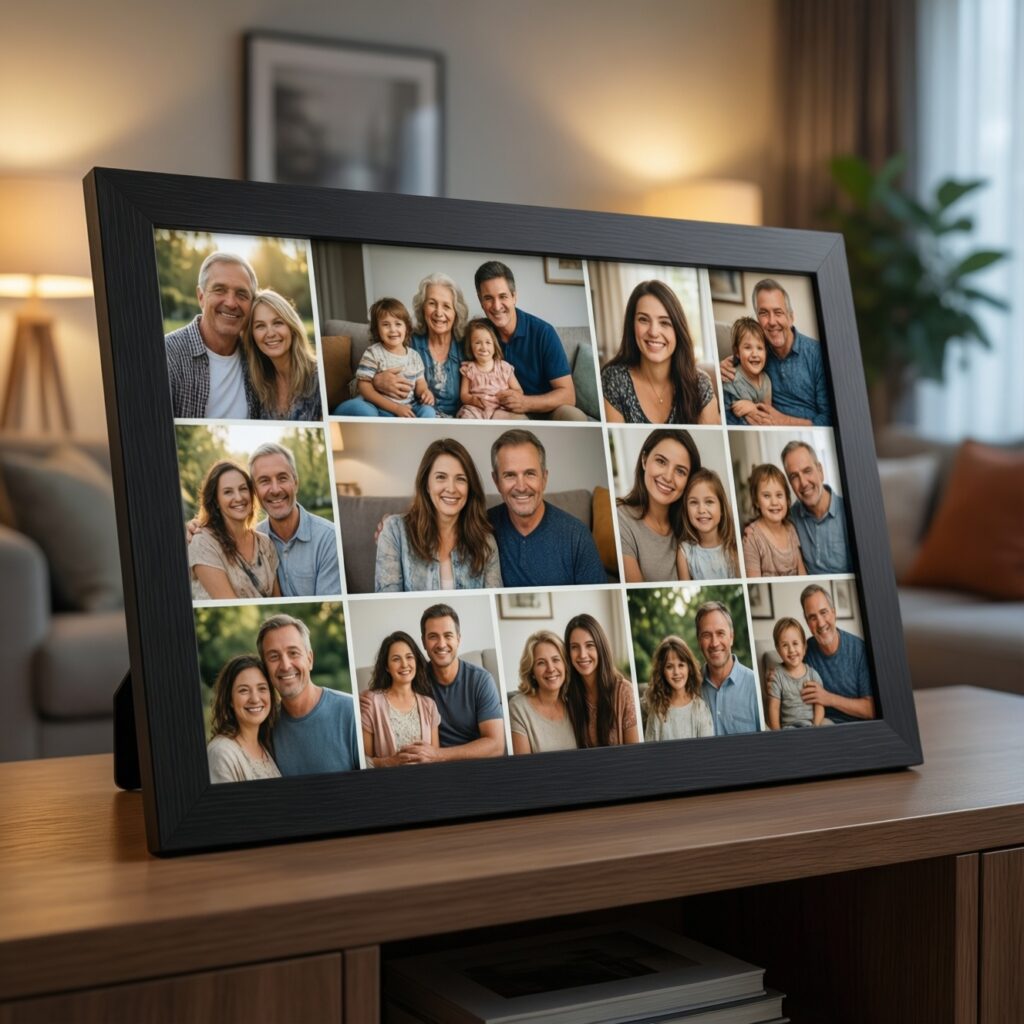
Цифровая фоторамка показывает снимки с карты памяти, USB-накопителя, по Wi‑Fi или через облачный сервис — доступные способы зависят от модели. Перед загрузкой проверьте инструкцию устройства, поддерживаемые форматы и ограничения размера файлов. Сначала скопируйте фотографии, затем настройте передачу и убедитесь, что снимки отображаются правильно.
Что важно учесть перед настройкой фоторамки
- Сверьте способы подключения и файловые ограничения с инструкцией конкретной модели.
- Для разовой загрузки подойдут карта памяти или USB; для регулярного обновления удобнее Wi‑Fi или облако.
- Перед преобразованием снимков сохраните оригиналы в отдельном месте.
- Для беспроводной передачи проверьте, какое приложение и какие разрешения требуются устройству.
- Если выбираете цифровую фоторамку купить для дома, заранее уточните наличие нужного способа загрузки и перечень форматов.
Как выбрать способ загрузки снимков: карта памяти, USB, Wi‑Fi или облако
Выбор зависит от того, как часто вы планируете обновлять альбом, где стоит устройство и насколько важен контроль над доступом к снимкам. Удобство беспроводной передачи не гарантирует, что модель поддержит любой сервис или формат: это нужно проверять отдельно.
- Карта памяти подходит для переноса подготовленной подборки без подключения фоторамки к сети. Не выбирайте этот способ, если у устройства нет совместимого слота или вы не хотите регулярно извлекать карту.
- USB-накопитель удобен для локальной передачи файлов. Не подключайте накопитель через сомнительный переходник и не отключайте его во время чтения или копирования.
- Wi‑Fi позволяет отправлять фотографии через приложение или локальную сеть. Способ не подойдёт, если фоторамка не поддерживает беспроводную передачу или её приложение недоступно для ваших устройств.
- Облачный альбом удобен для удалённого добавления снимков, если модель работает с выбранным сервисом. Не загружайте туда личные фотографии, пока не проверите настройки доступа и правила работы приложения.
Цифровая фоторамка с Wi‑Fi может передавать снимки непосредственно или через приложение производителя. Уточните, требуется ли учётная запись и можно ли загрузить фотографии без предоставления приложению доступа ко всей медиатеке.
Подготовка изображений: разрешение, ориентация и размер файлов
Перед передачей соберите отдельную копию фотографий и проверьте свойства файлов. Точные требования к разрешению, размеру и файловой системе накопителя задаёт производитель; универсального предельного значения для всех моделей нет.
- Найдите в инструкции разрешение экрана, ограничения размера файла и требования к карте памяти или USB-накопителю.
- Проверьте ориентацию снимков: кадры, снятые вертикально, могут отображаться с полями или обрезкой.
- При необходимости поверните копии изображений в редакторе, сохранив исходники без изменений.
- Переименуйте файлы так, чтобы их было легко найти; избегайте чрезмерно длинных имён и необычных символов, если инструкция указывает на ограничения.
- Подготовьте только те файлы, которые собираетесь показать. Это упрощает проверку и уменьшает риск случайной загрузки лишних личных снимков.
Форматы фото и видео: что откроется без конвертации
Поддерживаемые форматы зависят от модели и иногда различаются для показа с карты, USB и через приложение. Не ориентируйтесь только на расширение файла: перед массовой загрузкой проверьте несколько копий на самой фоторамке.
Риски и ограничения перед проверкой:
- Обновление прошивки или сброс настроек могут изменить порядок подключения; следуйте инструкции именно для своей модели.
- Не форматируйте карту или USB-накопитель, пока не скопировали с них нужные файлы.
- Не конвертируйте оригиналы: сохраняйте изменённые версии отдельно.
- Если фоторамка предлагает установить приложение, загружайте его из официального источника и проверяйте запрашиваемые разрешения.
- Откройте список форматов
Найдите в руководстве или настройках раздел о совместимых изображениях и видео. Отдельно проверьте, для какого способа загрузки указаны эти требования. - Выберите тестовые снимки
Возьмите несколько копий фотографий, которые важны для показа. Если перечисленные в инструкции форматы различаются, подготовьте по одному тестовому файлу каждого нужного типа. - Передайте файлы выбранным способом
Скопируйте их на носитель или отправьте через приложение, используя штатную инструкцию фоторамки. Не извлекайте носитель и не отключайте питание, пока устройство обрабатывает файлы. - Проверьте отображение
Убедитесь, что фотографии открываются, повёрнуты правильно и не обрезаны неожиданным образом. Если файл не читается, попробуйте копию в формате, прямо указанном производителем. - Преобразуйте только копию, если это необходимо
Используйте редактор изображений, которому доверяете, и сохраните результат в отдельную папку. После конвертации повторно проверьте файл на фоторамке до загрузки всей коллекции.
Если ищете цифровую фоторамку поддерживаемые форматы которой подходят для уже собранного архива, сверяйте спецификацию конкретной модели, а не только описание категории товара.
Настройка беспроводной передачи и доступа к облачному альбому
Для цифровой фоторамки с загрузкой фото через интернет сначала настройте подключение по официальной инструкции. Названия пунктов меню и порядок привязки могут отличаться между моделями.
- Подключите фоторамку к сети, которую разрешено использовать для таких устройств.
- Установите приложение производителя из официального магазина приложений или перейдите к сервису по ссылке из документации.
- Создайте или используйте отдельную учётную запись, если этого требует производитель.
- Перед привязкой проверьте, на какой аккаунт и в какой альбом будут отправляться фотографии.
- Разрешайте приложению только те доступы, которые нужны для выбранной загрузки; при возможности выбирайте доступ к отдельным фотографиям.
- Отправьте один тестовый снимок и проверьте его появление на экране.
- Уточните, кто ещё может добавлять или просматривать фотографии, и удалите лишние приглашения.
Проверка результата:
- Фоторамка подключена к нужной сети.
- В приложении отображается именно ваше устройство.
- Тестовая фотография появилась в выбранном альбоме и на экране.
- Кадр не обрезан и отображается в ожидаемой ориентации.
- В списке участников альбома нет незнакомых пользователей.
- Вы понимаете, как отозвать доступ или отключить синхронизацию.
Таблица совместимости: способы загрузки и поддерживаемые форматы
Таблица показывает общие особенности способов передачи, а не гарантирует совместимость конкретной фоторамки. Форматы, лимиты файлов и требования к носителю сверяйте с документацией модели.
| Способ | Удобство | Ограничения | Приватность | Форматы |
|---|---|---|---|---|
| Карта памяти | Удобна для подготовленной подборки | Нужен совместимый слот; носитель придётся переносить вручную | Передача локальная, но карту важно не оставлять без контроля | Проверяйте перечень форматов и файловую систему в инструкции |
| USB-накопитель | Подходит для разовой или периодической загрузки | Нужен совместимый порт; возможны ограничения накопителя и файлов | Передача локальная; не используйте чужие или неизвестные накопители | Зависят от устройства и способа чтения файлов |
| Wi‑Fi и приложение | Удобно отправлять снимки без извлечения носителя | Нужны поддержка модели, сеть и совместимое приложение | Проверьте разрешения приложения и настройки аккаунта | Могут зависеть от приложения, а не только от экрана |
| Облачный альбом | Подходит для удалённого добавления фотографий | Нужны совместимый сервис, интернет и доступ к аккаунту | Проверьте участников, доступ по ссылке и возможность отзыва доступа | Уточните требования сервиса и фоторамки для файлов |
Частые ошибки при загрузке:
- Не проверена совместимость формата и максимального размера файла.
- Для беспроводной отправки выбрано приложение, не предназначенное для этой модели.
- Носитель извлечён до завершения копирования или чтения.
- Фотографии загружены без проверки ориентации и кадрирования.
- После конвертации исходные файлы перезаписаны.
- Приложению предоставлен доступ ко всей медиатеке без необходимости.
- В облачном альбоме оставлены лишние участники или открытая ссылка.
Как защитить личные снимки и не потерять исходные файлы
Перед настройкой создайте копию фотографий в отдельной папке на компьютере или другом надёжном носителе. Не удаляйте оригиналы, пока не проверите загруженные снимки на экране и не убедитесь, что резервная копия доступна.
- Локальная загрузка: используйте карту памяти или USB, если не требуется удалённое обновление альбома.
- Отдельный альбом: добавляйте для фоторамки только выбранные снимки и не синхронизируйте всю медиатеку без необходимости.
- Ограниченный облачный доступ: приглашайте только тех, кому нужно добавлять фотографии; периодически проверяйте список участников и настройки ссылок.
- Отдельные копии для показа: храните оригиналы отдельно от файлов, которые пришлось повернуть или конвертировать для совместимости.
Разбираем частые затруднения при загрузке фотографий
Почему фоторамка не видит карту памяти или USB?
Проверьте, поддерживает ли модель этот тип носителя и его файловую систему. Сверьте требования в инструкции, а перед форматированием обязательно сохраните файлы в другом месте.
Что делать, если фотография не открывается?
Сверьте формат и размер файла с руководством устройства. Для проверки создайте копию в формате, который производитель указывает как совместимый, и не заменяйте оригинал.
Почему на экране снимок обрезан или повёрнут?
Проверьте ориентацию файла и настройки кадрирования в фоторамке. При необходимости исправьте ориентацию копии изображения и снова проверьте её на устройстве.
Можно ли передавать фотографии без облака?
Да, если модель поддерживает карту памяти, USB или передачу по локальной сети через приложение. Доступные варианты перечислены в инструкции конкретной фоторамки.
Как понять, безопасно ли приложение фоторамки?
Скачивайте его из официального источника, проверяйте разработчика и запрашиваемые разрешения. Для доступа к снимкам, если приложение это позволяет, выберите отдельные изображения вместо всей медиатеки.
Нужно ли конвертировать все фотографии заранее?
Нет. Сначала проверьте на фоторамке несколько файлов; преобразуйте только те копии, которые устройство не открывает или показывает некорректно.