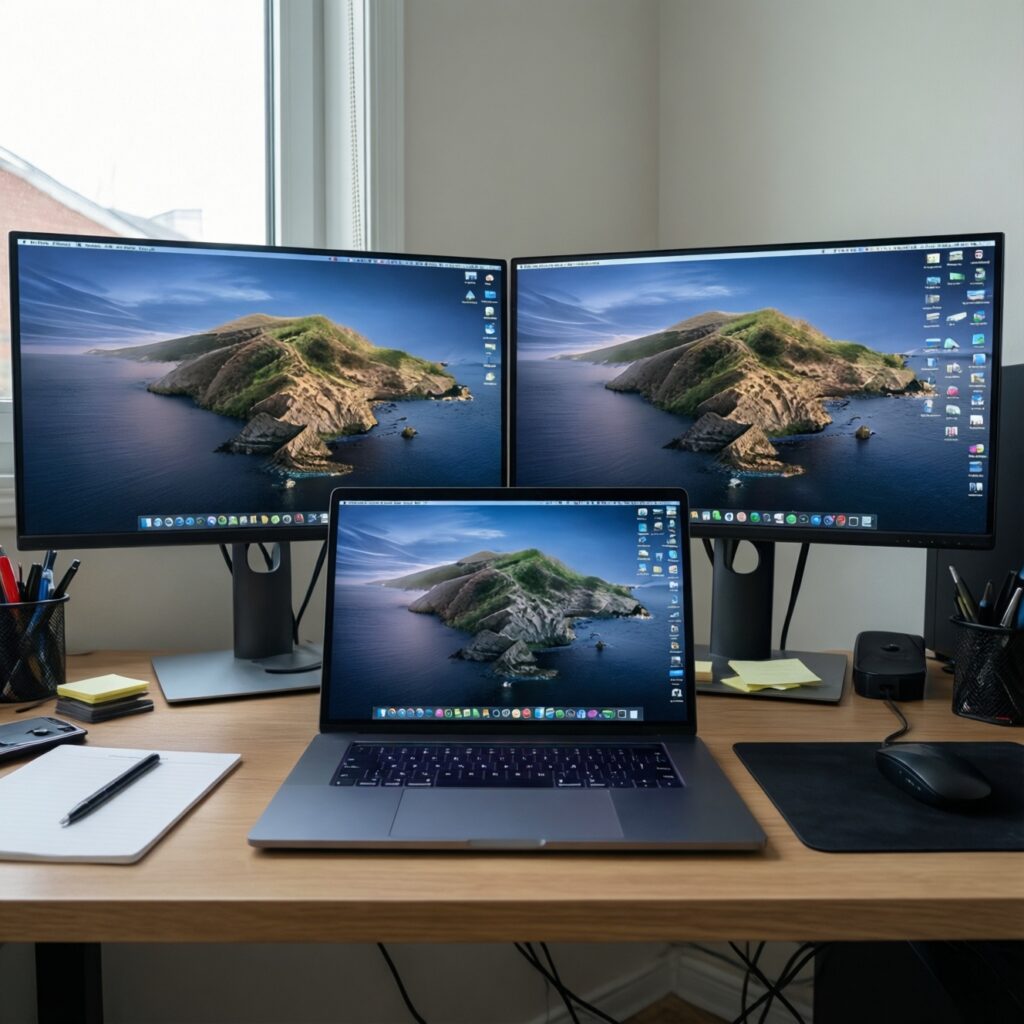
Чтобы подключить два монитора к ноутбуку, проверьте видеовыходы ноутбука и экранов, поддержку нескольких дисплеев видеокартой и ограничения переходников или док-станции. Затем соедините устройства подходящими кабелями и выберите режим отображения в настройках Windows или macOS. Если портов не хватает, сначала убедитесь, что USB-C поддерживает вывод видео.
Что проверить до подключения двух экранов
- Какие видеовыходы есть на ноутбуке и мониторах: HDMI, DisplayPort, USB-C или другие.
- Умеет ли ноутбук выводить изображение одновременно на два внешних дисплея.
- Какое разрешение и частоту обновления поддерживает каждый монитор и видеовыход.
- Поддерживает ли USB-C на ноутбуке передачу видео, если планируется использовать этот порт.
- Не ограничивает ли выбранная док-станция или адаптер число экранов, разрешение либо частоту обновления.
Какие видеовыходы есть на ноутбуке и мониторах
Подключение подходит для ноутбука, у которого есть два независимых видеовыхода либо порт и док-станция, способные передавать изображение на два экрана. Сначала осмотрите разъёмы и сверьте их с руководствами устройств: одинаковая форма USB-C не гарантирует поддержку видео.
Не стоит покупать переходник только по внешнему виду разъёма. Если ноутбук не передаёт видеосигнал через выбранный порт или не поддерживает нужное число дисплеев, простой адаптер проблему не решит.
- HDMI: распространённый видеовыход; проверьте, какую версию и режим поддерживает конкретное устройство.
- DisplayPort или Mini DisplayPort: подключаются напрямую либо через совместимый адаптер.
- USB-C: видео может передаваться через DisplayPort Alt Mode или Thunderbolt; уточните поддержку в документации ноутбука.
- VGA и DVI: встречаются на старых устройствах; при переходе к современному экрану важно проверить направление и тип преобразования сигнала.
При схеме «HDMI на ноутбуке и HDMI на мониторе» используйте HDMI-кабель. Если разъёмы отличаются, заранее выясните, нужен ли обычный кабель с разными коннекторами или активный преобразователь.
Поддерживает ли видеокарта два внешних дисплея
Число разъёмов на корпусе не всегда показывает, сколько экранов можно использовать одновременно. Ограничения могут зависеть от графического адаптера, процессора, модели ноутбука, версии драйвера и выбранной док-станции.
Для проверки понадобятся точная модель ноутбука, сведения о графике и характеристики мониторов. Найдите в руководстве производителя или спецификации ноутбука информацию о поддержке нескольких внешних дисплеев и максимальных режимах вывода. Если используется док-станция, отдельно проверьте её совместимость с операционной системой и ноутбуком.
| Способ подключения | Когда подходит | Что проверить |
|---|---|---|
| Два видеовыхода ноутбука | Есть два доступных выхода, а ноутбук поддерживает два внешних дисплея | Одновременную работу портов и поддерживаемые режимы изображения |
| USB-C с поддержкой видео и адаптер | На ноутбуке мало видеовыходов, но USB-C передаёт видеосигнал | Поддержку DisplayPort Alt Mode или Thunderbolt, число экранов и характеристики адаптера |
| Док-станция | Нужно подключить мониторы и другие периферийные устройства через одну точку | Совместимость с ноутбуком и ОС, доступные видеовыходы и ограничения по разрешению |
| USB-видеографический адаптер | Обычных видеовыходов недостаточно, а адаптер поддерживает нужную ОС | Необходимость драйвера, ограничения производительности и максимальный режим дисплея |
Разветвитель HDMI обычно дублирует один сигнал на два экрана, а не создаёт два независимых рабочих стола. Для расширения рабочего стола выбирайте устройство, в спецификации которого прямо указана поддержка двух независимых дисплеев.
Как выбрать кабели и переходники под нужное разрешение
Перед покупкой подготовьте список портов и параметров обоих мониторов. Это помогает подобрать соединение без лишних адаптеров.
- Запишите модели ноутбука и мониторов.
- Уточните разъёмы и поддерживаемые режимы изображения в документации.
- Проверьте, поддерживает ли USB-C передачу видео, если он нужен для подключения.
- Сверьте характеристики кабеля, адаптера или док-станции с параметрами каждого монитора.
- Составьте схему соединений. Для каждого экрана укажите выход ноутбука или док-станции и вход монитора. Если разъёмы совпадают, обычно достаточно подходящего кабеля.
- Определите тип преобразования. При разных разъёмах выясните, в какую сторону адаптер передаёт сигнал и нужен ли ему активный преобразователь. Уточните это в описании устройства, а не только по названию разъёмов.
- Сверьте разрешение и частоту обновления. Убедитесь, что каждый элемент цепочки поддерживает нужный режим: видеовыход, кабель, переходник, док-станция и монитор. При подключении двух экранов допустимые режимы могут отличаться от указанных для одного дисплея.
- Выберите устройство для двух экранов. Если прямых выходов не хватает, ищите док-станцию или адаптер с явно заявленной поддержкой двух независимых дисплеев на вашей ОС. Обычный HDMI-разветвитель не заменяет такую функцию.
- Подключите и проверьте каждый экран отдельно. Сначала соедините ноутбук с одним монитором и убедитесь, что изображение появляется. Затем подключите второй и проверьте режимы обоих экранов в настройках.
Запрос «переходник для подключения двух мониторов к ноутбуку» стоит уточнять по модели ноутбука, типу сигнала и желаемому режиму экранов. Для постоянного рабочего места док-станция для двух мониторов и ноутбука может упростить подключение, но её совместимость и ограничения нужно проверить до покупки.
Какие режимы работы доступны: дублирование, расширение и частота обновления
После подключения откройте настройки дисплеев и убедитесь, что система распознала оба монитора. Проверьте результат по этому списку:
- В настройках отображаются ноутбук и оба внешних экрана.
- Выбран нужный режим: дублирование показывает одинаковое изображение, расширение создаёт дополнительное рабочее пространство.
- При расширении экраны расположены в настройках в соответствии с их физическим положением.
- Указан правильный основной дисплей, если он нужен для панели задач или меню.
- Для каждого экрана установлено поддерживаемое разрешение.
- Частота обновления не превышает возможностей монитора и цепочки подключения.
- Курсор перемещается между экранами в ожидаемом направлении.
В Windows сочетание клавиш Win+P открывает варианты вывода изображения. В macOS параметры экранов находятся в системных настройках дисплеев; доступные пункты могут различаться в зависимости от версии системы и модели компьютера.
Порядок подключения и настройки двух мониторов в Windows и macOS
- Подключите кабели к ноутбуку или док-станции и мониторам, затем включите экраны. Если производитель рекомендует определённый порядок подключения, следуйте руководству.
- В Windows откройте «Параметры» → «Система» → «Дисплей». При необходимости выберите обнаружение дисплеев, затем настройте расположение, режим и разрешение.
- В macOS откройте системные настройки дисплеев. Проверьте обнаруженные экраны, выберите расширение или дублирование и настройте расположение дисплеев.
- Если нужного режима нет, проверьте документацию ноутбука и док-станции, а также обновления драйверов и системы, полученные из официальных источников.
Во время настройки чаще всего мешают следующие ошибки:
- Используется порт USB-C без поддержки видеовыхода.
- Кабель или адаптер рассчитан на другой тип сигнала либо работает только в одном направлении.
- HDMI-разветвитель принят за устройство для независимого расширения рабочего стола.
- Док-станция не поддерживает нужную операционную систему или число независимых экранов.
- Выбранный вход монитора не соответствует подключённому кабелю.
- Один из мониторов выключен или кабель неплотно установлен.
- Для экрана выставлено разрешение или частота, которые не поддерживает цепочка подключения.
- Устаревший либо неподходящий драйвер видеокарты мешает обнаружению дисплея.
Почему второй экран не определяется и как найти причину
Проверяйте цепочку от простого к сложному, не разбирая корпус ноутбука и не применяя силу к разъёмам.
- Убедитесь, что монитор включён и на нём выбран правильный видеовход.
- Переподключите кабель с обеих сторон и проверьте экран с другим заведомо подходящим кабелем или портом.
- Подключите мониторы по одному, чтобы выяснить, на каком соединении пропадает изображение.
- Проверьте настройки дисплеев и сведения о поддержке двух экранов для ноутбука, адаптера или док-станции.
- Если проблема сохраняется, установите обновления системы и видеодрайверов из официальных источников либо обратитесь в поддержку производителя.
Когда прямого подключения недостаточно, рассмотрите подходящую док-станцию, USB-видеографический адаптер с поддержкой вашей ОС или подключение одного монитора к ноутбуку, а второго — через совместимый видеовыход. Выбор зависит от поддержки конкретной модели; перед покупкой проверьте, получится ли расширить рабочий стол, а не только дублировать изображение.
Практические уточнения перед настройкой рабочего места
Можно ли подключить два монитора через один HDMI-порт?
Обычный HDMI-разветвитель, как правило, передаёт один и тот же сигнал на оба экрана. Для независимого расширения рабочего стола нужен способ подключения, который поддерживает два отдельных дисплея.
Как подключить два монитора к ноутбуку, если на нём один HDMI?
Проверьте, поддерживает ли ноутбук вывод видео через USB-C, Thunderbolt или док-станцию. Если таких вариантов нет, совместимый USB-видеографический адаптер может быть альтернативой, но его ограничения зависят от модели и операционной системы.
Будет ли работать подключение двух мониторов к ноутбуку через HDMI?
Да, если у ноутбука есть два подходящих видеовыхода или совместимая док-станция с несколькими выходами, а система поддерживает два внешних дисплея. Один HDMI-порт сам по себе не гарантирует работу двух независимых экранов.
Как понять, что USB-C на ноутбуке передаёт изображение?
Найдите спецификацию ноутбука или руководство производителя и проверьте поддержку DisplayPort Alt Mode либо Thunderbolt для конкретного порта. По форме разъёма определить передачу видео нельзя.
Почему один монитор работает, а после подключения второго изображение пропадает?
Возможны ограничения видеокарты, док-станции или суммарных режимов подключения. Проверьте характеристики ноутбука и станции, затем испытайте каждый монитор отдельно и выберите поддерживаемое разрешение и частоту.
Что лучше выбрать для рабочего места: адаптер или док-станцию?
Адаптер подходит, если нужно добавить конкретный видеовыход и его характеристики соответствуют экрану. Док-станция удобнее для нескольких устройств, но перед покупкой проверьте поддержку двух независимых мониторов, совместимость с ноутбуком и ОС.
Как безопасно проверить соединение, если экран не определяется?
Проверьте питание монитора, выбранный вход и кабель, затем переподключите соединения без усилия и поочерёдно протестируйте экраны. Не вскрывайте ноутбук и устанавливайте драйверы только из официальных источников.