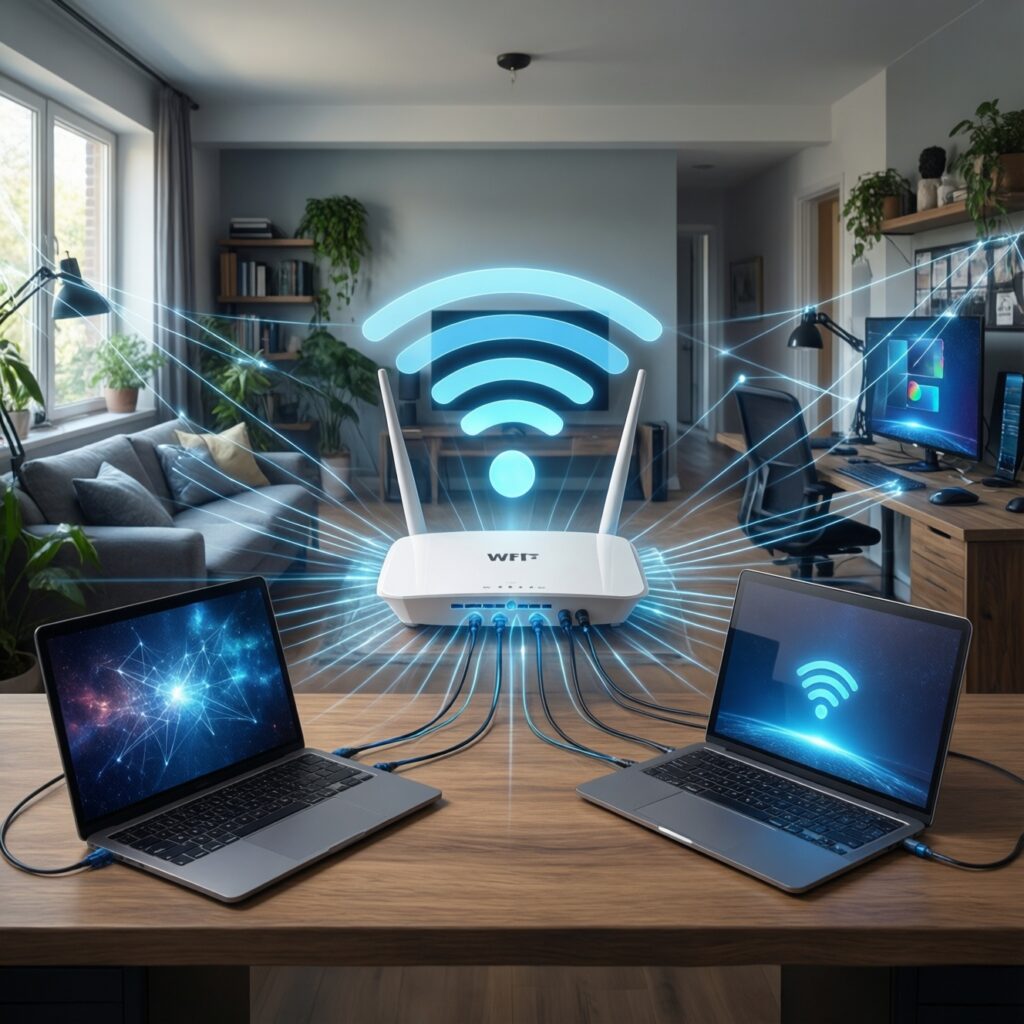
Для домашнего офиса выбирайте роутер по планировке помещения, числу устройств и способу подключения рабочего оборудования. Разместите его ближе к центру зоны использования, сравните диапазоны Wi‑Fi и проверьте наличие нужных портов. Если сигналу мешают стены или расстояние, рассмотрите проводное подключение, точку доступа или mesh-систему.
Ориентиры для выбора роутера под рабочее место
- Определите, где будут находиться роутер, компьютер и другие устройства.
- Не оценивайте покрытие только по площади: учитывайте стены, перегородки и помехи.
- Для устройств рядом с роутером можно рассмотреть диапазон 5 ГГц; для более дальних комнат проверьте, насколько устойчиво работает 2,4 ГГц.
- Составьте список оборудования для проводного подключения: компьютеры, принтеры, сетевое хранилище.
- Перед тем как купить роутер для дома, сопоставьте порты, Wi‑Fi и возможности подключения с задачами офиса.
Сначала оцените планировку и место установки роутера
Такой подход подходит тем, кто выбирает Wi-Fi роутер для дома и хочет организовать устойчивую связь для видеозвонков, работы с файлами и подключённых устройств. Он особенно полезен, если компьютер стоит не рядом с интернет-розеткой.
Не выбирайте модель только по заявленной площади покрытия, если между роутером и рабочим местом несколько стен или сложная планировка. Не перемещайте оборудование провайдера и не меняйте схему подключения, если не знаете, как это повлияет на связь: сначала уточните ограничения у провайдера.
Нарисуйте простую схему помещений и отметьте интернет-розетку, рабочее место и устройства, которым важна стабильная связь. По возможности расположите роутер открыто, выше уровня пола и ближе к центру зоны использования. Не ставьте его в закрытый шкаф, рядом с крупными металлическими предметами или источниками тепла.
Как стены и расстояние влияют на стабильность Wi‑Fi
Стены и перекрытия ослабляют радиосигнал, а бытовая электроника и соседние сети могут создавать помехи. Поэтому скорость рядом с роутером не гарантирует такого же качества связи в дальней комнате.
Перед подбором модели подготовьте:
- план помещения с отмеченными рабочими местами и основными препятствиями;
- список устройств, которым нужен Wi‑Fi или проводное подключение;
- данные о тарифе и типе подключения от провайдера;
- доступ к настройкам роутера или помощь человека, который отвечает за сеть;
- телефон или ноутбук для проверки сигнала в разных точках.
Если роутер уже установлен, сначала проверьте связь в месте работы, а затем переместите устройство в более открытое положение и повторите проверку. Для сравнения проводите измерения на одном и том же устройстве и не меняйте одновременно расположение роутера и настройки сети.
2,4 или 5 ГГц: подберите диапазон под задачи офиса
Диапазон 2,4 ГГц обычно лучше подходит для проверки связи на расстоянии и через препятствия, а 5 ГГц — для устройств, которым важна высокая скорость рядом с роутером. Реальный результат зависит от планировки, помех и возможностей клиентских устройств.
Риски и ограничения перед настройкой:
- Устройства могут не поддерживать оба диапазона.
- Сеть 5 ГГц может хуже работать через стены и на расстоянии.
- Сеть 2,4 ГГц может испытывать помехи от соседних сетей и бытовой техники.
- Разделение диапазонов на отдельные сети меняет способ подключения устройств; заранее запишите текущие настройки.
- Проверьте возможности устройств. Уточните, какие диапазоны поддерживают компьютер, телефон и другая техника. Не отключайте диапазон, если от него зависит подключение одного из устройств.
- Назначьте диапазон по расположению и задаче. Для рабочего устройства рядом с роутером проверьте 5 ГГц; для удалённой комнаты сравните качество связи в обоих диапазонах. Для видеозвонков оценивайте не только скорость, но и стабильность соединения.
- Сравните работу в реальных условиях. Подключитесь к нужной сети и проверьте связь в месте работы во время обычной нагрузки. Если соединение прерывается, повторите тест на другом диапазоне.
- Оставьте настройки, которые подходят устройствам. Если роутер позволяет объединить диапазоны под одним именем сети, этот вариант упрощает подключение, но выбор диапазона может зависеть от самого роутера. Раздельные имена сетей удобны, когда нужно назначить диапазон вручную.
Модель с поддержкой Wi‑Fi 6 может быть уместна, если устройства тоже поддерживают этот стандарт и важна работа нескольких клиентов. Само наличие Wi‑Fi 6 не устраняет помехи, слабый сигнал за стенами или ограничения интернет-подключения.
Какие проводные порты нужны для компьютера, принтера и NAS
Проводное соединение удобно для стационарного компьютера и оборудования, которому важна предсказуемая связь. Проверьте результат выбора по списку:
- На роутере есть WAN-порт, совместимый с подключением провайдера.
- Числа свободных LAN-портов хватает для устройств, которые планируется подключить кабелем.
- Компьютер можно соединить с LAN-портом напрямую или через коммутатор, если портов не хватает.
- Для принтера заранее определён способ подключения: по сети кабелем или по Wi‑Fi.
- Если используется NAS, проверены его сетевой интерфейс и возможности роутера.
- Кабель можно проложить безопасно, не создавая помех проходу и не перегибая его.
- Проверено, что после подключения компьютер получает доступ к интернету и нужным сетевым устройствам.
USB-порт на роутере не заменяет LAN-порт и не гарантирует совместимость с принтером или сетевым хранилищем. Перед покупкой проверьте, поддерживает ли конкретная модель нужную функцию.
Сравните модели по покрытию, портам и запасу пропускной способности
Универсального устройства, которое обеспечит одинаковую связь в любой планировке, нет. Сравнивайте характеристики с фактической схемой подключений и проверяйте ограничения по размещению и совместимости.
| Вариант | Когда рассмотреть | Что проверить | Ограничение |
|---|---|---|---|
| Один роутер | Рабочее место находится недалеко от устройства, покрытие устраивает | Поддерживаемые диапазоны, WAN- и LAN-порты, совместимость с провайдером | Стены и удалённые комнаты могут ухудшать связь |
| Роутер и проводной коммутатор | Нужно подключить кабелем больше устройств, чем доступно LAN-портов | Совместимость коммутатора и наличие возможности безопасно проложить кабель | Появляется дополнительное оборудование и кабельная линия |
| Роутер и точка доступа | Нужно расширить покрытие в отдельной зоне | Способ соединения устройств и возможность провести кабель до точки доступа | Потребуется корректно разместить и настроить дополнительное устройство |
| Mesh-система | Нужно покрытие в нескольких зонах, а одного роутера недостаточно | Совместимость узлов, схема размещения и возможность проводного соединения | Результат зависит от расположения узлов и условий передачи сигнала |
При сравнении не ограничивайтесь поиском «лучший роутер для дома»: сначала решите, какие устройства будут подключаться и где они находятся. Для запроса «роутер для домашнего офиса» важнее соответствие рабочему сценарию, чем максимальные значения в описании модели.
Распространённые ошибки при выборе:
- Ориентироваться только на площадь покрытия из описания производителя.
- Путать скорость Wi‑Fi с пропускной способностью интернет-тарифа.
- Не учитывать количество LAN-портов и необходимость подключения кабелем.
- Считать, что поддержка нового стандарта Wi‑Fi гарантирует хороший сигнал через стены.
- Не проверять совместимость роутера с типом подключения провайдера.
- Покупать усилитель или mesh-систему до проверки расположения текущего роутера.
Проверьте безопасность и качество связи после настройки
После установки проверьте, что сеть работает в рабочих точках и не осталось незащищённых настроек по умолчанию. Если самостоятельно настраивать оборудование провайдера рискованно, уточните параметры подключения у его службы поддержки.
- Установите уникальный пароль Wi‑Fi и смените стандартный пароль администратора роутера.
- Включите поддерживаемый роутером современный режим защиты беспроводной сети.
- Проверьте, что рабочий компьютер подключён к нужной сети и открывает необходимые сайты и сервисы.
- Сравните скорость и устойчивость соединения рядом с роутером и на рабочем месте; при перебоях проверьте альтернативное расположение или проводное подключение.
Если одной точки недостаточно, рассмотрите три варианта: перенести роутер в более открытое место, подключить рабочий компьютер кабелем или добавить точку доступа либо mesh-узел. Для запроса «купить роутер для дома» сначала оцените, решит ли новая модель именно вашу проблему: при помехах или неудачной планировке замена устройства не всегда помогает.
Нюансы выбора роутера для повседневной офисной работы
Какой диапазон лучше выбрать для видеозвонков?
Проверьте оба диапазона в месте работы: устойчивое соединение важнее выбора по названию диапазона. Если компьютер стоит рядом с роутером, начните с проверки 5 ГГц; при слабом сигнале сравните результат на 2,4 ГГц.
Подойдёт ли роутер с Wi‑Fi 6, если устройства старые?
Роутер с Wi‑Fi 6 может подключать устройства с поддерживаемыми ими стандартами, но возможности нового стандарта зависят от совместимости клиентов. Перед покупкой проверьте характеристики устройств и нужные проводные порты.
Сколько LAN-портов нужно для домашнего офиса?
Посчитайте устройства, которые хотите подключить кабелем, и оставьте возможность для дополнительного подключения. Если портов не хватает, можно рассмотреть совместимый коммутатор.
Поможет ли более мощный роутер, если за стеной пропадает сигнал?
Не обязательно: результат зависит от материала стен, расстояния и помех. Сначала проверьте другое расположение роутера, затем рассмотрите кабельное соединение, точку доступа или mesh-систему.
Нужно ли разделять имена сетей 2,4 и 5 ГГц?
Раздельные имена удобны, если нужно вручную назначить устройству определённый диапазон. Объединённая сеть проще в использовании, но конкретный способ выбора диапазона зависит от роутера.
Как проверить, что выбранная модель подходит?
Подключите рабочие устройства, проверьте связь в месте работы и убедитесь, что нужные устройства доступны по Wi‑Fi или кабелю. Сравните работу в обычном режиме и при стандартной нагрузке домашнего офиса.