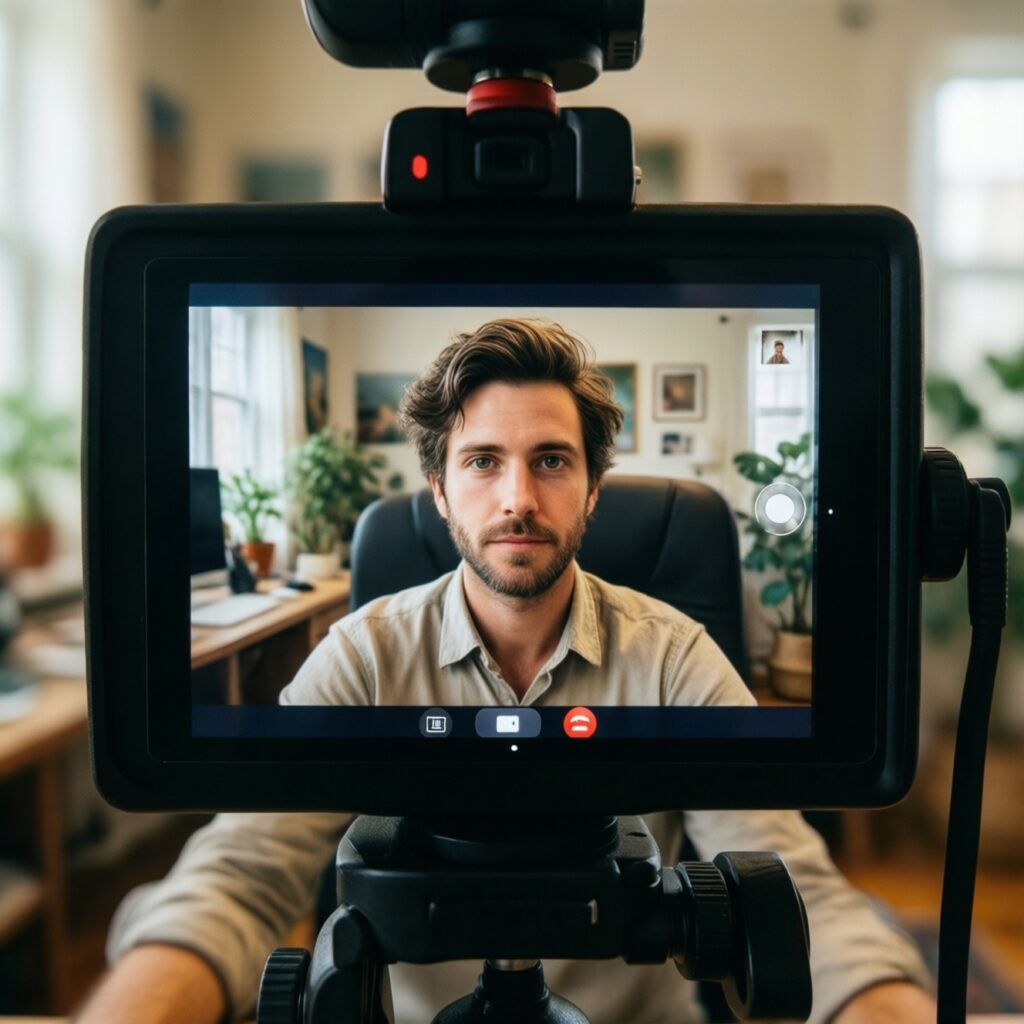
Для видеозвонков выбирайте веб-камеру по трём параметрам: разрешению, углу обзора и возможностям настройки изображения. Для одного человека обычно важнее чёткая картинка и удобное кадрирование, для группы — более широкий обзор. Перед покупкой проверьте совместимость с компьютером и приложением, а после подключения настройте камеру при рабочем освещении.
Опорные моменты
- Разрешение камеры имеет смысл оценивать вместе с качеством освещения, настройками приложения и возможностями интернет-соединения.
- Угол обзора выбирайте по сценарию: узкий проще кадрировать для одного участника, широкий помогает показать нескольких людей или комнату.
- До покупки проверьте тип подключения, поддержку операционной системой и наличие настроек изображения.
- Настраивайте кадр, экспозицию и баланс белого при том освещении, в котором обычно проходят звонки.
- Перед встречей проверьте камеру в приложении для видеосвязи, а не только в системном просмотрщике.
Для каких случаев метод подходит
Инструкция подходит тем, кто выбирает веб-камеру для компьютера или хочет улучшить изображение уже подключённой камеры. Она поможет подготовить устройство для рабочих встреч, учёбы и общения.
Не стоит покупать новую камеру, если проблема вызвана закрытым объективом, неверно выбранным устройством в приложении или плохим освещением: сначала устраните эти причины. Если видеозвонки проходят на корпоративном компьютере, заранее уточните ограничения на установку программ и подключение периферии.
Что подготовить заранее
- Компьютер и приложение, в котором проходят видеозвонки.
- Сведения о доступных разъёмах и операционной системе.
- Место установки камеры примерно на уровне глаз и источник света перед лицом.
- Доступ к настройкам камеры в приложении или операционной системе.
- При выборе новой модели — описание разрешения, угла обзора, способа крепления, микрофона и функций настройки.
Запрос «купить веб камеру для компьютера» лучше уточнить задачей: для одного человека, группы или демонстрации пространства. Формулировки «лучшая веб камера для видеозвонков» и «веб камера 1080p купить» сами по себе не определяют качество изображения: сравнивайте также угол обзора, работу при вашем освещении и совместимость.
Как выполнить задачу поэтапно
Риски и ограничения:
- Широкий угол может захватить лишние предметы и визуально изменить пропорции у краёв кадра.
- Более высокое разрешение не гарантирует более чёткого изображения при слабом освещении или ограничениях приложения.
- Настройки камеры могут различаться в разных программах; изменения в одной не всегда переносятся в другую.
- Не устанавливайте неизвестные драйверы и утилиты; используйте официальные инструменты производителя или встроенные настройки системы.
-
Определите сценарий использования.
Решите, кто должен попадать в кадр и сколько пространства нужно показать. Для личных звонков обычно достаточно кадра с одним участником; для группы заранее оцените расстояние до камеры и ширину помещения.
-
Сопоставьте разрешение и возможности связи.
Выберите разрешение, которое поддерживают камера, компьютер и приложение. Уточните, можно ли задавать его в настройках видеосвязи: приложение может использовать собственный режим, отличный от максимального разрешения устройства.
-
Подберите угол обзора.
Сравнивайте угол не изолированно, а по тому, как будет выглядеть нужный кадр с вашей дистанции. Узкий обзор помогает меньше показывать фон, широкий удобен для нескольких участников, но может захватить ненужное пространство.
-
Проверьте подключение и дополнительные функции.
Убедитесь, что камеру можно подключить к компьютеру и надёжно установить на монитор или штатив. Если нужна «веб камера для компьютера с микрофоном», проверьте, позволяет ли приложение выбрать встроенный микрофон отдельно от камеры.
-
Установите камеру и подготовьте освещение.
Разместите объектив на уровне глаз, направьте на себя источник света и проверьте, чтобы яркое окно или лампа не находились прямо за спиной. Уберите из кадра личные документы и предметы, которые не должны быть видны собеседникам.
-
Настройте изображение.
Откройте настройки камеры в приложении или системной утилите. Выберите доступное разрешение, затем настройте кадрирование, экспозицию и баланс белого, если такие параметры предусмотрены; меняйте их по одному и оценивайте результат.
-
Проведите пробный звонок.
Проверьте, как камера выглядит именно в выбранном приложении, и убедитесь, что выбран правильный микрофон. При необходимости скорректируйте положение устройства, освещение или кадрирование.
| Сценарий | На что обратить внимание | Что проверить до покупки |
|---|---|---|
| Звонки один на один | Комфортное кадрирование, чёткое изображение при обычном освещении | Поддерживаемое приложением разрешение, крепление и доступные настройки |
| Групповые встречи | Достаточная ширина кадра и возможность установить камеру на нужном расстоянии | Угол обзора, способ установки, поведение изображения у краёв кадра |
| Звонки в помещении со сложным светом | Настройки экспозиции и баланса белого, расположение источников света | Работу камеры в условиях, похожих на ваши; доступность регулировок |
| Встречи с отдельным микрофоном | Возможность выбирать камеру и звук независимо друг от друга | Совместимость приложения и переключение устройств ввода |
Если ищете «веб камера для видеоконференций», учитывайте не только характеристики устройства, но и место установки, количество участников и настройки используемой платформы.
Проверка результата по чек-листу
- Камера отображается в операционной системе и нужном приложении.
- В настройках приложения выбрано правильное устройство.
- Разрешение соответствует доступному режиму камеры и требованиям встречи.
- Лицо хорошо видно, а фон не отвлекает.
- Источник света не создаёт сильной засветки за спиной.
- Угол обзора позволяет показать нужных участников и не захватывает лишнее.
- Изображение не выглядит чрезмерно тёмным, пересвеченным или неестественно окрашенным.
- При необходимости отдельно выбран нужный микрофон.
Где чаще ошибаются
- Ориентируются только на максимальное разрешение и не проверяют изображение в приложении для звонков.
- Выбирают широкий угол, не учитывая фон и расстояние до камеры.
- Ставят камеру ниже или выше уровня глаз, из-за чего ракурс выглядит неудобно.
- Располагают яркий источник света за спиной и получают тёмное лицо.
- Меняют сразу несколько параметров, поэтому не понимают, что именно улучшило или ухудшило картинку.
- Предполагают, что встроенный микрофон автоматически выбран приложением.
- Проверяют устройство в одной программе и не тестируют его перед встречей в другой.
Варианты при других ограничениях
- Покупку нужно отложить. Проверьте положение имеющейся камеры, освещение, выбранное устройство и доступные параметры изображения.
- Нужно показать группу, но камера уже куплена. Отодвиньте камеру, если это не ухудшает звук и изображение, либо проверьте настройку кадрирования в приложении.
- Встроенный микрофон не подходит. Выберите отдельный микрофон в настройках приложения, оставив камеру источником видео.
- Нельзя устанавливать дополнительные программы. Используйте настройки операционной системы и приложения для видеозвонков; не обходите ограничения рабочего устройства.
Вопросы, которые возникают на практике
Достаточно ли разрешения 1080p для видеозвонков?
Оно может подойти, если камера и приложение поддерживают этот режим, а освещение и связь позволяют получить стабильное изображение. Проверьте результат в самом приложении, поскольку его настройки могут ограничивать доступное качество.
Какой угол обзора выбрать для звонков одному человеку?
Выбирайте угол, при котором лицо и верхняя часть корпуса помещаются в кадр без лишнего фона. Оценивать его лучше с той дистанции, на которой камера будет установлена.
Нужна ли камера со встроенным микрофоном?
Она удобна, если встроенный звук устраивает и приложение позволяет выбрать это устройство. При наличии отдельного микрофона проверьте, что видео и звук можно настроить независимо.
Почему изображение в приложении хуже, чем в окне предварительного просмотра?
Приложение может использовать собственные параметры камеры или передавать видео в другом режиме. Сверьте настройки устройства в приложении и проверьте качество во время тестового звонка.
Можно ли исправить плохую картинку без покупки новой камеры?
Часто стоит сначала изменить освещение, положение камеры и кадрирование. Если проблема сохраняется, проверьте настройки экспозиции, баланса белого и разрешения.
Как проверить веб-камеру перед рабочей встречей?
Откройте настройки видео в приложении, проверьте выбранную камеру, кадр и микрофон. Проведите пробный звонок при том же освещении, которое будет во время встречи.