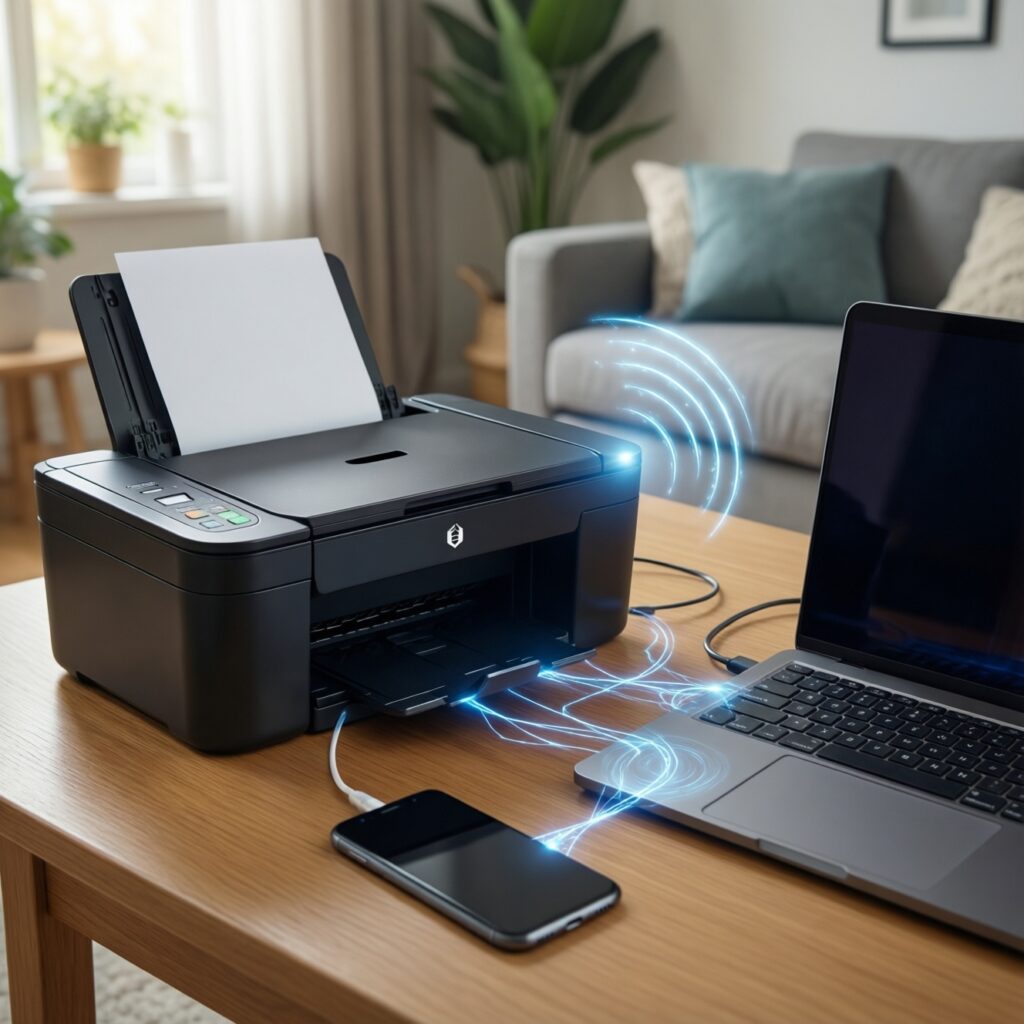
Чтобы подключить принтер к домашней сети, соедините его с роутером через меню Wi‑Fi, WPS или программу производителя, затем добавьте устройство на компьютере и проверьте печать со смартфона. Компьютер и телефон должны быть в той же локальной сети, что и принтер; пароль Wi‑Fi вводите только на самом устройстве или в официальном приложении.
Что подготовить перед подключением принтера к Wi‑Fi
- Убедитесь, что принтер поддерживает Wi‑Fi: это можно проверить в характеристиках модели или руководстве.
- Найдите название домашней сети и пароль от неё.
- Поставьте принтер недалеко от роутера на время настройки.
- Подготовьте компьютер или смартфон, подключённый к домашнему Wi‑Fi.
- При необходимости установите официальную программу или приложение производителя.
Проверьте поддержку беспроводной сети и найдите параметры принтера
Инструкция подходит для принтера со встроенным Wi‑Fi или поддержкой сетевого подключения через адаптер, указанный производителем. Если у модели только USB-интерфейс, подключить её напрямую к Wi‑Fi нельзя: проверьте, поддерживает ли роутер функцию общего доступа к USB-принтеру, либо используйте компьютер, к которому принтер подключён кабелем.
Найдите название модели и руководство пользователя. В нём могут быть указаны поддерживаемые диапазоны Wi‑Fi, расположение пункта настройки сети и способ сброса сетевых параметров. Не сбрасывайте настройки принтера без необходимости: это может удалить сохранённые параметры.
Подключите принтер к домашнему роутеру через экран или WPS
Подключение через экран подходит, если у принтера есть дисплей и меню беспроводной сети. WPS можно использовать, если эту функцию поддерживают и принтер, и роутер.
Перед настройкой проверьте:
- Принтер включён и готов к работе.
- Роутер раздаёт домашнюю сеть, а пароль известен.
- Вы можете получить доступ к кнопке WPS на роутере, если планируете этот способ.
На принтере откройте настройки сети, выберите беспроводное подключение и найдите домашнюю сеть в списке. Введите пароль, внимательно проверяя регистр символов. Если используете WPS, запустите соответствующий режим на принтере и нажмите кнопку WPS на роутере в порядке и в течение времени, указанных в руководствах к устройствам. Не нажимайте кнопки сброса роутера: они могут удалить настройки домашней сети.
После подключения проверьте индикатор Wi‑Fi или состояние сети на экране принтера. Если соединение не установилось, проверьте пароль, расстояние до роутера и совместимость диапазона сети с принтером.
Настройте Wi‑Fi вручную, если автоматическое подключение не сработало
- Откройте меню беспроводной сети. На панели принтера найдите настройки Wi‑Fi, беспроводного подключения или мастера настройки сети. Название пункта зависит от модели.
- Выберите свою сеть. Найдите домашнюю сеть по имени. Если её нет в списке, переместите принтер ближе к роутеру и проверьте, включена ли трансляция имени сети.
- Введите пароль Wi‑Fi. Используйте пароль именно от выбранной сети, а не пароль администратора роутера. Проверьте заглавные и строчные буквы, цифры и специальные символы.
- Дождитесь подключения. Подтвердите введённые данные и дождитесь сообщения об успешном соединении или изменения индикатора Wi‑Fi. Если появилось сообщение об ошибке, повторно проверьте имя сети и пароль.
- Проверьте сетевой статус. Если принтер позволяет распечатать отчёт о сети, используйте его, чтобы посмотреть состояние соединения и IP-адрес. При отсутствии подключения перезапустите принтер и повторите настройку.
Добавьте сетевой принтер на компьютере и распечатайте пробную страницу
Эти действия относятся только к компьютеру. В Windows откройте раздел настроек принтеров и сканеров и выберите добавление устройства. В macOS откройте настройки принтеров и сканеров и добавьте принтер из списка доступных. Названия пунктов могут различаться в зависимости от версии системы.
Проверьте результат по списку:
- Компьютер подключён к домашней сети, а не к гостевой сети.
- Принтер включён и показывает подключение к Wi‑Fi.
- Принтер появился в списке доступных устройств.
- При необходимости установлены драйвер или программа с официального сайта производителя.
- В качестве устройства печати выбран нужный принтер, а не виртуальный или ранее установленный.
- В очереди печати нет приостановленных или зависших заданий.
- Пробная страница напечаталась без ошибок и с ожидаемым качеством.
Так выполняется задача «подключить принтер к компьютеру по Wi‑Fi»: сначала принтер соединяется с роутером, затем компьютер обнаруживает его в общей сети. Если автоматический поиск не находит устройство, проверьте инструкции производителя по добавлению принтера вручную.
Проверьте печать со смартфона в той же домашней сети
Смартфон проверяйте отдельно от компьютера. Убедитесь, что телефон подключён к той же домашней сети, что и принтер, затем откройте документ или фото и выберите печать. Если системная печать не обнаруживает устройство, установите официальное приложение производителя и следуйте его инструкции.
Частые ошибки при проверке:
- Телефон подключён к мобильному интернету или к другой Wi‑Fi-сети.
- Телефон подключён к гостевой сети, из которой устройства домашней сети недоступны.
- На смартфоне выключена системная служба печати или не установлен необходимый компонент производителя.
- Принтер находится в режиме сна или выключен.
- Приложение производителя устарело либо не имеет нужных разрешений.
- Смартфон и принтер подключены к разным диапазонам или сегментам сети, между которыми роутер ограничивает обмен.
Если возник вопрос, как подключить принтер к телефону, начинайте с проверки общей сети и штатного меню печати. Не устанавливайте приложения из неизвестных источников и не сообщайте пароль Wi‑Fi сторонним сервисам.
Устраните сбои связи: диапазон Wi‑Fi, изоляция устройств и IP-адрес
- Проверьте диапазон сети. Некоторые модели принтеров поддерживают не все диапазоны Wi‑Fi. Сверьте характеристики принтера и параметры роутера; если устройство не видит сеть, используйте совместимую сеть, доступную в настройках роутера.
- Проверьте изоляцию клиентов. В гостевой сети или при включённой изоляции устройств принтер может быть недоступен для компьютера и телефона. Подключите устройства к основной домашней сети или проверьте соответствующий параметр роутера.
- Уточните IP-адрес принтера. Посмотрите его в сетевом отчёте принтера или настройках роутера. Если адрес изменился, удалите недоступную запись принтера на компьютере и добавьте устройство заново согласно руководству производителя.
- Перезапустите подключение. Перезагрузите принтер и роутер обычным способом, не сбрасывая роутер к заводским настройкам. После перезапуска проверьте подключение и повторите печать.
Для настройки беспроводного принтера безопаснее пользоваться панелью устройства и официальными средствами производителя. Изменяйте параметры роутера только если понимаете их назначение; при сомнениях обратитесь к руководству роутера или провайдеру.
Разбор ситуаций с сетевой печатью дома
Почему принтер не видит домашнюю сеть?
Проверьте, включена ли сеть на роутере, правильно ли выбран диапазон и не слишком ли далеко находится принтер. Если имя сети скрыто, настройте подключение по инструкции к модели.
Можно ли подключить принтер через WPS?
Да, если WPS поддерживают принтер и роутер. Следуйте порядку действий в руководствах обоих устройств и не используйте кнопку сброса настроек роутера.
Что делать, если компьютер не находит принтер?
Убедитесь, что оба устройства подключены к одной домашней сети, а принтер показывает активное Wi‑Fi-соединение. Затем добавьте его через настройки системы или официальную программу производителя.
Почему смартфон не видит принтер?
Чаще всего телефон подключён к другой сети, мобильному интернету или гостевой Wi‑Fi-сети. Проверьте подключение и попробуйте системную печать либо официальное приложение производителя.
Нужно ли задавать принтеру постоянный IP-адрес?
Для обычной домашней печати это не всегда требуется. Если принтер периодически становится недоступен после изменения адреса, проверьте рекомендации производителя и настройки роутера.
Безопасно ли подключать принтер к гостевой сети?
Гостевая сеть может изолировать устройства друг от друга, поэтому компьютер и смартфон не смогут обнаружить принтер. Для печати обычно используют основную домашнюю сеть с надёжным паролем.