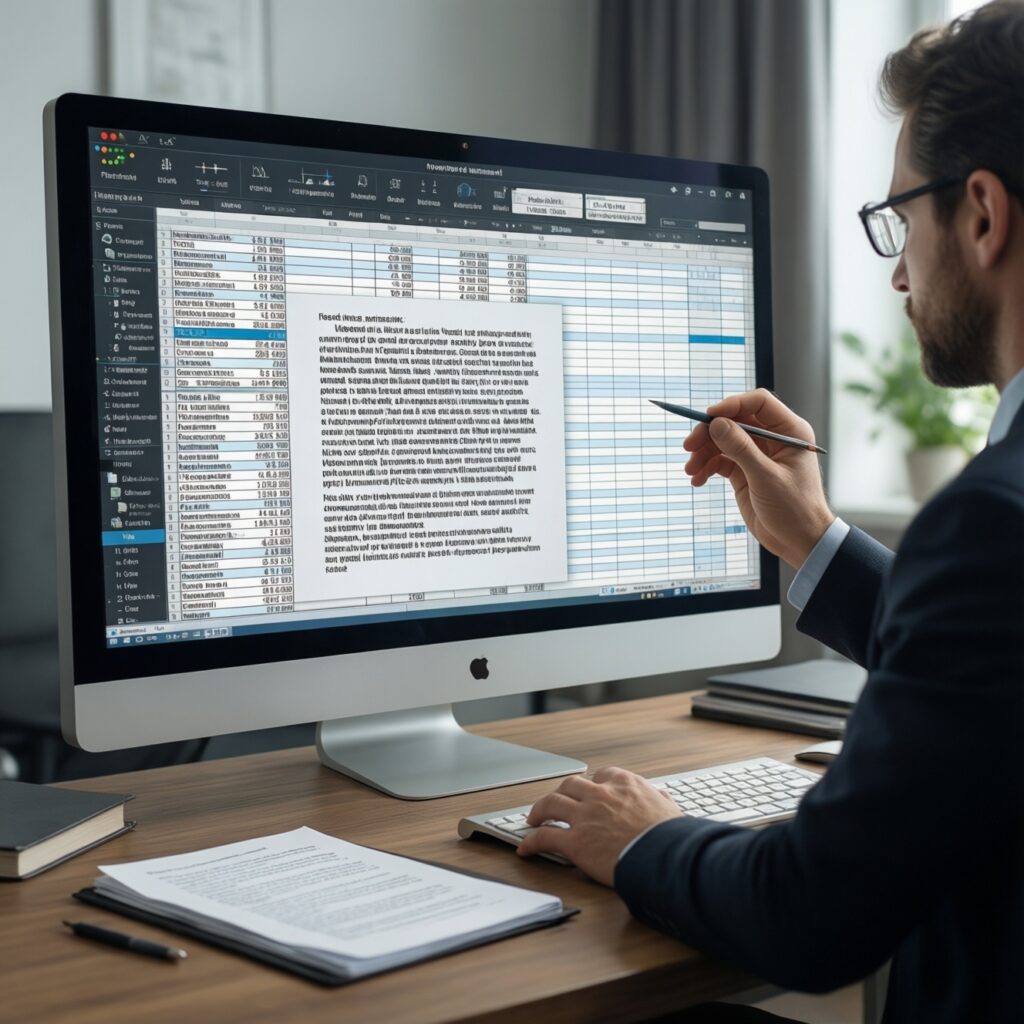
Для работы с текстом и таблицами выбирайте монитор по сочетанию диагонали, разрешения и удобного масштаба интерфейса: диагональ задаёт физический размер рабочего поля, разрешение — количество пикселей, а плотность пикселей влияет на чёткость символов. Перед покупкой оцените, сколько окон нужно видеть одновременно, и проверьте выбранную модель на привычном расстоянии.
Критерии выбора рабочего экрана
- Для одного документа достаточно удобной диагонали и читаемого шрифта; для двух окон рядом особенно важна ширина рабочего пространства.
- Сравнивайте диагональ вместе с разрешением: одинаковая диагональ не гарантирует одинаковую чёткость текста.
- Учитывайте масштаб интерфейса: увеличение делает элементы крупнее, но уменьшает полезную область для окон и таблиц.
- Проверяйте монитор на том расстоянии, на котором планируете работать, а не только по характеристикам в магазине.
- Если собираетесь купить монитор для работы с текстом и таблицами, заранее определите нужное число одновременно открытых окон.
С чего начать подбор монитора под текст и таблицы
Подбор рабочего экрана подходит тем, кто регулярно читает, редактирует документы, работает с электронными таблицами или сравнивает материалы в нескольких окнах. Сначала выясните, что важнее: крупный текст, больше места по ширине или возможность расположить окна рядом.
Не стоит выбирать монитор только по диагонали или максимальному разрешению. Если рабочий стол неглубокий, экран может оказаться неудобно близко; если шрифт при выбранном разрешении слишком мелкий, может потребоваться масштабирование.
Чтобы найти лучший монитор для работы с текстом, сопоставьте характеристики с реальными задачами: один документ, таблица с множеством столбцов или два приложения рядом. Для сценария «монитор для офиса купить» также проверьте, есть ли подходящие разъёмы и регулировка положения экрана.
Как диагональ влияет на размещение документов
Диагональ описывает физический размер экрана по диагонали, но сама по себе не показывает, сколько информации поместится на нём: это зависит и от разрешения, и от масштаба интерфейса. Более широкая рабочая область может упростить просмотр двух окон рядом, а увеличение масштаба — сделать текст комфортнее ценой видимой площади.
Для предварительной оценки понадобятся:
- список обычных задач и приложений;
- доступные размеры рабочего стола и расстояние до места посадки;
- характеристики монитора: диагональ и разрешение;
- компьютер с видеовыходом, совместимым с монитором;
- возможность проверить модель в магазине или после получения.
Перед расчётом подготовьте рабочее место:
- Измерьте глубину стола и определите, где будет стоять экран.
- Решите, нужно ли постоянно держать рядом два окна или достаточно одного.
- Запишите разрешение и диагональ рассматриваемых моделей.
- Подготовьте документ и таблицу, которыми обычно пользуетесь, для проверки читаемости.
Плотность пикселей: чёткость шрифта без догадок
Плотность пикселей обычно выражают в PPI — числе пикселей на дюйм. Её можно вычислить по диагонали и разрешению, но итоговое ощущение чёткости зависит также от масштаба интерфейса, расстояния до экрана и особенностей зрения.
- Найдите разрешение экрана. Запишите горизонтальное и вертикальное значения, например 1920 × 1080. Используйте именно разрешение матрицы, а не размер изображения, заданный в настройках масштабирования.
- Вычислите диагональ разрешения в пикселях. Возведите горизонтальное и вертикальное значения в квадрат, сложите результаты и извлеките квадратный корень.
- Разделите результат на диагональ в дюймах. Формула плотности: PPI = √(ширина в пикселях² + высота в пикселях²) ÷ диагональ в дюймах.
- Сравните близкие по назначению модели. Более высокое значение PPI означает больше пикселей на физический дюйм, но не определяет автоматически удобный размер шрифта. Проверьте текст при подходящем масштабе.
- Оцените читаемость в обычной работе. Откройте документ и таблицу, отрегулируйте масштаб и посмотрите на экран с рабочего места. Не делайте вывод только по увеличенному изображению или короткому просмотру.
Расчёт даёт характеристику плотности, а субъективный комфорт проверяется отдельно. Например, если шрифт кажется мелким, сначала попробуйте изменить масштаб интерфейса, а не сразу отказываться от монитора.
Масштаб интерфейса и расстояние до экрана
Масштабирование увеличивает элементы интерфейса и текст, но обычно сокращает пространство, доступное для содержимого. Настройте его средствами операционной системы, затем проверьте, удобно ли читать текст и помещаются ли нужные окна. Не изменяйте настройки разрешения без необходимости: для чёткого изображения обычно следует использовать штатное разрешение матрицы.
- Основной текст читается без постоянного наклона к экрану.
- Не приходится напрягать зрение, чтобы различать символы таблицы.
- Заголовки, панели и элементы управления не занимают чрезмерную часть рабочего поля.
- В нужном сценарии помещается одно окно на весь экран или два окна рядом.
- После изменения масштаба шрифт остаётся чётким, а интерфейс — удобным.
- Монитор установлен на таком расстоянии, при котором удобно видеть всю рабочую область.
- Для чтения не требуется постоянно менять положение головы или приближаться к экрану.
Сравнение диагонали, разрешения и масштаба на практике
В таблице приведены ориентировочные сочетания диагонали и разрешения с расчётной плотностью пикселей. Это сравнение помогает оценить характеристики, но не заменяет проверку конкретной модели и её масштаба интерфейса.
| Диагональ | Разрешение | Плотность, примерно | Что проверить в работе |
|---|---|---|---|
| 24 дюйма | 1920 × 1080 | 92 PPI | Читаемость шрифта и удобство одного или двух окон |
| 27 дюймов | 1920 × 1080 | 82 PPI | Не кажутся ли символы недостаточно чёткими при привычном расстоянии |
| 27 дюймов | 2560 × 1440 | 109 PPI | Какой масштаб сохраняет читаемый текст и нужную площадь окон |
| 32 дюйма | 3840 × 2160 | 138 PPI | Насколько удобно масштабировать интерфейс под текстовые задачи |
Для работы с документами и таблицами сравнивайте модели в одинаковых условиях: одинаковый текст, привычное расстояние и подходящий масштаб. Если нужно одновременно видеть редактор и таблицу, оцените не только размер букв, но и то, сколько содержимого остаётся видимым в каждом окне.
Типичные ошибки при выборе:
- Считать большую диагональ гарантией большего рабочего пространства: результат зависит от разрешения и масштаба.
- Сравнивать разрешения без учёта физического размера экрана.
- Выбирать высокую плотность пикселей, не проверяя, удобно ли настроить масштаб для чтения.
- Оценивать размер текста только по изображению на странице товара.
- Считать, что одно значение PPI подходит всем пользователям и любому расстоянию до экрана.
- Проверять только документ, хотя основная задача — широкая таблица или работа в двух окнах.
- Менять разрешение матрицы вместо настройки масштаба, а затем оценивать получившуюся чёткость.
Проверка монитора перед покупкой и настройкой
Проверьте параметры до оплаты, а после подключения повторите оценку на своём рабочем месте. Если подходящего сочетания диагонали, разрешения и масштаба нет, рассмотрите альтернативы:
- Монитор с большей рабочей областью. Уместен, если нужно держать рядом два документа или таблицу и редактор.
- Экран с более высоким разрешением при той же диагонали. Рассмотрите его, если важна более высокая расчётная плотность пикселей; заранее проверьте удобный масштаб.
- Модель с меньшей диагональю. Подойдёт, если места на столе мало или большой экран неудобно разместить на привычном расстоянии.
- Изменение масштаба и расположения окон на текущем мониторе. Попробуйте этот вариант, если проблема связана с мелкими элементами интерфейса, а не с нехваткой физического места.
- Уточните, поддерживает ли компьютер нужное разрешение через доступный видеовыход.
- Проверьте характеристики модели и возможность установить её на рабочем месте.
- Откройте знакомый документ и таблицу, настройте масштаб и оцените читаемость с обычного расстояния.
- Проверьте, помещаются ли окна в нужной конфигурации и удобно ли пользоваться экраном без постоянного наклона к нему.
Если собираетесь монитор 27 дюймов для работы купить, не ориентируйтесь только на диагональ: сравните разрешение, плотность пикселей и доступный масштаб, а затем проверьте текст в реальном сценарии.
Разбираем спорные случаи при выборе рабочего монитора
Достаточно ли диагонали, чтобы понять, сколько текста поместится?
Нет. На видимую область влияют разрешение и масштаб интерфейса, поэтому оценивайте их вместе с диагональю.
Значит ли более высокая плотность пикселей, что текст будет удобнее?
Она указывает на большее число пикселей на дюйм, но не гарантирует комфортный размер букв. Удобство проверяйте с выбранным масштабом и на привычном расстоянии.
Можно ли увеличить текст, если монитор кажется неудобным?
Да, попробуйте системный масштаб или настройки приложения. После изменения проверьте, остаётся ли достаточно места для документов и таблиц.
Что важнее для двух окон рядом: диагональ или разрешение?
Оба параметра важны: диагональ задаёт физическую ширину, а разрешение — количество пикселей для содержимого. Дополнительно проверьте масштаб и реальную ширину окон.
Нужно ли выбирать максимальное разрешение из доступных?
Не обязательно. Сопоставьте разрешение с диагональю, возможностями компьютера и удобством масштаба для ваших задач.
Как проверить монитор, если купить его онлайн?
До заказа сверьте характеристики и совместимость разъёмов, а после получения проверьте экран на рабочем месте по привычным документам. Учитывайте условия возврата продавца.
Автор: Анна Павлова