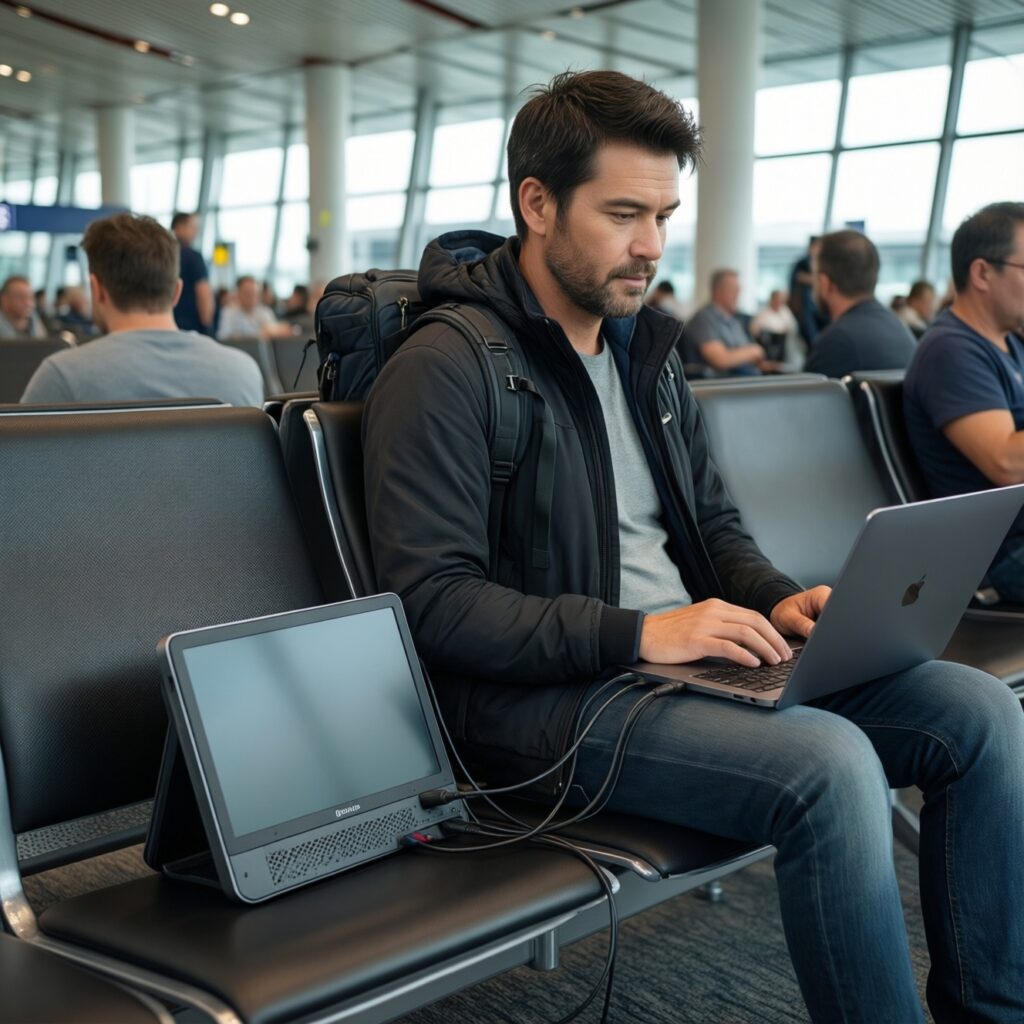
Для поездок выбирайте внешний монитор по трём критериям: удобная диагональ, доступное питание и подтверждённая совместимость портов ноутбука. USB-C передаёт изображение и питание только при поддержке нужных функций обоими устройствами; HDMI обычно решает задачу видео, но требует отдельного питания. До покупки проверьте спецификации, кабели и комплект адаптеров.
Что проверить перед покупкой дорожного монитора
- Сверьте размер экрана и разрешение с задачами, весом и местом в сумке.
- Уточните по спецификациям ноутбука, поддерживает ли его USB-C вывод видео.
- Проверьте, каким способом монитор получает питание и хватит ли мощности источника.
- Узнайте, какие кабели, адаптеры и подставка входят в комплект.
- Сопоставьте покрытие экрана и яркость с условиями, в которых будете работать.
Диагональ и разрешение: баланс между рабочим пространством и весом
Портативный монитор для ноутбука полезен, если в поездке нужно держать рядом документы, таблицы или окно видеосвязи и рабочее приложение. Для частых перемещений важны не только диагональ и разрешение, но и габариты, вес, защита экрана и удобство установки.
Модель с диагональю 15.6 дюйма может подойти тем, кому нужен дополнительный экран привычного формата. Запрос «портативный монитор для ноутбука 15.6 дюйма» поможет найти такие модели, но перед покупкой проверьте размеры корпуса и сумки: диагональ не показывает фактическую ширину устройства. Более компактный экран удобнее переносить, однако на нём может быть теснее работать с несколькими окнами.
Не стоит брать монитор в поездку, если ноутбук не поддерживает нужный способ подключения, а подходящий адаптер нельзя безопасно использовать или приобрести. Также пересмотрите выбор, если дополнительный вес и место в багаже важнее второго экрана.
Яркость, матрица и покрытие для работы в дороге
Перед выбором определите, где чаще будете работать: за столом в помещении, в транспорте или рядом с ярким окном. Яркость и покрытие влияют на читаемость, а тип матрицы — на то, как выглядит изображение при изменении угла обзора. Ориентируйтесь на спецификации и отзывы о конкретной модели, не полагаясь только на название технологии.
Для проверки пригодятся:
- спецификации монитора и ноутбука, включая поддерживаемые видеорежимы;
- список портов и кабелей, которые будут в поездке;
- информация о питании монитора и совместимых адаптерах;
- возможность проверить экран дома при освещении, похожем на дорожное рабочее место.
Если рассматриваете монитор для ноутбука с USB-C, отдельно проверьте передачу видео и питание: наличие разъёма USB-C само по себе не подтверждает поддержку обеих функций.
Питание монитора: USB-C от ноутбука, адаптер или пауэрбанк
До подключения оцените ограничения: монитор может потреблять больше мощности, чем ноутбук способен передать через выбранный порт; пауэрбанк подходит не каждой модели; HDMI сам по себе не заменяет источник питания. Не используйте повреждённые кабели и не подключайте устройства через сомнительные адаптеры.
Перед настройкой учитывайте возможные риски:
- USB-C может не поддерживать видеовывод или передачу достаточной мощности.
- Подключение по HDMI обычно требует отдельного источника питания для монитора.
- Пауэрбанк подходит только при соответствии требованиям монитора.
- Несовместимые кабели и переходники могут ограничить режим изображения или помешать подключению.
- Найдите требования монитора. В руководстве или спецификации проверьте допустимый способ питания и требования к мощности. Не делайте вывод только по форме разъёма.
- Проверьте возможности ноутбука. Уточните, поддерживает ли конкретный USB-C-порт передачу видео и питание подключённого устройства. Эта информация может различаться у портов одного ноутбука.
- Выберите источник питания. Если монитор рассчитан на питание от ноутбука и мощности достаточно, используйте совместимый кабель. Иначе подготовьте рекомендованный адаптер или совместимый пауэрбанк, если производитель монитора допускает такой вариант.
- Подключите устройства без усилия. Поставьте монитор на устойчивую поверхность, соедините подходящие порты и подключите питание согласно инструкции. Не вставляйте разъём силой и не перекладывайте кабель так, чтобы он натягивался.
- Проверьте работу и нагрев. Убедитесь, что изображение стабильно, а ноутбук и монитор не показывают предупреждений о питании. При отключениях, необычном нагреве или запахе прекратите использование и проверьте кабель и источник питания.
Подключение к ноутбуку: USB-C, HDMI и ограничения портов
USB-C может передавать видео, питание или данные — состав функций зависит от конкретных устройств и порта. HDMI обычно используют для видеосигнала, но для монитора может потребоваться отдельный кабель питания. Перед покупкой сверьте схему подключения в инструкциях обоих устройств.
После подключения проверьте результат:
- кабель подходит к портам без переходника либо используется совместимый адаптер;
- ноутбук распознал экран и показывает изображение;
- выбраны подходящие режим отображения и расположение экранов в настройках системы;
- разрешение и частота обновления доступны для этой связки устройств;
- изображение не пропадает при лёгком перемещении кабеля;
- монитор получает питание предусмотренным способом;
- кабель не перекрывает вентиляцию и не натянут;
- после отключения монитор можно убрать, не перегибая кабель и не давя на экран.
Если планируете внешний монитор для ноутбука купить, сначала выясните точную модель ноутбука и проверьте характеристики его портов. Это помогает избежать покупки экрана, для которого потребуется неподходящий переходник.
Совместимость и риски: что проверить до поездки
Типичные ошибки при выборе и подготовке:
- считать, что любой USB-C передаёт видео;
- ожидать, что подключение по HDMI одновременно обеспечит питание монитора;
- не проверять требования к мощности и рассчитывать на зарядку от ноутбука без подтверждения совместимости;
- покупать кабель по типу разъёма, не сверяя поддержку нужного видеорежима;
- рассчитывать на пауэрбанк без проверки требований монитора и возможностей источника питания;
- не учитывать, что переходник или док-станция могут ограничивать доступные режимы изображения;
- не испытать связку ноутбука, монитора и кабелей до отъезда;
- перевозить экран без защиты от давления и повреждения разъёмов.
Перед поездкой подключите весь комплект дома и проверьте работу в тех режимах, которыми собираетесь пользоваться. Если монитор нужен для длительной работы, заранее проверьте, можно ли установить его устойчиво и проложить кабель без натяжения.
Сравнение дорожных мониторов по весу, питанию и интерфейсам
Сравнивайте модели по сценарию поездки, а не только по характеристикам экрана. При сравнении цены переносного монитора для ноутбука учитывайте, что привлекательная стоимость может не включать отдельный адаптер, кабель или переходник. Сведения о питании и интерфейсах проверяйте в спецификации конкретной модели.
| Вариант | Когда уместен | Что проверить перед выбором |
|---|---|---|
| Компактный монитор с подключением USB-C | Когда важны простая укладка в сумку и минимум кабелей | Есть ли у ноутбука вывод видео через этот порт; достаточно ли питания |
| Монитор с USB-C и отдельным питанием | Когда нужна гибкость при работе с ноутбуком, способным ограничивать питание периферии | Какой источник питания и кабель рекомендует производитель |
| Монитор с подключением по HDMI | Когда у ноутбука есть подходящий видеовыход или совместимый адаптер | Как монитор питается отдельно и входит ли нужный кабель в комплект |
| Модель с большей диагональю | Когда важнее рабочее пространство, а ограничения багажа не критичны | Фактические габариты, вес, способ установки и требования к питанию |
Если монитор планируется использовать регулярно, проверяйте не только стоимость, но и комплектацию, совместимость и удобство подключения в реальных условиях.
Практические ответы перед первой поездкой с монитором
Можно ли подключить монитор к любому USB-C-порту?
Нет. Порт должен поддерживать передачу видео, а возможность питания монитора проверяется отдельно. Сверьте спецификации ноутбука и экрана.
Будет ли монитор питаться через HDMI?
Не рассчитывайте на HDMI как на источник питания. Уточните предусмотренный способ питания монитора и подготовьте совместимый источник.
Подойдёт ли пауэрбанк для портативного монитора?
Только если монитор допускает такое питание, а пауэрбанк соответствует его требованиям. Проверьте спецификации обоих устройств до поездки.
Какой размер экрана выбрать для поездок?
Сопоставьте рабочее пространство с габаритами сумки и весом комплекта. Измерьте место для монитора, учитывая корпус и защитный чехол.
Что проверить, если после подключения нет изображения?
Проверьте выбранный вход монитора, режим отображения в системе, кабель и поддержку видео портом ноутбука. Если подключение идёт через адаптер, уточните его совместимость.
Нужно ли проверять комплект до отъезда?
Да. Подключите монитор, ноутбук, кабели и источник питания, проверьте устойчивость установки и убедитесь, что изображение не пропадает.