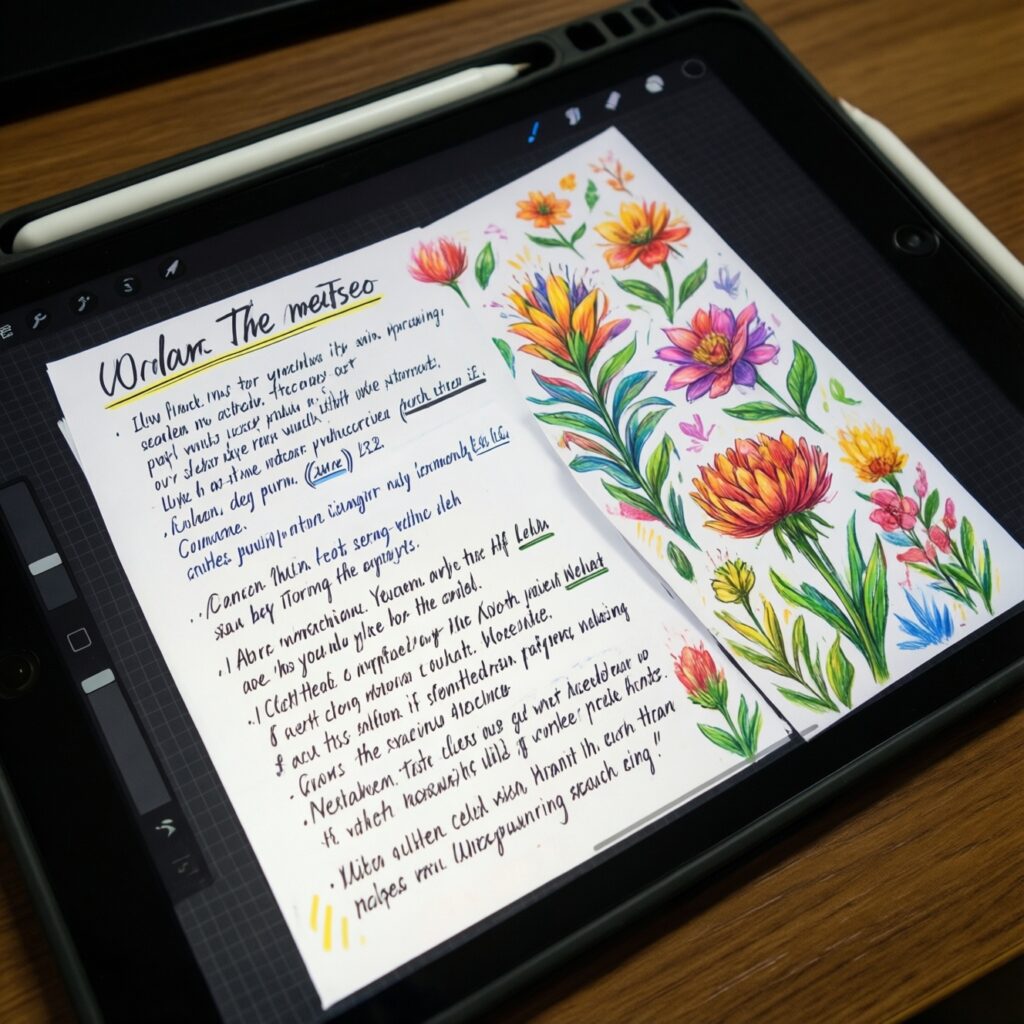
Для заметок и иллюстраций выбирайте планшет по трём параметрам: типу пера, размеру рабочей области и подключению. Сначала проверьте совместимость с компьютером и программами, затем решите, нужен ли Bluetooth или достаточно USB. Для рукописного ввода важны удобный масштаб и стабильный контакт пера, для рисования — точное управление нажимом и подходящая площадь.
Что проверить до покупки планшета для рисования и заметок
- Уточните, поддерживают ли операционная система и приложения выбранную модель и её драйвер.
- Сопоставьте размер активной области с монитором, почерком и форматом иллюстраций.
- Проверьте, нужно ли перу заряжаться и можно ли заменить наконечники.
- Выясните, какие порты есть на компьютере и нужен ли переходник для USB.
- Уточните, работает ли модель по Bluetooth без кабеля и подходит ли такой режим вашему рабочему месту.
- Перед тем как графический планшет купить, сравнивайте не только цену, но и совместимость, комплект и условия возврата.
Перо без батареи или с зарядкой: что меняется в работе
В одних моделях перо работает без отдельной зарядки, в других ему требуется питание. Конкретный принцип работы и дополнительные функции зависят от модели, поэтому проверяйте описание производителя: само наличие пера в комплекте не подтверждает, что оно поддерживает нужные вам функции.
- Для заметок: подойдёт перо, которым удобно писать без постоянного контроля заряда. Перед покупкой проверьте его форму, доступность сменных наконечников и поддержку функций в приложении для рукописного ввода.
- Для иллюстраций: важны поддержка нажима и возможность настроить реакцию пера в драйвере или программе. Если вы рисуете длинными сессиями, заранее выясните, как заряжается перо и можно ли продолжать работу во время зарядки.
Не стоит выбирать модель только по типу питания пера: он не заменяет проверку совместимости, удобства хвата и нужных функций. Если вы ищете графический планшет с пером, сверьте характеристики пера с документацией и перечнем поддерживаемых программ.
Рабочая область под ваш монитор, почерк и формат иллюстраций
Перед выбором размера определите, как именно будете работать. У компактной области меньше занимаемое место, но движения руки становятся короче; более крупная область даёт больше пространства для широких движений, но может не подойти тесному столу.
- Для заметок: оцените, удобно ли писать привычным размером и помещается ли планшет рядом с клавиатурой.
- Для иллюстраций: учитывайте формат работ и масштабирование активной области на экран. Проверьте, можно ли настроить соответствие области планшета части дисплея.
- Для нескольких мониторов: выясните, позволяет ли драйвер назначить планшет одному экрану или его части.
Для выбора удобно набросать на листе примерный размер области и сделать несколько пробных движений рукой. Это не заменяет тест в магазине, но помогает заметить риск неудобного формата до покупки.
USB, Bluetooth и переходники: выбираем подключение без сюрпризов
Перед подключением проверьте комплектацию, разъёмы устройства и компьютера, требования производителя к операционной системе и драйверу. При использовании переходника убедитесь, что он поддерживает нужное подключение и не мешает кабелю устойчиво держаться в разъёме.
Риски и ограничения перед настройкой:
- Переходник может не подходить к разъёмам компьютера или не обеспечивать нужное подключение.
- Bluetooth требует совместимости с компьютером и корректного сопряжения; при нестабильной связи проверьте работу по кабелю, если модель это позволяет.
- Кабель может ограничить расположение планшета на столе, а беспроводной режим — потребовать зарядки самого устройства.
- Неподходящий или устаревший драйвер может нарушить работу пера и настроек планшета.
-
Сверьте разъёмы и требования.
Посмотрите инструкции планшета и компьютера: найдите поддерживаемые операционные системы, тип подключения и требования к драйверу. Если нужно, заранее подберите совместимый переходник. -
Начните с проводного подключения, если оно доступно.
Подключите планшет напрямую к подходящему порту и убедитесь, что система обнаружила устройство. При использовании переходника проверьте, что разъём не шатается и соединение не прерывается. -
Установите драйвер производителя.
Скачивайте драйвер с официального сайта или используйте инструкцию производителя. Перед установкой закройте программы для рисования и следуйте указаниям для вашей операционной системы. -
Настройте беспроводное соединение при необходимости.
Если модель поддерживает Bluetooth, выполните сопряжение по инструкции к ней и проверьте, что планшет остаётся подключённым. При сбоях временно вернитесь к кабелю и сравните стабильность работы. -
Проверьте планшет в нужных приложениях.
Откройте программу для заметок и графический редактор, сделайте несколько пробных штрихов и проверьте нажим, область и задержку. Если функция не работает, сначала сверьте настройки драйвера и поддержку функции приложением.
Для сценария «подключить и работать» обычно проще начать с USB. Если важнее свободное место на столе, проверьте беспроводной режим до окончания срока возврата. Это особенно важно, если вы планируете графический планшет для заметок купить и пользоваться им вдали от компьютера или в разных рабочих местах.
Сравнение характеристик пера, области и интерфейсов в таблице
Сравнивайте модели по задачам, а не по одному параметру. Таблица помогает отсеять неподходящие варианты, но перед покупкой сверяйте спецификации конкретной модели и совместимость с вашим компьютером.
| Критерий | Для заметок | Для иллюстраций | Что проверить |
|---|---|---|---|
| Перо | Удобство письма, питание и сменные наконечники | Поддержка нажима и настройка реакции | Требования производителя и поддержку в приложениях |
| Рабочая область | Место для привычного почерка и коротких записей | Пространство для движений и формат рисунка | Размер активной области и настройку её соответствия экрану |
| USB | Прямое подключение к компьютеру | Проводная работа во время рисования | Тип разъёма, комплектный кабель и совместимость портов |
| Bluetooth | Меньше кабелей на столе | Беспроводное размещение планшета | Поддержку компьютером, способ сопряжения и необходимость зарядки |
| Драйвер | Работу пера и назначение функций | Чувствительность, область и горячие клавиши | Поддерживаемую операционную систему и версии программ |
Перед оформлением заказа пройдите проверочный список:
- Размер активной области подходит для рабочего места и нужного формата.
- Перо поддерживает требуемые функции, а его питание не создаёт неудобств.
- Компьютер имеет подходящий порт или проверенный совместимый переходник.
- Bluetooth нужен только в том случае, если он поддерживается и планшетом, и компьютером.
- Драйвер доступен для вашей операционной системы.
- Планшет совместим с программами, в которых вы будете писать или рисовать.
- Комплектация включает необходимые кабели и другие принадлежности либо их можно приобрести отдельно.
Настройка планшета: драйверы, чувствительность и горячие клавиши
После установки драйвера проверьте устройство сначала в его панели настроек, затем в рабочих приложениях. Меняйте параметры по одному: так проще понять, какая настройка повлияла на результат.
- Пропустить проверку совместимости. Убедитесь, что установлены драйвер и версия программы, поддерживающие вашу модель и операционную систему.
- Установить случайный драйвер. Используйте официальный источник производителя; не устанавливайте файлы с неизвестных сайтов.
- Сразу менять несколько параметров. Проверяйте чувствительность, область и горячие клавиши по очереди, фиксируя исходные значения.
- Настроить нажим только в драйвере. Проверьте, принимает ли приложение данные пера и есть ли в нём отдельная настройка инструмента.
- Не проверить область отображения. Сопоставьте активную область с нужным экраном и убедитесь, что движение пера соответствует курсору.
- Назначить клавиши без проверки. Проверьте каждую команду в используемой программе: одинаковая клавиша может выполнять разные действия в разных приложениях.
- Игнорировать наконечник и поверхность. Если штрих ведёт себя необычно, проверьте состояние наконечника и чистоту рабочей поверхности по инструкции производителя.
- Считать отсутствие функции поломкой. Сначала выясните, поддерживают ли её модель, драйвер и конкретное приложение.
Если вы собираетесь графический планшет для рисования купить, проверьте настройки нажима именно в том редакторе, которым пользуетесь. Для задачи «графический планшет для иллюстраций» важен не только сам параметр в характеристиках, но и то, как перо ведёт себя в вашей программе.
Совместимость и типичные ограничения перед покупкой
Если выбранная модель не подходит по подключению, размеру или требованиям к компьютеру, рассмотрите другой способ ввода. Альтернативу выбирайте по задаче: замена может быть удобнее для заметок, но не обязательно подойдёт для рисования.
- Модель с USB вместо Bluetooth: уместна, если важнее простое проводное подключение и на компьютере есть подходящий порт.
- Планшет меньшего или большего формата: рассмотрите другой размер, если текущая область тесна для рисунков или занимает слишком много места.
- Устройство с экраном: может быть удобным, если вам важно рисовать непосредственно на дисплее; заранее проверьте требования к подключению и совместимость с компьютером.
- Перо и экран телефона или планшета: подходят для простых рукописных заметок, если вы не хотите подключать отдельное устройство к компьютеру.
Не покупайте модель только потому, что она подходит по одному пункту — например, по цене или наличию Bluetooth. Перед заказом проверьте всю цепочку: компьютер, подключение, драйвер, приложение и нужные функции пера.
Практические ситуации при выборе и настройке планшета
Можно ли использовать один планшет и для заметок, и для рисования?
Да, если планшет совместим с нужными приложениями, а размер рабочей области удобен для обоих сценариев. Дополнительно проверьте поддержку нужных функций пера в каждом приложении.
Что выбрать, если на компьютере нет подходящего USB-разъёма?
Проверьте, какой разъём есть у планшета и компьютера, а затем подберите совместимый переходник по документации. Если модель поддерживает Bluetooth, можно проверить и этот вариант.
Почему перо работает, но нажим не определяется?
Проверьте поддержку нажима в приложении, настройки программы и драйвера. Также убедитесь, что установлена версия драйвера для вашей операционной системы.
Стоит ли выбирать беспроводную модель для рисования?
Это зависит от того, насколько важна свобода размещения и насколько стабильно работает Bluetooth в вашей конфигурации. Если возможно, протестируйте беспроводной режим и кабельное подключение в используемом приложении.
Как понять, что рабочая область слишком мала?
Если для обычных штрихов приходится делать непривычно короткие движения или вам не хватает места для нужного формата, рассмотрите модель с большей областью. При этом проверьте, поместится ли она на столе.
Можно ли подключить планшет без установки драйвера?
Это зависит от модели, операционной системы и требуемых функций. Для настройки нажима, области и горячих клавиш проверьте инструкции производителя и установите рекомендованный драйвер, если он требуется.
Что проверить после установки драйвера?
Проверьте движение курсора, работу пера, поддержку нажима, соответствие области экрану и горячие клавиши в нужных программах. Если возникает сбой, меняйте параметры по одному и сверяйтесь с документацией модели.