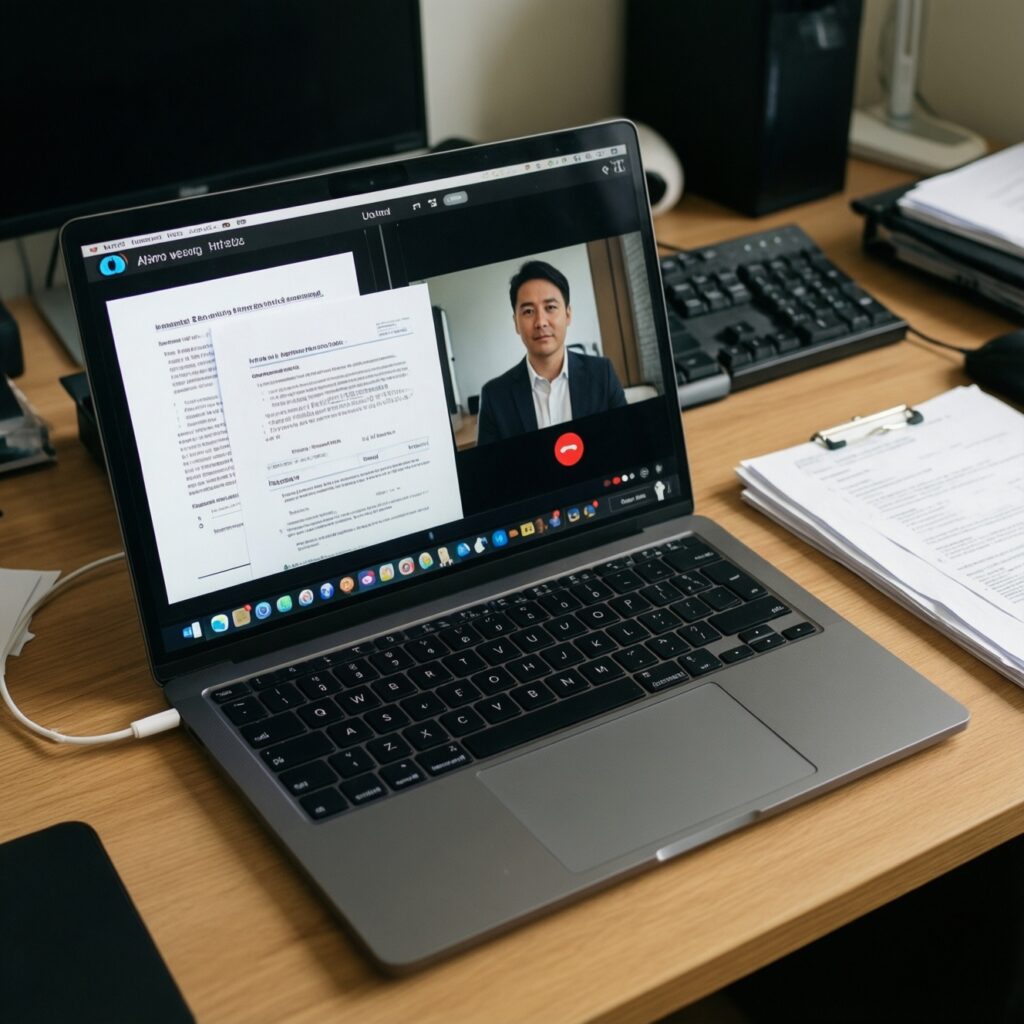
Бюджетный ноутбук для повседневной работы — это модель, которая справляется с документами, браузером, видеосвязью и другими обычными задачами без переплаты за игровую или профессиональную мощность. Выбирать её стоит по удобству клавиатуры, качеству экрана, достаточности производительности и возможности заменить или расширить компоненты, а не только по цене или названию процессора.
Что действительно важно в недорогом ноутбуке
- Оценивайте устройство по рабочим задачам: текстам, таблицам, браузеру и видеозвонкам.
- Проверьте клавиатуру лично или по подробным обзорам: размеры клавиш и раскладка влияют на ежедневный комфорт.
- Смотрите не только на разрешение, но и на тип матрицы, яркость и отражающую способность экрана.
- Различайте характеристики при покупке и потенциал модернизации: часть памяти может быть распаяна.
- До оплаты уточните, можно ли заменить SSD и добавить оперативную память именно в выбранной конфигурации.
Мифы о бюджетных ноутбуках: где экономия не мешает работе
Бюджетный ноутбук — не отдельный технический класс с единым набором характеристик. Так обычно называют доступные модели, в которых производитель сокращает расходы на компоненты, материалы или дополнительные функции. Поэтому два устройства по сходной цене могут заметно различаться по экрану, клавиатуре, автономности и возможностям обслуживания.
Миф о том, что недорогой ноутбук обязательно медленный, не учитывает сценарий использования. Для документов, электронной почты, браузера и видеосвязи не всегда нужна высокая вычислительная мощность. Однако множество одновременно открытых вкладок, тяжёлые таблицы и специализированные программы могут потребовать больше памяти и производительности.
Экономия не обязательно означает неудобство: подходящая клавиатура и экран встречаются и в доступных моделях. Но не следует считать их качество гарантированным только по описанию продавца. Если вы хотите купить бюджетный ноутбук для работы, сравнивайте конкретные конфигурации и проверяйте характеристики, а не ориентируйтесь лишь на серию или внешний вид корпуса.
Клавиатура в деле: ход клавиш, раскладка и удобство набора
Клавиатура влияет на скорость и утомляемость при работе с текстом. По фотографиям можно оценить расположение клавиш, но глубину хода и устойчивость основания лучше проверить лично. Если такой возможности нет, ищите обзоры именно нужной модели: клавиатуры внутри одной линейки могут отличаться.
- Размер клавиш. Проверьте, не уменьшены ли часто используемые клавиши и удобно ли нажимать их вслепую.
- Раскладка. Обратите внимание на расположение Enter, стрелок, клавиш навигации и кириллицы.
- Ход и отдача. Клавиши не должны требовать чрезмерного усилия или казаться слишком мягкими для вашего стиля набора.
- Основание. При интенсивной печати заметный прогиб клавиатурной панели может мешать.
- Подсветка. Она полезна при слабом освещении, но её наличие не заменяет удобную раскладку и подходящую яркость экрана.
Если нужен бюджетный ноутбук с хорошей клавиатурой, проверьте его на привычном тексте: наберите несколько абзацев, используйте цифры и сочетания клавиш. Такой короткий тест часто полезнее, чем оценка дизайна клавиш.
Экран для повседневных задач: яркость, разрешение и тип матрицы
Экран следует оценивать в контексте места и характера работы. Для чтения и набора текста важны чёткость изображения, комфортный размер и отсутствие раздражающих отражений; для работы вне помещения особенно важен запас яркости.
- Документы и таблицы: проверьте, комфортно ли отображаются мелкий текст и элементы интерфейса.
- Браузер с несколькими окнами: оцените, хватает ли рабочей области для параллельного просмотра материалов.
- Видеозвонки: учитывайте, что впечатление зависит не только от экрана, но и от веб-камеры и освещения.
- Работа у окна или в поездке: матовая поверхность обычно меньше отвлекает отражениями, но яркость всё равно нужно проверять.
- Обработка изображений: если важна точность цветов, не полагайтесь на цену и разрешение — ищите сведения о матрице и оценку цветопередачи.
Запрос «недорогой ноутбук с качественным экраном» лучше уточнять критериями: где вы будете работать, насколько важна цветопередача и много ли времени проводите перед дисплеем. Одного показателя разрешения для оценки недостаточно.
Производительность без завышенных ожиданий: на что способен ноутбук
Подходящую производительность определяет не только процессор. Имеют значение объём оперативной памяти, тип накопителя, охлаждение и конкретная конфигурация. Для повседневной работы полезно заранее представить, какие программы будут открыты одновременно.
Обычно подходит для таких задач:
- набор и редактирование документов;
- работа с почтой, календарём и веб-сервисами;
- видеосвязь и просмотр видео;
- умеренная многозадачность без тяжёлых вычислений.
Могут потребовать более мощной модели:
- монтаж видео и обработка больших графических проектов;
- сложные инженерные, научные или профессиональные программы;
- игры с высокими требованиями к графике;
- одновременная работа с множеством ресурсоёмких приложений.
Запрос «лучший недорогой ноутбук для повседневных задач» не имеет универсального ответа: лучший вариант зависит от программ, размера экрана и того, насколько важны клавиатура, автономность и дальнейшая модернизация.
Модернизация после покупки: память, накопитель и доступ к компонентам
Возможность улучшить ноутбук зависит от конкретной модели и комплектации. До покупки проверьте документацию производителя или разбор именно нужной версии: внутри одной серии могут использоваться разные платы и варианты памяти.
- Миф: оперативную память всегда можно добавить. Часть или весь объём может быть распаян на плате, а свободного слота может не быть.
- Ошибка: считать все конфигурации одинаковыми. Уточняйте объём памяти и наличие слота по точному обозначению модели.
- Миф: накопитель легко заменить в любом ноутбуке. Проверьте тип и форм-фактор SSD, доступность разъёма и условия обслуживания.
- Ошибка: не учитывать гарантию и сложность разборки. Изучите правила производителя и оцените, нужна ли помощь специалиста.
- Ошибка: покупать устройство в расчёте на будущий апгрейд без подтверждения. Если модернизация критична, запрос «ноутбук с возможностью модернизации оперативной памяти и SSD» следует проверять по руководству или спецификации точной конфигурации.
Чтобы разделить возможности из коробки и потенциал модернизации, сначала зафиксируйте исходные характеристики, а затем выясните, какие компоненты действительно доступны для замены.
Кому подойдёт такая модель и какие компромиссы придётся принять
Недорогой ноутбук может подойти студенту, офисному сотруднику или специалисту, чья основная работа проходит в браузере и текстовых программах. При этом важно быть готовым к компромиссам: корпус может быть проще, экран — не рассчитан на точную работу с цветом, а апгрейд — ограничен конструкцией.
Мини-кейс. Если человек работает с документами, почтой и видеозвонками, он сначала проверяет клавиатуру и экран, затем сверяет объём памяти и накопителя. Если нагрузка растёт, он заранее выясняет, предусмотрен ли доступ к компонентам. Такой порядок помогает выбрать подходящую модель без завышенных ожиданий.
Быстрые практические советы перед покупкой
- Составьте список программ и типичных задач, а не выбирайте ноутбук по одной характеристике.
- Если возможно, проверьте клавиатуру и экран в магазине или пункте выдачи.
- Сверьте точное обозначение конфигурации с официальной спецификацией.
- Уточните заранее, распаяна ли оперативная память и доступен ли слот для SSD.
- Для частого набора текста выбирайте удобство ввода, для работы с изображениями — проверенную цветопередачу.
Практические уточнения перед выбором ноутбука
Подойдёт ли бюджетный ноутбук для удалённой работы?
Да, если основные задачи связаны с документами, браузером, почтой и видеосвязью. Проверьте совместимость с нужными программами, удобство клавиатуры и качество веб-камеры.
Что важнее для офисной работы: процессор или память?
Оба параметра важны, но результат зависит от конкретных приложений и многозадачности. Оцените конфигурацию целиком и проверьте, можно ли увеличить память позднее.
Можно ли выбрать экран только по разрешению?
Нет. Учитывайте также тип матрицы, яркость, отражения и качество цветопередачи, особенно если работаете с изображениями.
Как понять, получится ли добавить оперативную память?
Найдите спецификацию или руководство для точного обозначения модели. Они должны подтвердить, есть ли свободный слот и допускает ли конструкция расширение.
Всегда ли SSD можно заменить?
Это зависит от конструкции и конкретной конфигурации. До покупки проверьте тип накопителя и порядок обслуживания по документации производителя.
Нужно ли сразу покупать ноутбук с запасом производительности?
Выбирайте запас с учётом планируемых программ и срока использования. Для простых задач переплата за ненужную мощность может быть менее полезна, чем удобная клавиатура или экран.