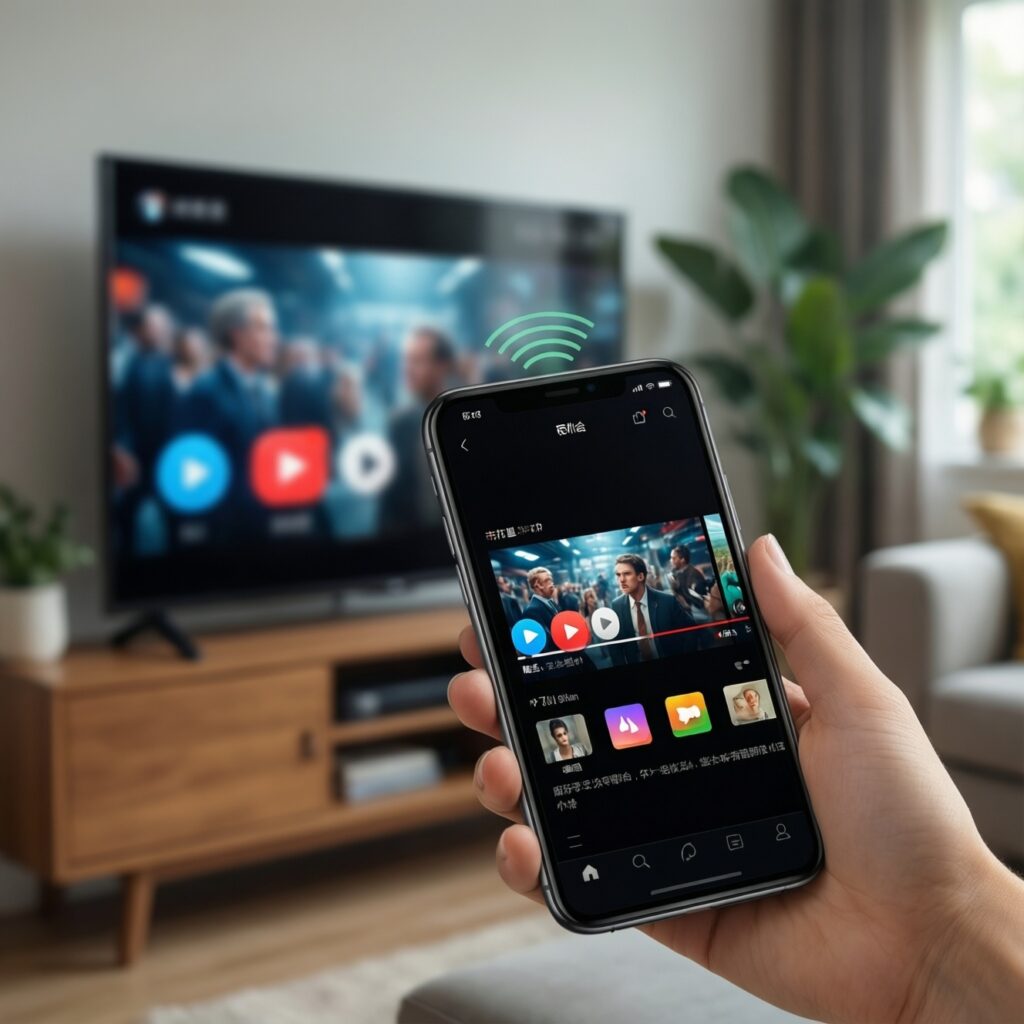
Смартфон подключают к телевизору по Wi‑Fi через трансляцию экрана или Chromecast, по HDMI через подходящий адаптер либо через AirPlay на совместимых устройствах Apple. Выбор зависит от телефона, телевизора и доступных портов. Для видео без заметной задержки удобнее провод, для просмотра контента и показа экрана — беспроводное соединение.
Что проверить перед подключением смартфона к телевизору
- Уточните модель телефона и поддерживает ли он видеовывод через USB‑C или Lightning.
- Проверьте, есть ли у телевизора HDMI, поддержка AirPlay или встроенный Chromecast/Google Cast.
- Для беспроводного подключения обычно нужно подключить телефон и телевизор к одной сети Wi‑Fi.
- Выберите режим: зеркальное отображение всего экрана или трансляция видео из конкретного приложения.
- Для проводного соединения заранее подберите адаптер под разъём телефона и проверьте, какой вход HDMI выбран на телевизоре.
Беспроводное подключение через трансляцию экрана и Chromecast
Этот способ подходит, если телевизор поддерживает трансляцию экрана, Chromecast/Google Cast или к нему подключён совместимый медиаплеер. Он удобен для просмотра видео, фотографий и приложений без кабеля. Не стоит выбирать беспроводной вариант для игр или задач, где важна минимальная задержка: она зависит от сети и устройств.
- Подключите устройства к сети. Подключите телефон и телевизор или медиаплеер к одной сети Wi‑Fi, если этого требует выбранная технология.
- Откройте трансляцию на телефоне. На Android найдите в быстрых настройках или параметрах пункт с названием «Трансляция», «Передача экрана» или похожим. Название зависит от производителя.
- Выберите телевизор. Нажмите на его название в списке обнаруженных устройств и подтвердите подключение на экране телевизора, если появится запрос.
- Для Chromecast используйте приложение с поддержкой Google Cast. Откройте видео и нажмите значок трансляции, затем выберите телевизор или устройство Chromecast.
Если нужно как вывести экран телефона на телевизор, выбирайте именно зеркалирование экрана. При трансляции из приложения на телевизор может передаваться только видео, а телефон остаётся доступен для других действий.
Подключение по HDMI и USB-C: какие адаптеры подойдут
Для проводного способа понадобится свободный вход HDMI на телевизоре и адаптер, совместимый с телефоном. Разъём USB‑C сам по себе не гарантирует видеовывод: проверьте характеристики конкретной модели. Для iPhone с Lightning нужен совместимый адаптер для вывода изображения на HDMI.
- Проверьте разъём и поддержку видео. Найдите в спецификациях телефона поддержку видеовыхода через USB‑C или используйте адаптер, предназначенный для его разъёма.
- Подберите адаптер и кабель. Для USB‑C обычно используют адаптер USB‑C-HDMI или кабель с подходящими разъёмами. Для некоторых адаптеров может потребоваться дополнительное питание — следуйте инструкции производителя.
- Подключите кабель. Вставьте HDMI в телевизор, а адаптер — в телефон. Не прикладывайте силу и не подключайте повреждённые кабели.
- Выберите вход телевизора. Переключите источник сигнала на тот HDMI-разъём, куда подключён телефон.
Так можно подключить телефон к телевизору через HDMI и получить проводное изображение. Если экран остаётся чёрным, проверьте поддержку видеовыхода телефоном, питание адаптера и выбранный вход телевизора.
Как вывести видео с iPhone на телевизор через AirPlay
- Проверьте совместимость. Убедитесь, что телевизор поддерживает AirPlay или подключено устройство Apple TV. Подключите iPhone и телевизор к одной сети Wi‑Fi.
- Откройте Пункт управления. На iPhone вызовите Пункт управления жестом, предусмотренным для вашей модели.
- Запустите дублирование экрана. Нажмите «Повтор экрана» и выберите телевизор или Apple TV из списка.
- Подтвердите подключение. Если на телевизоре отображается код AirPlay, введите его на iPhone.
- Остановите показ после просмотра. Снова откройте «Повтор экрана» и выберите остановку дублирования.
Быстрый режим
- Подключите iPhone и телевизор к одной сети Wi‑Fi.
- Откройте Пункт управления и нажмите «Повтор экрана».
- Выберите телевизор и введите код, если он появится.
- Чтобы отключиться, остановите дублирование в Пункте управления.
Сравнение способов подключения: задержка, качество и совместимость
| Способ | Что нужно | Особенности | Когда выбирать |
|---|---|---|---|
| Трансляция экрана по Wi‑Fi | Совместимые телефон и телевизор, обычно одна сеть | Удобно без кабеля; задержка зависит от сети и устройств | Для показа экрана, фотографий и приложений |
| Chromecast/Google Cast | Телевизор или медиаплеер с поддержкой Google Cast | Часто передаётся контент из приложения, а не весь экран | Для видео из совместимых приложений |
| HDMI через адаптер | Совместимый видеовыход телефона, адаптер и HDMI-вход | Проводное соединение; может потребоваться питание адаптера | Для стабильного показа и ситуаций с ненадёжным Wi‑Fi |
| AirPlay | iPhone и телевизор с AirPlay либо Apple TV | Беспроводное подключение в экосистеме Apple | Для видео и дублирования экрана iPhone |
После подключения проверьте результат:
- На телевизоре отображается нужный экран или видео.
- Звук воспроизводится через телевизор, если это ожидаемое поведение выбранного способа.
- Изображение не обрезано важными элементами интерфейса.
- При беспроводной передаче видео воспроизводится без частых остановок.
- При HDMI выбран правильный вход телевизора.
- Телефон не перегревается, а адаптер и кабель не повреждены.
Почему телевизор не видит смартфон и как это исправить
- Устройства подключены к разным сетям. Проверьте сеть Wi‑Fi на телефоне и телевизоре; некоторые роутеры разделяют устройства между сетями.
- На телевизоре выключена функция трансляции. Откройте настройки сети или подключения и включите поддержку нужной технологии.
- Телефон и телевизор несовместимы. Уточните, поддерживают ли обе модели один способ передачи — например, AirPlay или Google Cast.
- Телевизор не обнаруживается из-за временного сбоя. Закройте экран поиска устройств и перезапустите телевизор и телефон обычным способом.
- Для HDMI выбран другой источник. Переключите телевизор на тот порт, куда подключён кабель.
- USB‑C не поддерживает передачу изображения. Проверьте спецификации телефона: некоторые модели используют USB‑C только для зарядки и передачи данных.
- Адаптеру не хватает питания или он несовместим. Используйте подходящий адаптер и подключите питание, если это предусмотрено его инструкцией.
- Приложение ограничивает вывод видео. Попробуйте трансляцию другим поддерживаемым способом или воспроизведение непосредственно на телевизоре.
Какие ограничения мешают передаче изображения и звука
- Несовпадение стандартов. Телефон и телевизор могут поддерживать разные технологии, поэтому устройство не появится в списке или соединение не установится.
- Ограничения приложений и контента. Некоторые сервисы не разрешают дублирование защищённого видео; попробуйте открыть контент в приложении телевизора.
- Задержка беспроводного сигнала. Для игр, видеозвонков и других задач с быстрым откликом предпочтительнее HDMI, если телефон поддерживает видеовыход.
- Несовместимость адаптера. Переходник может передавать только данные или зарядку, но не видео. Перед покупкой сверяйте поддержку со спецификациями телефона.
Если текущий способ не подходит, используйте альтернативу: запустите нужный сервис в приложении телевизора, подключите медиаплеер с поддержкой нужной технологии или передайте видео по HDMI через совместимый адаптер.
Нюансы подключения телефона к телевизору
Как подключить смартфон к телевизору без Wi‑Fi?
Используйте HDMI через совместимый адаптер, если телефон поддерживает видеовывод. Для беспроводного соединения без домашней сети возможность зависит от конкретных устройств и технологии.
Можно ли подключить смартфон к телевизору через Wi‑Fi?
Да, если телефон и телевизор поддерживают совместимую трансляцию экрана, AirPlay или Google Cast. Для обнаружения устройств обычно требуется одна сеть Wi‑Fi.
Подойдёт ли любой адаптер USB‑C-HDMI?
Нет. Телефон должен поддерживать видеовыход через USB‑C, а адаптер — быть совместимым с его моделью.
Почему при трансляции есть задержка?
На отклик влияют беспроводная сеть, расстояние до роутера и возможности устройств. Для задач, чувствительных к задержке, попробуйте проводное HDMI-подключение.
Можно ли передать только видео, не дублируя весь экран?
Да, если приложение поддерживает трансляцию на телевизор. Нажмите значок трансляции в приложении и выберите устройство.
Что делать, если звук идёт с телефона, а изображение — на телевизоре?
Проверьте настройки вывода звука на телефоне и телевизоре, а также используемый режим передачи. Поведение может отличаться в зависимости от приложения и способа подключения.