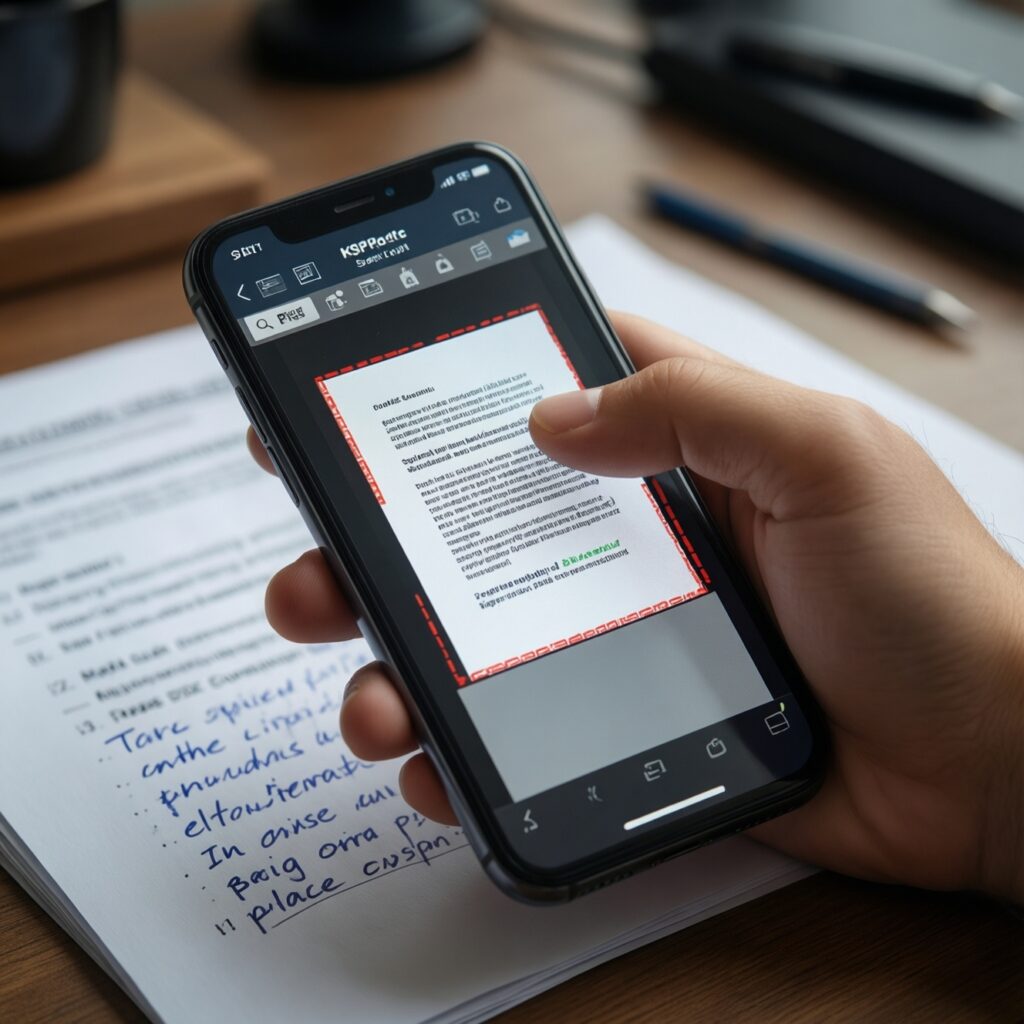
Сканировать документы смартфоном удобнее в приложении с автоматическим определением границ листа: снимите документ при ровном освещении, проверьте углы кадра, настройте цветовой режим и сохраните результат в PDF. Так можно получить читаемый файл для отправки или архива. Ниже — порядок действий и проверки, которые помогают избежать бликов, обрезанных полей и потери рукописных пометок.
Настройки, которые сильнее всего влияют на качество скана
- Положите лист на ровную контрастную поверхность и протрите объектив камеры.
- Держите смартфон параллельно документу: так меньше перспективных искажений.
- При кадрировании оставляйте внутри рамки все углы и края листа.
- Выбирайте цветной режим для печатей, цветных схем и пометок; для обычного текста попробуйте режим оттенков серого.
- Проверьте читаемость мелкого текста после обработки, прежде чем отправлять файл.
- Для многостраничного документа сохраняйте страницы одним PDF, если получателю нужен единый файл.
Подготовьте документ и объектив к съёмке
Этот способ подходит для договоров, заявлений, квитанций и других плоских листов, которые нужно быстро оцифровать. Если оригинал имеет ценность, повреждён, содержит очень мелкие детали или требуется точная передача цвета, предпочтительнее использовать планшетный сканер либо обратиться в копировальный центр.
Уберите скрепки и предметы, закрывающие текст. Расправьте лист, но не прижимайте его так, чтобы повредить бумагу. Протрите объектив мягкой чистой тканью, отключите вспышку, если она создаёт блики, и обеспечьте равномерное освещение без резких теней.
Выберите приложение и задайте исходные параметры
Подойдёт встроенная функция сканирования в приложении камеры, заметок или файлов либо отдельное приложение для сканирования документов. Перед тем как сканер документов для телефона скачать, проверьте разработчика, разрешения приложения и условия хранения файлов. Не предоставляйте доступы, которые не нужны для съёмки и сохранения.
- Освободите место в памяти устройства и убедитесь, что камера работает.
- Разрешите доступ к камере; доступ к файлам предоставляйте, если приложение сохраняет документы туда.
- Выберите автоматическое обнаружение листа, если такая функция есть.
- Для обычного текста начните с режима документа или оттенков серого; для цветных печатей и схем используйте цветной режим.
- Если можно выбрать формат заранее, задайте PDF для многостраничного документа и изображения для отдельной страницы, когда важна обработка каждой стороны отдельно.
Не загружайте конфиденциальные документы в облако без необходимости: проверьте, где приложение хранит сканы, и используйте локальное сохранение, если оно доступно.
Выставьте границы листа без потери углов
- Расположите смартфон над листом. Совместите объектив с центром документа и держите телефон параллельно поверхности. Проверьте, что в кадр попали все края листа.
- Сделайте снимок без движения. Удерживайте смартфон двумя руками или поставьте его на устойчивую опору. Если камера не может сфокусироваться, коснитесь области с текстом на экране.
- Проверьте автоматическую рамку. Приложение может распознать лист неправильно, особенно на фоне близкого цвета. Сравните каждую сторону рамки с реальными краями бумаги.
- Поправьте углы вручную. Передвиньте маркеры на границы листа, оставляя весь текст и поля внутри области сканирования. Не обрезайте сгибы, печати и рукописные отметки.
- Подтвердите кадрирование и увеличьте просмотр. Проверьте края, заголовок и нижнюю часть документа. Если лист перекошен или край обрезан, переснимите его, а не исправляйте сильную деформацию фильтром.
- Добавьте остальные страницы. Для многостраничного документа сканируйте листы в нужном порядке и просмотрите миниатюры перед сохранением.
Быстрый режим
- Протрите объектив и положите лист на ровную поверхность.
- Откройте сканирование в приложении и снимите документ сверху при равномерном освещении.
- Проверьте рамку и вручную верните в кадр каждый обрезанный угол.
- Выберите подходящий цветовой режим, сохраните в PDF и откройте файл для контрольной проверки.
Настройте контраст для текста, печатей и рукописных пометок
После кадрирования просмотрите документ в увеличенном виде. Контрастный чёрно-белый фильтр может сделать печатный текст выразительнее, но способен скрыть бледные подписи, печати и цветные пометки. Ориентируйтесь на содержимое оригинала, а не только на визуальную резкость превью.
- Текст читается при увеличении, буквы не сливаются и не выглядят чрезмерно затемнёнными.
- Серые участки бумаги не превратились в сплошное чёрное или белое пятно.
- Печати, подписи и карандашные пометки остались заметными.
- Цветные элементы сохранены в цветном режиме, если их оттенок имеет значение.
- Мелкий текст не размыт из-за движения смартфона или неверного фокуса.
- По краям букв нет сильных артефактов после повышения резкости.
- Фон не отвлекает от текста, но обработка не стёрла тонкие линии и символы.
Если обработка ухудшила читаемость, вернитесь к исходному снимку и выберите более мягкий фильтр или цветной режим.
Сохраните скан в подходящем формате и разрешении
Чтобы отсканировать документ в PDF на телефоне, выберите экспорт или сохранение в PDF после проверки страниц. Для многостраничных материалов обычно удобен один файл; для отдельной страницы может подойти изображение, если его нужно вставить в другой документ или обработать отдельно. Сохраните оригинал, если приложение позволяет оставить копию без фильтров.
При сохранении избегайте следующих ошибок:
- Не выбирайте слишком сильное сжатие: оно может ухудшить мелкий текст и тонкие линии.
- Не меняйте разрешение без необходимости, если приложение предлагает понятный режим качества.
- Не сохраняйте цветной оригинал только в чёрно-белом виде, если важны печать, штамп или рукописная пометка.
- Не объединяйте страницы в произвольном порядке.
- Не обрезайте поля, содержащие номера страниц, подписи или примечания.
- Не используйте размытое фото как окончательный скан: переснимите лист при устойчивом положении камеры.
- Не задавайте имя файла с лишними персональными данными, если документ будет передаваться через общие каналы.
Если нужно бесплатное приложение для сканирования документов, сравните доступные функции на устройстве: важно, чтобы можно было кадрировать страницу, выбрать цветовой режим и сохранить результат в нужном формате без незаметного ухудшения качества.
Проверьте результат перед отправкой или архивированием
Откройте сохранённый файл отдельно от приложения и проверьте его так, как это сделает получатель. Убедитесь, что страницы отображаются в правильном порядке, текст читается, а файл открывается без ошибки.
- Отправка по электронной почте: используйте PDF для документа из нескольких страниц и проверьте, что вложен нужный файл.
- Передача отдельных страниц: сохраните изображения, если получателю нужно работать с каждой страницей отдельно.
- Долговременный архив: оставьте исходный снимок или необработанную копию, если важна возможность повторной проверки.
- Конфиденциальный документ: перед отправкой проверьте адресата и способ передачи, а лишние копии удалите из общих папок.
Разбор сложных случаев при сканировании телефоном
Почему приложение обрезает угол листа?
Автоматическое распознавание может принять тень или фон за границу документа. Исправьте маркеры кадрирования вручную; если край всё равно теряется, переснимите лист на более контрастной поверхности.
Как убрать блики с ламинированного документа?
Измените положение источника света и смартфона, чтобы отражение не попадало в объектив. Не включайте вспышку, если она усиливает блик.
Какой режим выбрать для цветной печати?
Используйте цветной режим, если цвет помогает различать печать, отметки или элементы схемы. Перед отправкой убедитесь, что оттенки не исчезли после обработки.
Что делать, если мелкий текст выглядит размытым?
Проверьте фокус и устойчивость телефона, затем переснимите документ при ровном освещении. Увеличение резкости не восстановит детали, потерянные из-за смаза.
Можно ли объединить несколько снимков в один PDF?
Да, если приложение поддерживает многостраничное сканирование или объединение файлов. Перед экспортом проверьте порядок страниц и их ориентацию.
Безопасно ли использовать онлайн-сервис для сканирования?
Для конфиденциальных документов выбирайте локальную обработку и сохранение, если они доступны. Перед загрузкой в онлайн-сервис проверьте его условия хранения и обработки файлов.
Почему сохранённый файл выглядит хуже предварительного просмотра?
В приложении могло примениться сжатие или фильтр при экспорте. Откройте итоговый файл, сравните его с оригиналом и при необходимости сохраните с более высоким качеством либо выберите другой формат.
Автор: Сергей Лебедев