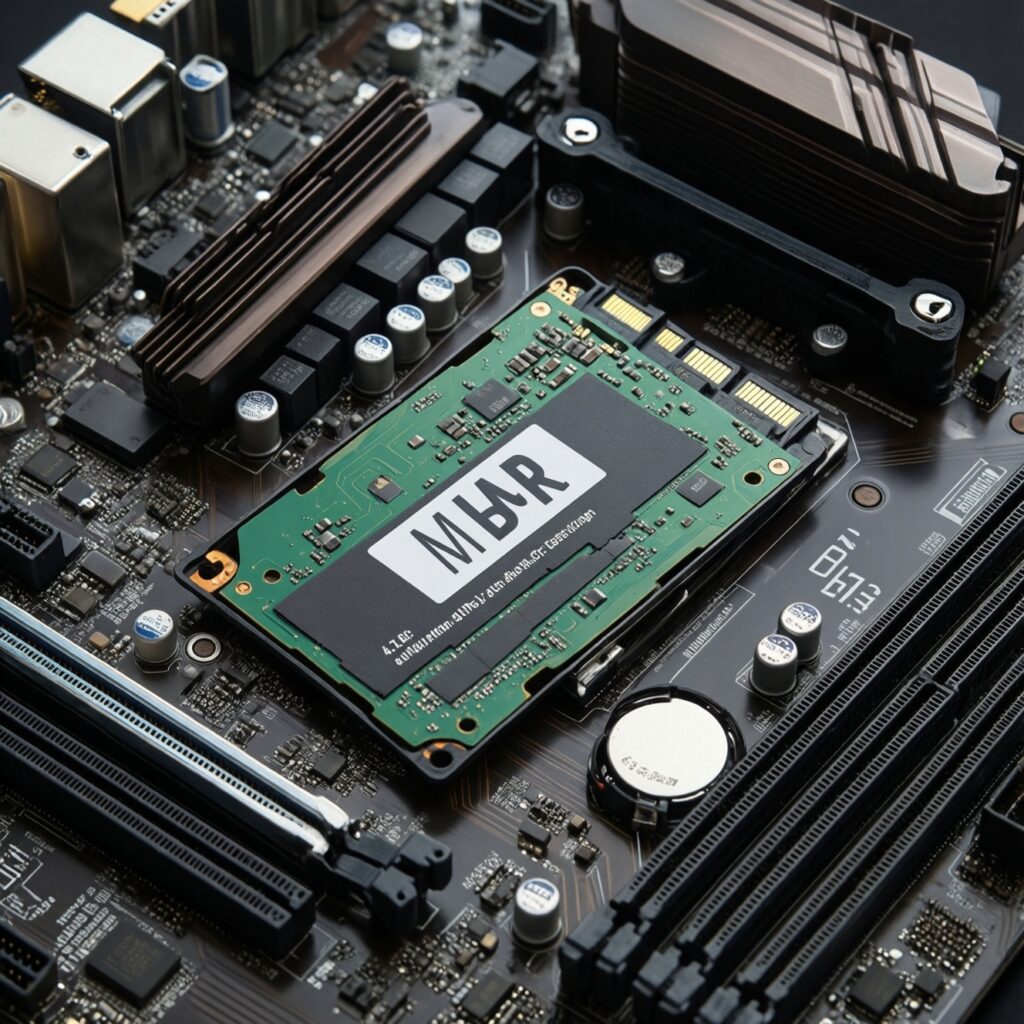
Чтобы выбрать SSD для компьютера, сначала проверьте материнскую плату: какие накопители она поддерживает, есть ли разъём M.2 и какие интерфейсы доступны. Затем сопоставьте форм-фактор, протокол SATA или NVMe, длину модуля и сценарий использования. Такой порядок помогает выбрать совместимый диск, не переплачивать за неподдерживаемую скорость и безопасно установить накопитель.
Что взять в работу сразу
- Сверьте модель материнской платы и её руководство — поддержка M.2 сама по себе не означает поддержку NVMe.
- Уточните, какие накопители нужны: M.2 SATA, M.2 NVMe или 2,5-дюймовый SATA SSD.
- Проверьте размер корпуса для 2,5-дюймового диска и свободный слот либо место для кабелей.
- При выборе скорости ориентируйтесь на задачи и возможности системы, а не только на максимальные цифры в характеристиках.
- Перед установкой сохраните важные файлы и выключите компьютер, отключив его от электросети.
Где метод работает лучше всего
Алгоритм подходит тем, кто выбирает SSD для нового компьютера или добавляет накопитель в существующий настольный ПК. Он помогает выяснить, можно ли поставить M.2 NVMe, подойдёт ли SATA-диск и какие характеристики нужно проверить до покупки.
Не заказывайте накопитель, пока не установлена точная модель материнской платы или пока не проверены её разъёмы по руководству. Если речь идёт о ноутбуке, готовой системе с ограниченным доступом к компонентам или компьютере на гарантии, дополнительно сверьтесь с документацией производителя либо обратитесь в сервис.
Нужные ресурсы и условия
- Модель материнской платы. Её можно посмотреть в документации, настройках системы или маркировке на самой плате.
- Руководство платы. Найдите разделы о накопителях, разъёмах M.2, SATA и возможных ограничениях при одновременной установке устройств.
- Сведения о корпусе и блоке питания. Для 2,5-дюймового SATA SSD проверьте наличие места, кабеля SATA для данных и подходящего разъёма питания.
- Инструменты для установки. Для M.2 обычно нужен подходящий винт и отвёртка; крепёж может поставляться с материнской платой.
- Резервная копия. Если заменяете системный диск, заранее сохраните важные файлы и подготовьте способ переноса данных или переустановки системы.
Если выбираете, какой SSD купить для компьютера, не ограничивайтесь названием разъёма: важно проверить и интерфейс, и поддерживаемый протокол. Запрос «SSD для ПК цена» удобен для сравнения предложений, но стоимость имеет смысл сопоставлять только у совместимых моделей с нужной ёмкостью и гарантией.
Как выполнить задачу поэтапно
-
Определите модель материнской платы.
Запишите точное название и аппаратную ревизию, если она указана. Сверяйте сведения с руководством именно для этой модели: у близких версий плат поддержка накопителей может различаться. -
Найдите поддерживаемые разъёмы и интерфейсы.
В документации проверьте, есть ли порт SATA, разъём M.2 и поддерживает ли он SATA, NVMe или оба варианта. Также уточните допустимые длины M.2-модуля и ограничения при занятии других разъёмов. -
Сопоставьте форм-фактор с местом в компьютере.
M.2 — это формат платы накопителя, а 2,5 дюйма — корпусной формат SATA-диска. Проверьте, есть ли стойка и винт для M.2 либо свободное место и кабели для 2,5-дюймового накопителя. -
Выберите протокол и класс скорости.
SATA SSD подходит для систем, где доступен только SATA, и часто достаточен для повседневных задач. NVMe работает через PCIe и может быть уместен при интенсивной работе с большими файлами, но его нужно выбирать только при поддержке платой и с учётом возможностей остальных компонентов. -
Проверьте совместимость конкретной модели.
Сверьте интерфейс, форм-фактор, длину, требования к охлаждению и условия гарантии по спецификациям накопителя и материнской платы. Если плата поддерживает M.2 NVMe, это не гарантирует, что любой M.2-диск подойдёт: накопитель может использовать другой протокол. -
Сравните подходящие варианты перед покупкой.
Сначала отберите совместимые модели, затем сравните ёмкость, гарантийные условия, назначение и стоимость. Поиск «лучший SSD для компьютера» не даст универсального выбора: лучший вариант зависит от платы и задач. -
Установите накопитель безопасно.
Выключите компьютер, отключите его от электросети и действуйте по руководству платы. Не прикладывайте силу к разъёмам; после установки проверьте обнаружение диска в BIOS/UEFI и операционной системе.
| Вариант SSD | Что проверить на плате | Когда рассматривать | Типичная причина несовместимости |
|---|---|---|---|
| 2,5-дюймовый SATA | Свободный порт SATA, место в корпусе, кабели данных и питания | Когда нужен простой накопитель SATA или нет подходящего M.2 | Нет свободного порта, места или нужного кабеля |
| M.2 SATA | Наличие M.2 с поддержкой именно SATA, длина модуля | Когда плата поддерживает этот тип M.2, а установка без кабелей удобна | M.2-разъём платы поддерживает только NVMe или не поддерживает накопители SATA |
| M.2 NVMe | Поддержка NVMe через PCIe, длина модуля, требования к охлаждению | Когда плата поддерживает NVMe и нужна работа через PCIe | Нет совместимого M.2-разъёма или выбранная длина не подходит |
По запросу «купить SSD M.2 NVMe» проверяйте не только формат M.2, но и NVMe в характеристиках. Если сомневаетесь, формулируйте выбор как «SSD SATA или NVMe для компьютера» и сначала выясняйте поддержку платы, а уже затем сравнивайте скорость и цену.
Быстрый режим
- Найдите точную модель материнской платы и её руководство.
- Проверьте тип разъёма, интерфейс, поддерживаемый протокол и размер накопителя.
- Сопоставьте совместимые варианты с задачами, корпусом и бюджетом.
- Перед установкой обесточьте компьютер, а после неё проверьте обнаружение диска.
Проверка результата по чек-листу
- Модель платы и её ревизия указаны точно.
- В руководстве подтверждена поддержка выбранного интерфейса и протокола.
- Форм-фактор и длина накопителя подходят к доступному месту или разъёму.
- Для SATA-диска предусмотрены порт, кабели и место в корпусе.
- Проверены возможные ограничения при использовании других портов и слотов.
- Сопоставлены спецификации накопителя и материнской платы.
- Для замены системного диска подготовлена резервная копия или план переноса данных.
- После установки накопитель отображается в BIOS/UEFI или операционной системе.
Где чаще ошибаются
- Считают, что любой M.2 — NVMe. M.2 обозначает форм-фактор, а поддерживаемый протокол нужно проверять отдельно.
- Полагают, что одинаковый разъём гарантирует совместимость. Сверяйте характеристики накопителя с руководством платы.
- Не проверяют длину модуля. Разъём может поддерживать не каждый размер M.2 или в корпусе может не быть нужной точки крепления.
- Игнорируют ограничения разъёмов. При установке M.2 некоторые платы могут ограничивать доступность отдельных SATA-портов; проверьте руководство.
- Выбирают диск только по максимальной скорости. Поддержка платы и характер нагрузки важнее рекламного максимума накопителя.
- Забывают о кабелях и месте для 2,5-дюймового SSD. Для такого диска нужны физическое место и соответствующие подключения.
- Пытаются установить накопитель силой. Если модуль или разъём не совпадает, остановитесь и повторно проверьте тип интерфейса.
Альтернативные сценарии
- Плата не поддерживает NVMe. Рассмотрите SATA SSD в формате M.2, если руководство подтверждает его поддержку, либо 2,5-дюймовый SATA-накопитель.
- Свободного M.2 нет. Проверьте наличие свободного SATA-порта и места в корпусе для 2,5-дюймового диска.
- Нужен большой объём для хранения файлов. Сравните стоимость подходящих SATA SSD и других вариантов хранения, учитывая скорость, надёжность и назначение.
- Система старая или документация недоступна. Перед покупкой уточните поддержку по маркировке платы, официальной спецификации или у производителя; не выбирайте накопитель только по внешнему виду разъёма.
Что спрашивают чаще всего
Можно ли поставить NVMe SSD в любой разъём M.2?
Нет. Разъём M.2 может поддерживать SATA, NVMe или оба протокола. Это нужно проверить в руководстве материнской платы.
Чем M.2 отличается от NVMe?
M.2 — форм-фактор накопителя и разъёма, а NVMe — протокол передачи данных через PCIe. Поэтому наличие M.2 не подтверждает поддержку NVMe.
Подойдёт ли M.2 NVMe к старой материнской плате?
Только если плата поддерживает NVMe через совместимый разъём. Проверяйте точную модель и спецификацию; не делайте вывод по внешнему виду слота.
Что выбрать: SATA SSD или NVMe?
Выбирайте тип, который поддерживает материнская плата и который соответствует вашим задачам. SATA часто достаточно для повседневного использования, а NVMe имеет смысл рассматривать при поддержке PCIe и необходимости в такой производительности.
Нужно ли отдельно покупать кабель для SSD?
Для 2,5-дюймового SATA SSD обычно нужны кабель данных и подключение питания от блока питания. M.2 устанавливается в разъём платы, но крепёж для него стоит проверить заранее.
Что делать, если установленный SSD не виден?
Проверьте установку и настройки BIOS/UEFI, затем сверьте тип накопителя с поддержкой платы. Для нового диска может потребоваться его инициализация в операционной системе.
Автор материала
Екатерина Морозова — kit-gadgets.ru.