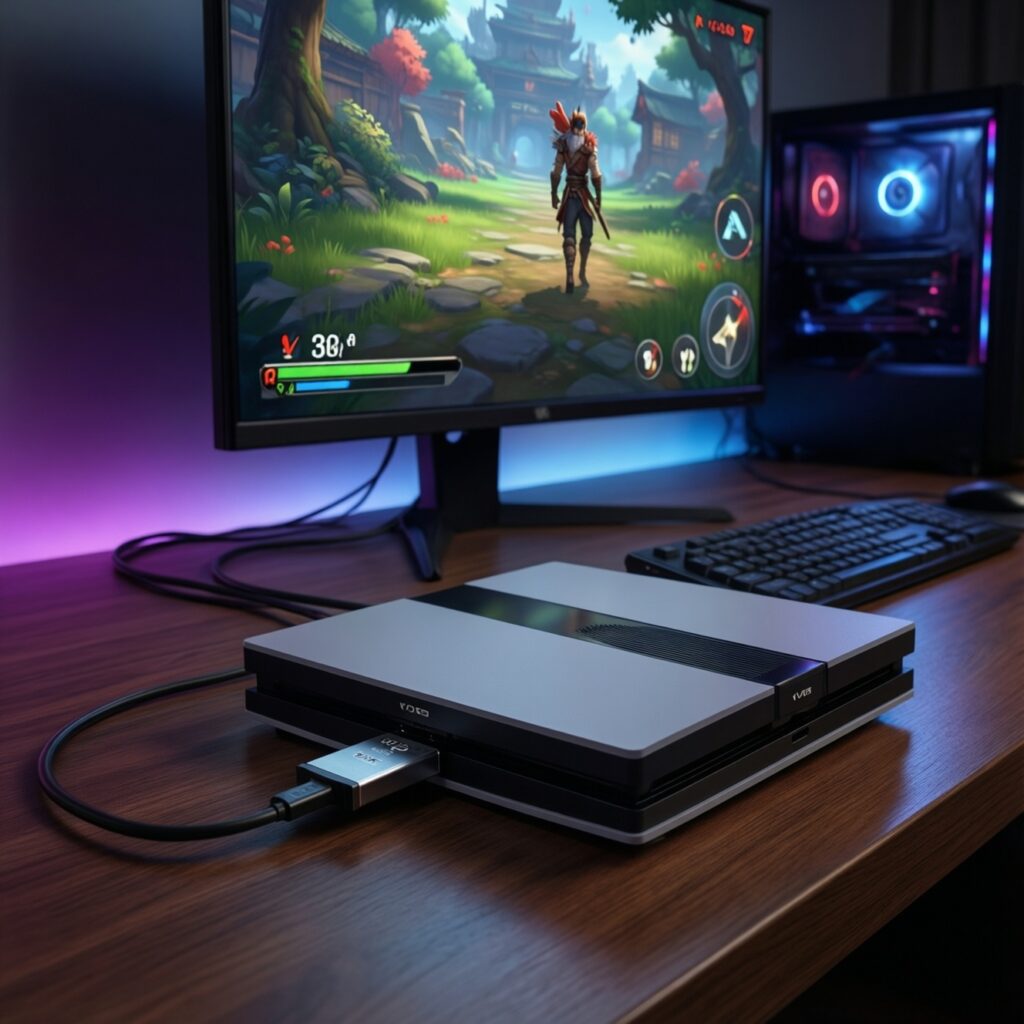
Чтобы записать игру с консоли на компьютер, подключите консоль кабелем HDMI ко входу карты захвата, а карту — к компьютеру по USB или через внутренний интерфейс. Затем выберите карту источником видео в программе записи, проверьте звук и сохраните тестовый фрагмент. Для игры на телевизоре используйте HDMI-выход карты с функцией сквозной передачи сигнала.
Короткий ориентир по теме
- Схема подключения: консоль → HDMI IN карты захвата → компьютер; при необходимости HDMI OUT карты → телевизор или монитор.
- Перед покупкой проверьте совместимость карты с консолью, компьютером, операционной системой и нужным разрешением.
- Для записи понадобится программа, которая распознаёт карту как источник видео, например OBS Studio.
- Сначала запишите короткий тест и проверьте изображение, звук, синхронизацию и свободное место на диске.
- Некоторые защищённые видеосигналы не предназначены для захвата. Не отключайте защиту и не обходите ограничения контента.
Где метод работает лучше всего
Захват через карту подходит для записи игрового процесса, трансляций и создания обучающих роликов, когда консоль выводит изображение по HDMI, а компьютер может обрабатывать сигнал и сохранять файл. Такой способ позволяет играть на отдельном телевизоре или мониторе, если у карты есть HDMI-выход для сквозной передачи.
Не стоит рассчитывать на этот метод, если у консоли нет совместимого видеовыхода, компьютер не распознаёт карту или требуется захват контента, защищённого от копирования. Для игровых сцен обычно используют прямой видеосигнал с консоли; доступность записи приложений и медиаматериалов зависит от устройства и ограничений контента.
Что подготовить заранее
- Игровую консоль и исправный HDMI-кабель.
- Карту захвата с HDMI-входом. Если хотите вывести изображение на отдельный экран, проверьте наличие HDMI OUT и функции сквозной передачи.
- Компьютер с подходящим портом и достаточным запасом ресурсов для записи. Для внешней карты уточните требования к USB-порту и подключайте её напрямую, если производитель не рекомендует другое.
- Программу записи, например OBS Studio, и при необходимости драйвер или приложение производителя карты.
- Наушники или колонки для проверки звука, а также место на диске для записи.
Если выбираете, какую карту видеозахвата купить, сопоставьте характеристики с задачей: нужные входы и выходы, поддерживаемое разрешение, интерфейс подключения и совместимость с операционной системой. Карта захвата HDMI для компьютера должна принимать сигнал консоли, а не только выводить изображение с компьютера.
План действий по шагам
- Перед подключением учтите ограничения:
- Не пытайтесь обходить защиту видеосигнала; защищённый контент может отображаться некорректно или не захватываться.
- Перед перестановкой кабелей выключите устройства или следуйте инструкции их производителя.
- Не подключайте HDMI-выход консоли к HDMI-выходу карты: используйте именно HDMI IN.
- При пропусках кадров или нестабильном изображении проверьте кабель, порт и требования карты к пропускной способности интерфейса.
- Проверьте совместимость. Сверьте входы карты, интерфейс подключения к компьютеру и поддерживаемые режимы видеосигнала с настройками консоли. Установите программу или драйвер производителя, если они требуются.
- Соедините консоль с картой. Подключите HDMI-кабель от консоли к порту HDMI IN карты захвата. Если хотите играть на отдельном экране и карта поддерживает сквозную передачу, соедините HDMI OUT карты с телевизором или монитором.
- Подключите карту к компьютеру. Вставьте внешнюю карту в подходящий порт компьютера либо установите внутреннюю по инструкции производителя. Не прилагайте усилие к разъёмам и не используйте сомнительные переходники.
- Настройте вывод консоли. В параметрах изображения выберите режим, который поддерживает карта. Если сигнала нет, временно установите более простой режим изображения, указанный в документации карты.
- Добавьте источник в программу записи. В OBS Studio создайте источник захвата видео и выберите карту из списка устройств. Укажите подходящие разрешение и частоту кадров, если программа и карта позволяют задать их вручную.
- Настройте звук. Проверьте, появился ли звук консоли в микшере программы. Если аудио не поступает, проверьте настройки устройства захвата и выбранный источник звука; ориентируйтесь на руководство карты и консоли.
- Сделайте пробную запись. Запишите короткий фрагмент игрового процесса, остановите запись и просмотрите файл. Убедитесь, что изображение и звук присутствуют и идут синхронно.
Как проверить, что всё сделано верно
- Консоль подключена к HDMI IN карты, а не к её выходу.
- Карта отображается в программе записи как доступное устройство.
- В окне предпросмотра видно изображение с консоли.
- На отдельном экране есть изображение, если используется HDMI OUT.
- Индикатор уровня звука реагирует на игровой звук, если он должен записываться.
- Тестовый файл открывается и воспроизводится без пропусков изображения.
- Звук в тестовом файле не пропадает и не заметно рассинхронизирован с видео.
- Запись сохраняется в выбранную папку, а на диске достаточно свободного места.
Где чаще ошибаются
- Путают HDMI IN и HDMI OUT: вход получает сигнал от консоли, выход передаёт его на экран.
- Покупают устройство без проверки совместимости с операционной системой и нужным режимом изображения.
- Ожидают, что любая карта захвата для стрима автоматически настроит качество и звук без проверки параметров программы.
- Подключают внешнюю карту через неподходящий порт или некачественный переходник, из-за чего сигнал становится нестабильным.
- Не выбирают карту как источник в программе записи либо выбирают не то аудиоустройство.
- Задают разрешение или частоту кадров, которые карта не поддерживает.
- Не делают пробную запись и обнаруживают проблему со звуком уже после длинной игровой сессии.
- Пытаются записать защищённый сигнал вместо обычного игрового вывода.
Варианты при других ограничениях
- Нет отдельного телевизора. Используйте карту со сквозной передачей и подключите её HDMI OUT к монитору. Если такого выхода нет, оцените задержку предпросмотра в программе до начала игры.
- Не подходит внешнее USB-устройство. Рассмотрите внутреннюю карту, если компьютер совместим с её интерфейсом и установку можно выполнить по инструкции производителя.
- Нужна простая запись без карты. Проверьте, поддерживает ли консоль встроенную запись игрового процесса и можно ли перенести созданные файлы на компьютер официальным способом.
Короткие ответы на популярные вопросы
Как подключить игровую консоль к компьютеру для записи?
Подключите HDMI-выход консоли к HDMI-входу карты захвата, а карту — к компьютеру. Затем выберите её источником видео в программе записи и проверьте звук.
Можно ли записывать без карты захвата?
Иногда консоль позволяет записывать игровой процесс встроенными средствами и затем переносить файлы на компьютер. Возможности зависят от модели консоли и правил платформы.
Почему в программе записи нет изображения?
Проверьте правильность HDMI-входа, подключение карты к компьютеру и выбор устройства в программе. Также установите совместимый режим видеовыхода консоли.
Как записать звук игры с консоли?
Выберите карту или соответствующий аудиовход источником звука и проверьте уровень сигнала в программе. Сделайте тестовый файл и прослушайте его до основной записи.
Нужен ли HDMI-выход на карте захвата?
Он нужен, если вы хотите передавать изображение с карты на отдельный телевизор или монитор. Для самой записи на компьютер HDMI OUT не обязателен.
Почему часть видеосигнала не захватывается?
Причиной может быть защита контента или несовместимый режим вывода. Используйте обычный игровой сигнал и соблюдайте ограничения консоли и контента; обходить защиту не следует.
Что проверить перед покупкой карты?
Сверьте тип HDMI-входа, совместимость с компьютером и операционной системой, поддерживаемый режим видео и нужные вам выходы. Для стриминга также проверьте требования к интерфейсу и программному обеспечению.