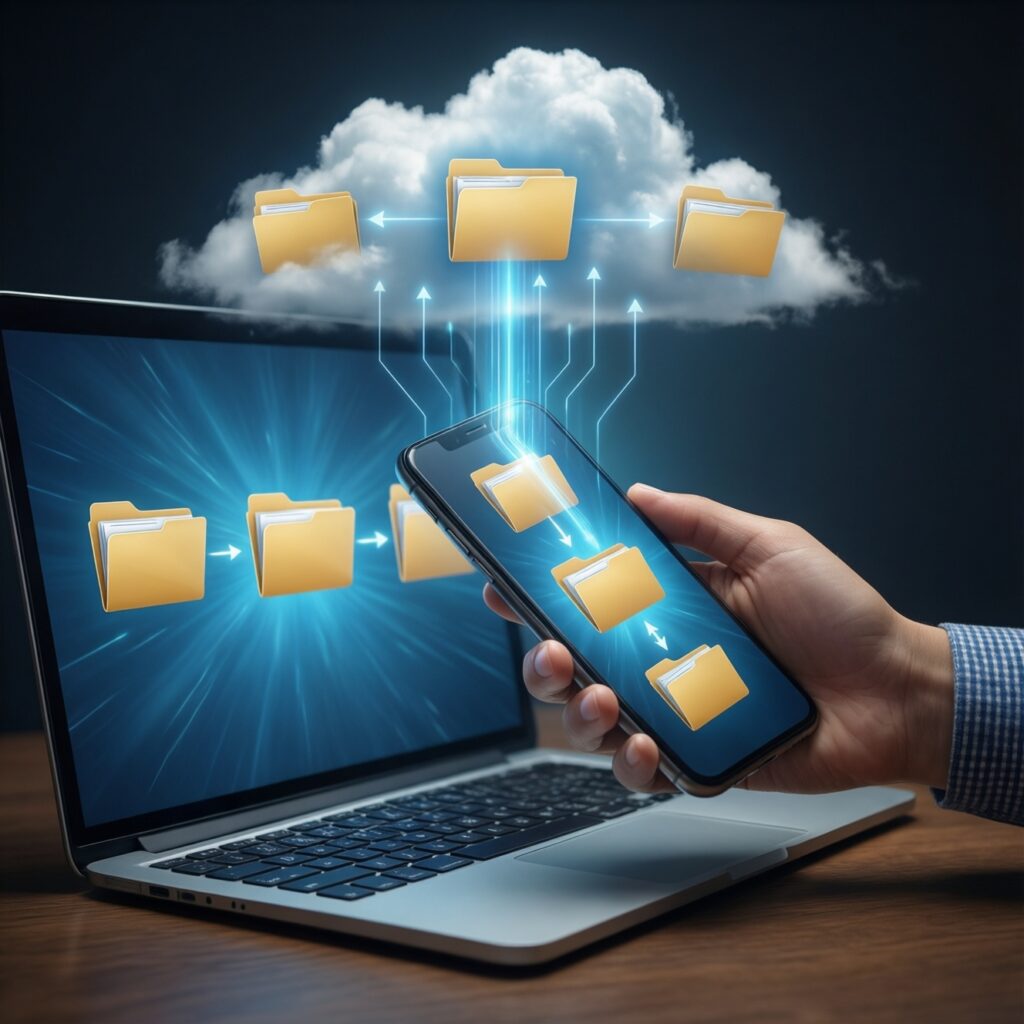
Автоматическую синхронизацию файлов между компьютером и смартфоном настраивают через облачный сервис или локальное приложение: выбирают папки, задают направление обмена и ограничения по сети. Перед включением проверьте свободное место, совместимость устройств и параметры доступа. Для важных файлов сначала создайте резервную копию и протестируйте синхронизацию на отдельной папке.
Что подготовить для синхронизации устройств
- Список папок и типов файлов, которые нужно передавать.
- Понимание направления обмена: с компьютера на смартфон, обратно или в обе стороны.
- Выбранный способ передачи и учётные данные для доступа.
- Достаточно свободного места на устройствах и в облаке, если оно используется.
- Резервную копию важных файлов и доступ к стабильной сети Wi‑Fi для первичной загрузки.
Определите, какие файлы и в каком направлении синхронизировать
Синхронизация удобна, если вы регулярно работаете с одними и теми же документами, фотографиями или другими файлами на обоих устройствах. Сначала определите, нужны ли изменения с телефона на компьютере, с компьютера на телефон или в обоих направлениях: двусторонний режим может распространять случайные изменения и удаления.
Не включайте синхронизацию всей памяти смартфона без необходимости. Не стоит автоматически передавать конфиденциальные файлы в облако, если вы не проверили условия доступа, защиту аккаунта и место хранения данных. Для редкой передачи нескольких файлов проще выбрать ручной способ.
Выберите облачный сервис или локальный способ передачи
Облачное хранилище для синхронизации файлов между компьютером и телефоном удобно, когда нужен доступ из разных сетей и автоматическая загрузка изменений. Локальная передача подходит, если файлы не должны попадать в облако или обмен нужен только в домашней сети. Условия тарифов и доступное место у сервисов различаются: перед выбором проверьте облачное хранилище для телефона и компьютера, цену и правила хранения данных.
| Способ | Когда подходит | Что проверить |
|---|---|---|
| Облачный сервис | Нужен доступ к файлам вне дома и автоматическое обновление на нескольких устройствах. | Объём хранилища, настройки приватности, вход в аккаунт и ограничения мобильного трафика. |
| Локальное приложение | Устройства обычно подключены к одной сети, а передавать данные через облако не требуется. | Совместимость с операционными системами, разрешения приложения и работу сети. |
| Кабель или ручная передача | Файлы нужно перенести один раз или автоматизация не нужна. | Совместимость кабеля и возможность открыть нужные папки на обоих устройствах. |
Выбирая приложение для синхронизации файлов между устройствами, устанавливайте его из официального магазина или с сайта разработчика. Для облачного варианта обычно нужны аккаунт и официальные приложения для компьютера и смартфона; для локального — приложение на совместимых устройствах и разрешение на доступ к выбранным папкам.
Проверьте свободное место, сеть и совместимость устройств
Перед настройкой пройдите короткий чек-лист:
- Уточните, поддерживает ли выбранный способ обе операционные системы.
- Проверьте свободное место на телефоне, компьютере и в облаке, если оно используется.
- Подключите устройства к надёжной сети; для первичной передачи крупных файлов предпочтителен Wi‑Fi.
- Убедитесь, что знаете пароль от аккаунта и можете подтвердить вход.
- Скопируйте важные данные в отдельное резервное место.
- Установите официальные приложения. Скачайте клиент для компьютера и приложение для смартфона из официальных источников. Проверьте название разработчика и предоставляйте только необходимые разрешения.
- Войдите в одну учётную запись. Если используется облако, откройте один и тот же аккаунт на обоих устройствах. Для локального способа выполните инструкции приложения и проверьте, что устройства видят друг друга в сети.
- Выберите небольшую тестовую папку. Не начинайте с целого диска или всей галереи. Создайте отдельную папку с копиями нескольких несекретных файлов, чтобы проверить передачу без риска для оригиналов.
- Проверьте доступ к папке. Убедитесь, что приложение может читать и обновлять выбранные файлы. На смартфоне разрешите доступ только к нужным папкам или категориям данных.
- Запустите первую передачу и дождитесь завершения. Оставьте приложения открытыми, если этого требует выбранный способ. Сверьте файлы на обоих устройствах, прежде чем подключать к синхронизации основные папки.
Настройте папки и правила автоматической синхронизации
После успешного теста выберите постоянные папки и настройте расписание или автоматическую передачу, если эти параметры доступны. Для экономии трафика отключите загрузку через мобильную сеть либо разрешите её только для нужных файлов. Учитывайте, что системные настройки энергосбережения могут ограничивать фоновую работу приложения.
Проверьте результат по списку:
- Выбраны только нужные папки, а не всё содержимое устройства.
- Задано правильное направление обмена для каждой папки.
- Автоматическая синхронизация включена на обоих устройствах, если это требуется.
- Для передачи через мобильную сеть установлены подходящие ограничения.
- Файлы появляются на втором устройстве после изменения или добавления тестового файла.
- Удаление тестового файла обрабатывается так, как ожидается; синхронизацию основных данных до проверки не расширяют.
Защитите данные и разберите конфликты версий
Синхронизация копирует изменения между местами хранения, поэтому ошибочное удаление или перезапись может затронуть несколько устройств. Перед расширением списка папок оставьте отдельную резервную копию, используйте надёжную защиту аккаунта и не передавайте конфиденциальные данные через неизвестные приложения или общедоступные сети без необходимости.
Частые ошибки при настройке и использовании:
- Неверная папка. Проверьте путь и выбранную категорию файлов, особенно если приложение предлагает несколько вариантов.
- Недостаточно места. Удалите ненужные копии или выберите только необходимые файлы; не стирайте оригиналы, пока не проверите резервную копию.
- Сеть недоступна или нестабильна. Убедитесь, что устройства подключены к сети, а приложению не запрещён доступ к интернету или локальной сети.
- Фоновая передача остановлена. Проверьте разрешение на фоновую работу и настройки энергосбережения смартфона.
- Не хватает прав доступа. Разрешите приложению работу только с теми папками, которые действительно нужно синхронизировать.
- Появились дубликаты или конфликт версий. Сравните время изменения и содержимое копий, сохраните нужную версию отдельно и только затем удаляйте лишние файлы.
- Случайно удалены данные. Приостановите синхронизацию и проверьте корзину сервиса или резервную копию, прежде чем удаление распространится дальше.
- Изменились настройки аккаунта. Проверьте, что на обоих устройствах выполнен вход в нужную учётную запись.
Проверьте работу синхронизации и устраните сбои
Измените тестовый файл на одном устройстве и проверьте, появилась ли обновлённая версия на другом. Затем добавьте отдельный файл со смартфона и убедитесь, что направление обмена соответствует настройке. Если результат отличается от ожидаемого, приостановите передачу и проверьте папки, сеть, доступ к аккаунту и свободное место.
Если автоматическая передача не подходит, используйте альтернативный вариант:
- Ручная загрузка в облако — когда нужно передать отдельные файлы, но не держать постоянную синхронизацию включённой.
- Локальное приложение — когда важна передача в пределах собственной сети и выбранная программа совместима с обоими устройствами.
- Кабель или съёмный носитель — когда нужна разовая передача без постоянного фонового обмена.
Практические ситуации при синхронизации компьютера и смартфона
Можно ли синхронизировать файлы без облака?
Да, для этого используют локальное приложение, кабель или съёмный носитель, если устройства и выбранный способ совместимы. Проверьте разрешения приложения и передавайте файлы только в доверенной сети.
Как ограничить расход мобильного интернета?
Отключите передачу через мобильную сеть в настройках приложения или разрешите её только для отдельных файлов. Первую загрузку крупных папок лучше выполнять через Wi‑Fi.
Почему новые файлы не появляются на другом устройстве?
Проверьте подключение к сети, вход в нужный аккаунт, выбранные папки и разрешения приложения. Также убедитесь, что фоновая работа не ограничена режимом энергосбережения.
Что делать, если на устройствах появились разные версии файла?
Сохраните обе версии отдельно и сравните их содержимое и дату изменения. После выбора нужного варианта восстановите его в синхронизируемую папку и проверьте передачу.
Безопасно ли синхронизировать личные документы?
Это зависит от выбранного сервиса, настроек доступа и защиты аккаунта. До передачи проверьте, кто может открывать файлы, и не включайте в синхронизацию лишние папки.
Как отключить автоматическую синхронизацию, не удаляя файлы?
Отключите автоматический обмен или удалите папку из списка синхронизируемых в настройках приложения. Перед этим убедитесь, что файлы сохранены локально и отключение не запустит удаление копий.
Как выбрать приложение для передачи файлов?
Сверьте совместимость с компьютером и смартфоном, источник установки, разрешения и условия хранения данных. Для регулярной работы заранее проверьте, хватает ли доступного места и подходят ли ограничения сервиса.