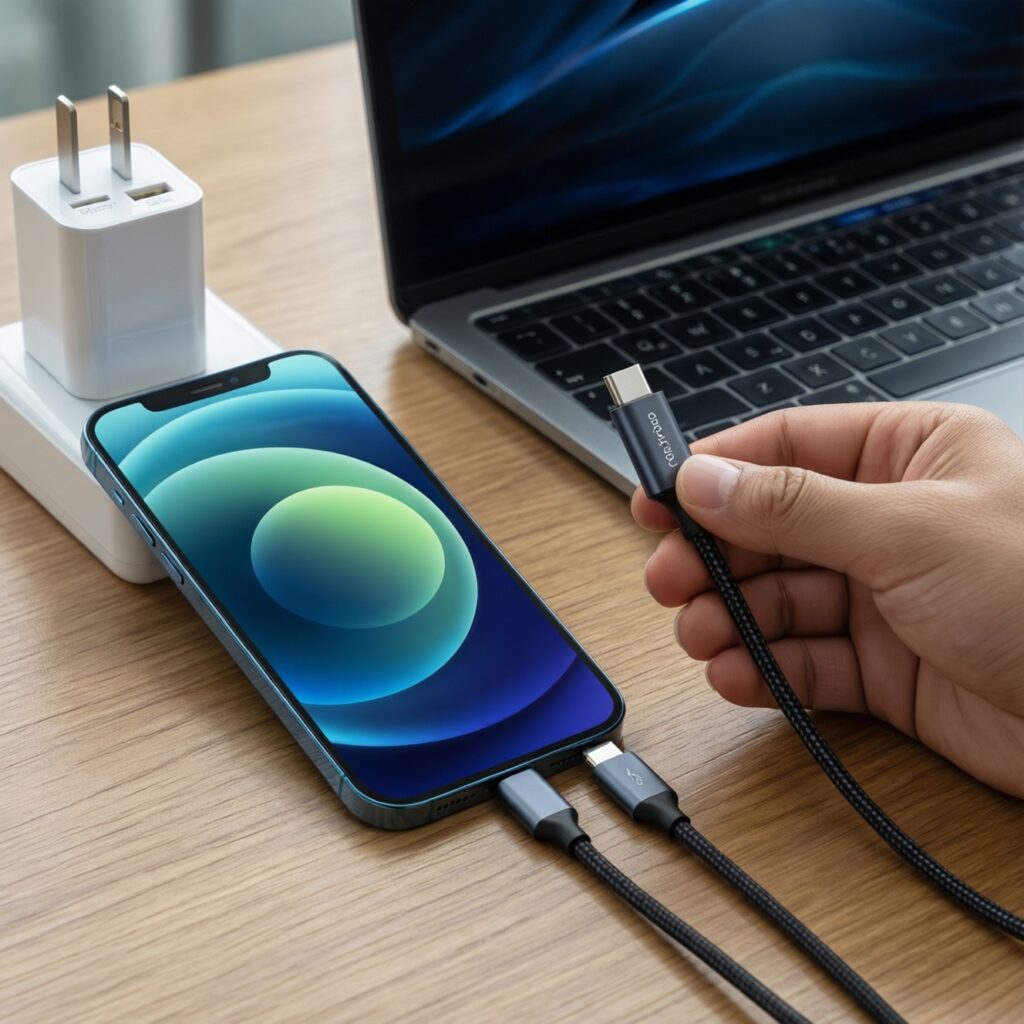
Чтобы выбрать USB-C-кабель, сначала проверьте требования телефона, ноутбука или другого устройства к зарядке, передаче данных и видео. Затем сопоставьте мощность, скорость, типы разъёмов и длину кабеля с зарядным устройством и сценарием использования. Форма USB-C сама по себе не гарантирует быструю зарядку, высокую скорость передачи или поддержку изображения.
Главное при выборе USB-C-кабеля
- Определите, нужен ли кабель только для зарядки или также для данных и видео.
- Сверьте требуемую мощность кабеля с зарядным устройством и подключаемой техникой.
- Проверьте стандарт передачи данных и поддержку видеорежима на обоих устройствах.
- Уточните тип разъёмов на обоих концах и выберите подходящую длину.
- Покупайте кабель с понятными характеристиками и от продавца, который указывает их явно.
Сначала определите, что кабель должен передавать: питание, данные или видео
Для зарядки телефона обычно достаточно модели, совместимой с его зарядным устройством и максимальной мощностью. Для внешнего SSD, монитора или док-станции важны также скорость передачи данных и поддержка видеосигнала. Этот алгоритм подходит тем, кто выбирает кабель под конкретную технику; не стоит покупать универсальную модель наугад, если нужно подключать требовательный ноутбук или монитор.
Перед тем как купить USB-C кабель, запишите, какие устройства будут соединяться и какие задачи кабель должен выполнять. Например, кабель USB-C для быстрой зарядки не обязательно обеспечит высокую скорость копирования файлов, а зарядный кабель может не поддерживать видео.
Сверьте мощность кабеля с зарядным устройством и устройством
Для выбора понадобятся характеристики трёх компонентов: устройства, зарядного адаптера и кабеля. Найдите в инструкции, на корпусе или на странице производителя максимальную мощность зарядки и сведения о поддержке USB Power Delivery (USB PD) или другого протокола.
- Проверьте, какую мощность и протокол зарядки поддерживает устройство.
- Уточните выходные параметры адаптера: мощность и поддерживаемые режимы.
- Посмотрите, на какую мощность рассчитан кабель; для более мощных режимов проверьте, требуется ли электронная маркировка кабеля.
- Сопоставьте характеристики всех компонентов: фактическая зарядка зависит от совместимости устройства, адаптера и кабеля.
Если один компонент ограничивает мощность, остальные не заставят устройство заряжаться быстрее. При выборе кабеля Type-C купить модель с запасом по мощности допустимо, но это не повысит скорость выше возможностей телефона или адаптера.
Разберитесь в скоростях USB и поддержке видеосигнала
Выполните проверку по шагам. Возможности порта USB-C определяются не только его формой: нужный режим должен поддерживаться устройством, портом и кабелем.
- Определите задачу. Разделите сценарии на зарядку, передачу файлов и вывод изображения. Если нужен только ток, скорость передачи данных может быть второстепенной.
- Проверьте порты и устройства. Найдите в документации точные сведения о скорости USB и видеовыходе. Не делайте вывод о функциях только по наличию разъёма USB-C.
- Выберите соответствующий кабель. Сверьте заявленный стандарт передачи данных и поддержку видеосигнала с требованиями устройств. Надпись USB-C описывает тип разъёма, но сама по себе не указывает скорость или наличие видеорежима.
- Проверьте мощность отдельно. Убедитесь, что кабель подходит для зарядного режима, даже если его скорость передачи данных достаточна. Характеристики питания и данных — разные параметры.
- Проведите безопасную проверку подключения. Подключите кабель без усилия и проверьте зарядку, передачу файла или изображение — в зависимости от задачи. Если разъём нагревается необычно, повреждён или соединение нестабильно, отключите кабель и замените его.
Быстрый режим
- Запишите модель устройства и требуемую задачу.
- Сверьте мощность зарядки, стандарт данных и видеоподдержку в документации.
- Выберите кабель с подходящими параметрами и разъёмами на обоих концах.
- После подключения проверьте работу нужной функции без чрезмерного нагрева и усилия на разъёме.
Сравните маркировки и характеристики кабелей в одной таблице
Используйте таблицу как ориентир, а перед покупкой сверяйте конкретные параметры в описании модели. Скорость и функции зависят от заявленного стандарта и поддержки со стороны всех подключённых устройств.
| Задача | Что проверить в характеристиках кабеля | Что проверить на устройствах |
|---|---|---|
| Зарядка телефона | Допустимую мощность, поддержку нужного протокола зарядки | Максимальную мощность и протокол телефона и адаптера |
| Зарядка ноутбука | Мощность кабеля и необходимость электронной маркировки для нужного режима | Требования ноутбука и выходные параметры зарядного устройства |
| Передача файлов | Заявленный стандарт и скорость передачи данных | Возможности портов обоих устройств и накопителя |
| Подключение монитора | Поддержку видеосигнала и подходящего режима подключения | Поддержку видеовыхода портом и входа монитором |
| Зарядка и работа с периферией | Сочетание требований по мощности, данным и видео | Возможности порта и аксессуара, включая док-станцию |
Перед оплатой проверьте результат по короткому списку:
- Указана мощность, подходящая для вашего сценария.
- Для передачи файлов есть сведения о стандарте или скорости данных.
- Для монитора заявлена поддержка видеосигнала.
- Типы разъёмов совпадают с портами устройств.
- Длина кабеля подходит для места использования.
- Описание не подменяет характеристики обещанием «универсальный» или «сверхбыстрый».
Проверьте разъёмы, длину и совместимость с конкретной техникой
Частые ошибки при выборе:
- Считать, что любой USB-C-кабель одинаково подходит для зарядки, данных и видео.
- Путать форму разъёма с поддерживаемым стандартом USB.
- Оценивать быструю зарядку только по мощности адаптера, не проверяя кабель и устройство.
- Выбирать кабель только по скорости передачи данных, забывая о требуемой мощности зарядки.
- Не проверять, какие разъёмы находятся на обоих концах: USB-C-USB-C и USB-A-USB-C — разные варианты подключения.
- Брать слишком короткий кабель для рабочего места или чрезмерно длинный без необходимости.
- Предполагать, что монитор будет работать через USB-C, не проверив видеовыход компьютера.
- Подключать кабель с повреждённой изоляцией или деформированным разъёмом.
Если планируете кабель Type-C купить для нескольких устройств, ориентируйтесь на самое требовательное из них, но проверьте совместимость каждого сценария отдельно.
Как распознать качественный кабель и не переплатить
Выберите один из подходов в зависимости от задачи:
- Для одной модели телефона. Подберите кабель по рекомендациям производителя и нужному режиму зарядки. Такой вариант уместен, когда важнее простая совместимость.
- Для ноутбука и телефона. Возьмите модель с достаточной мощностью и подходящими разъёмами, затем отдельно проверьте поддержку данных и видео, если они нужны.
- Для монитора или док-станции. Выбирайте кабель по подтверждённой поддержке видеосигнала, данных и питания, а не только по внешнему виду разъёма.
- Для базовой зарядки. Не переплачивайте за высокую скорость данных или видеорежим, если кабель будет использоваться только для питания и параметры зарядки подходят.
У качественной модели в описании есть конкретные характеристики, указаны типы разъёмов и нет видимых повреждений. При выборе «лучший кабель USB-C для телефона» оценивайте его не по общему рейтингу, а по совместимости с конкретной моделью и зарядным адаптером.
Нюансы выбора кабеля USB-C, которые часто упускают
Можно ли заряжать устройство кабелем, рассчитанным на большую мощность?
Да, если кабель и разъёмы совместимы с устройством и зарядным адаптером. Фактический режим зарядки определяется возможностями всей связки, а не только кабеля.
Означает ли USB-C поддержку быстрой передачи данных?
Нет. USB-C обозначает тип разъёма; скорость зависит от стандарта кабеля и подключённых устройств.
Подойдёт ли любой кабель USB-C для подключения монитора?
Нет. Для вывода изображения видеорежим должны поддерживать порт устройства и кабель, а монитор должен иметь совместимый вход.
Почему телефон заряжается медленнее, чем ожидалось?
Проверьте, поддерживают ли телефон, адаптер и кабель один и тот же режим зарядки и достаточную мощность. Также осмотрите кабель и разъёмы на повреждения.
Как понять, подходит ли кабель для ноутбука?
Сопоставьте требования ноутбука к мощности зарядки с характеристиками адаптера и кабеля. Если нужен вывод изображения или быстрая работа с накопителем, проверьте эти возможности отдельно.
Можно ли использовать один кабель для зарядки и передачи файлов?
Можно, если в характеристиках указаны подходящие параметры питания и передачи данных. Само наличие двух разъёмов USB-C этого не гарантирует.
Нужно ли брать самый длинный кабель?
Выбирайте длину под место использования: лишняя длина может мешать укладке, а недостаточная — создавать натяжение у разъёма. Для конкретных требований по мощности и данным сверяйте описание выбранной модели.
Автор: Александр Волков