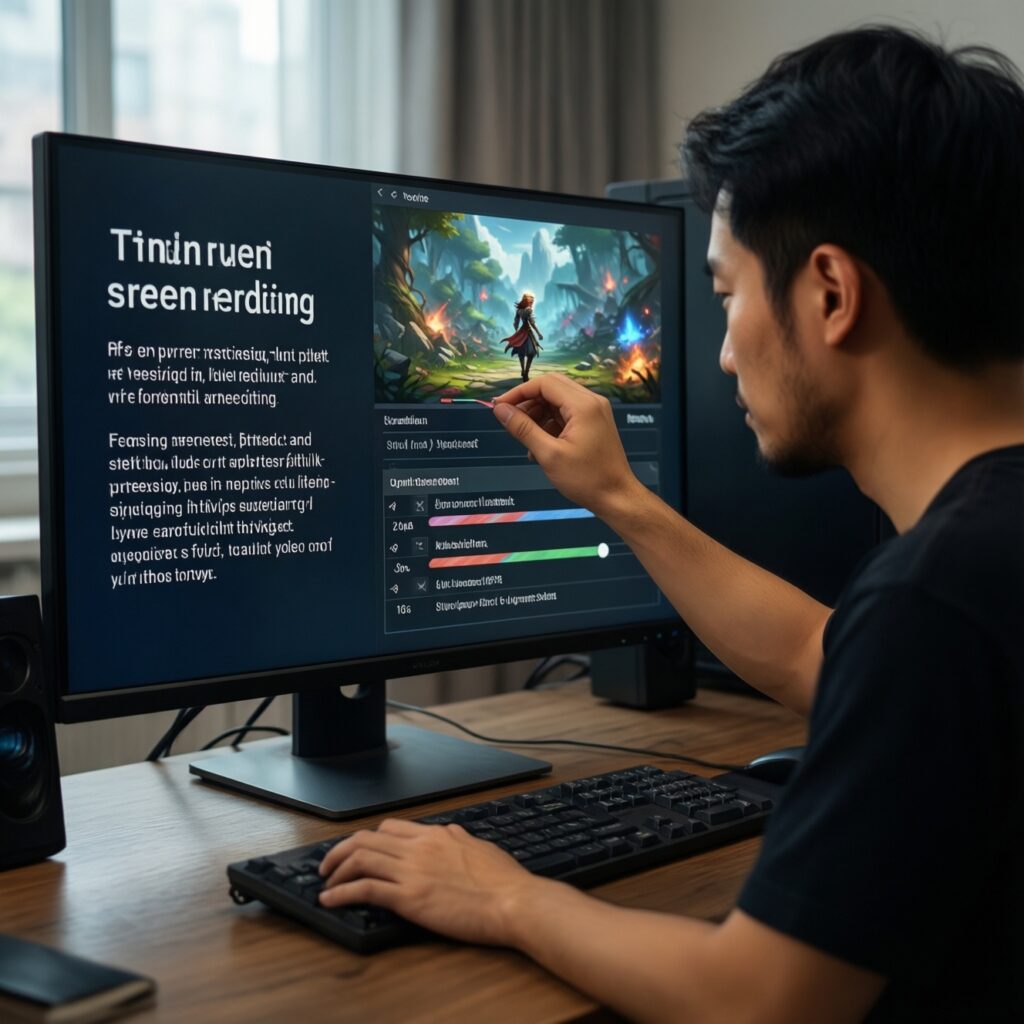
Чтобы выбрать настройки записи экрана, сначала определите, где будете смотреть или монтировать видео, затем подберите совместимый кодек, разрешение и частоту кадров. Для презентаций и инструкций важна чёткость текста, для динамичных игр — плавность движения. Перед длинной записью сделайте короткий тест: проверьте изображение, звук, размер файла и нагрузку на компьютер.
Перед стартом: что проверить в настройках записи
- Уточните, где будет использоваться видео: в монтаже, на видеоплатформе или только на вашем компьютере.
- Проверьте, какие кодеки поддерживают программа записи и приложения, в которых будете открывать или редактировать файл.
- Убедитесь, что на диске достаточно свободного места и выбранная папка доступна для записи.
- Закройте лишние приложения, если компьютер уже заметно загружен.
- Подготовьте короткий фрагмент записи с движением и звуком для проверки результата.
Подберите кодек под монтаж, совместимость и объём файлов
Кодек определяет, как изображение и звук сжимаются при сохранении. Для записи с последующим монтажом выбирайте формат, который уверенно открывается в вашей программе редактирования. Если важнее совместимость с разными устройствами и сервисами, проверьте, поддерживает ли выбранное ПО распространённый кодек, например H.264/AVC.
HEVC/H.265 и AV1 могут быть доступны в программе записи, но их поддержка зависит от операционной системы, оборудования и приложений для просмотра или монтажа. Не выбирайте кодек только по обещанию меньшего размера файла: сначала проверьте совместимость на коротком клипе.
- Подходит: выбрать кодек с учётом программы монтажа, места хранения и устройств зрителей.
- Не стоит: использовать мало знакомый или слабо поддерживаемый формат для важной длинной записи без предварительной проверки.
Если нужна запись экрана на компьютере без потери качества, учитывайте, что при полностью несжатом сохранении файлы могут быстро занимать много места. На практике подбирают уровень сжатия, который сохраняет нужную детализацию и не перегружает компьютер.
Выберите разрешение с учётом экрана и конечной площадки
Перед настройкой определите, какое изображение нужно зрителю. Для обучения интерфейсу важно, чтобы надписи оставались читаемыми; для публикации на площадке — чтобы параметры записи соответствовали предполагаемому размеру видео. Запись в разрешении выше исходного изображения сама по себе не добавит детализации.
Понадобятся программа для записи, доступ к настройкам захвата и свободное место на диске. Если вы ищете программу для записи экрана на компьютере, сравните варианты по доступным кодекам, настройке области захвата, записи звука и удобству проверки тестового файла. Когда требуется скачать программу для записи экрана, используйте официальный сайт разработчика или проверенный магазин приложений, а перед установкой проверьте системные требования и источник файла.
- Для текста и окон захватывайте экран или область в разрешении, в котором интерфейс будет разборчивым.
- Если конечная площадка или проект требуют конкретного разрешения, сверяйтесь с их актуальными рекомендациями.
- Не увеличивайте разрешение записи без необходимости: это может увеличить нагрузку и размер файла, не улучшив исходную картинку.
Настройте частоту кадров под движение в кадре
Перед пошаговой настройкой пройдите мини-чеклист:
- Определите, будет ли в кадре быстрое движение или преимущественно статичный интерфейс.
- Проверьте доступные значения частоты кадров в программе записи.
- Убедитесь, что компьютер и программа справляются с выбранным разрешением.
- Подготовьте короткий тестовый фрагмент с типичным для вашей записи движением.
- Выберите исходный сценарий. Для презентации, таблиц и пошаговой демонстрации интерфейса обычно достаточно ориентироваться на чёткость и стабильность изображения. Для игр, анимации и быстро движущихся объектов уделите больше внимания плавности.
- Сопоставьте частоту кадров с источником. По возможности выбирайте значение, соответствующее частоте кадров приложения или видеоматериала, который записываете. Если источник выдаёт меньше кадров, повышение настройки записи не создаст недостающие кадры.
- Начните с устойчивого режима. Если при записи появляются пропуски кадров или заметно замедляется компьютер, снизьте частоту кадров либо разрешение и повторите тест. Меняйте по одному параметру, чтобы понять, что повлияло на результат.
- Проверьте движение в готовом файле. Просмотрите участок, где быстро перемещается курсор, камера или игровой объект. Оцените плавность и синхронизацию звука, а не только картинку в окне предпросмотра.
Сопоставьте кодеки, разрешения и FPS в одной таблице
Таблица помогает выбрать отправную точку, но доступные сочетания зависят от программы, компьютера и конечного формата. Это не гарантия одинакового качества или размера файлов на разных системах.
| Сценарий | Кодек | Разрешение | Частота кадров | Что проверить |
|---|---|---|---|---|
| Инструкция по работе с интерфейсом | Совместимый с просмотром или монтажом | Достаточное для читаемости текста | Стабильная; подстраивается под движение | Читаются ли подписи и не теряется ли курсор |
| Презентация или статичный экран | Совместимый с целевым приложением | Соответствует экрану или требованиям публикации | Без избыточного повышения | Нет ли размытия мелкого текста |
| Динамичная игра или демонстрация движения | Поддерживаемый программой и системой | Сбалансированное с возможностями компьютера | Подбирается по источнику и нагрузке | Плавность, пропуски кадров, синхронизация звука |
| Запись для последующего монтажа | Поддерживаемый редактором | Соответствует проекту монтажа | Согласуется с исходным материалом | Открывается ли файл и удобно ли его редактировать |
После выбора проверьте результат по списку:
- Файл открывается в нужном проигрывателе или редакторе.
- Текст и важные элементы интерфейса различимы.
- Движение выглядит достаточно плавным для сценария.
- Изображение не содержит заметных пропусков кадров или артефактов.
- Звук записан и синхронизирован, если он нужен.
- Размер файла приемлем для хранения и передачи.
Проверьте нагрузку на процессор, видеокарту и диск
Если запись тормозит, сначала проверьте, какой ресурс перегружен: процессор, видеокарта или накопитель. Затем изменяйте настройки по одной и повторяйте короткий тест. Частые ошибки:
- Выбирать максимальное разрешение и частоту кадров без проверки возможностей компьютера.
- Увеличивать разрешение выше исходного и ожидать, что изображение станет детальнее.
- Менять кодек на незнакомый, не проверив открытие файла в нужном приложении.
- Сохранять видео на диск с недостатком свободного места.
- Одновременно запускать тяжёлые приложения, не учитывая их влияние на захват.
- Оценивать качество только по предпросмотру, не просматривая сохранённый файл.
- Игнорировать звук, если в записи должны быть голос, системные звуки или оба источника.
Лучшая программа для записи экрана Windows — та, которая стабильно захватывает нужную область, поддерживает подходящий кодек и сохраняет звук в удобном для вас формате. Сравнивайте возможности на своей системе, а не только по перечню функций.
Сделайте тестовую запись и оцените качество перед длинной сессией
Запишите короткий фрагмент, воспроизведите его в целевом приложении и проверьте изображение, звук, плавность и размер файла. Если результат не подходит, измените один параметр за раз и повторите проверку. Для надёжности сохраните исходный тест, чтобы сравнивать варианты.
Если нужна программа для записи видео с экрана со звуком, отдельно проверьте захват микрофона и системного аудио: доступные источники и разрешения зависят от программы и операционной системы.
Возможные варианты действий:
- Снизить нагрузку: уменьшить разрешение или частоту кадров, если появляются задержки и пропуски.
- Повысить читаемость: записывать область экрана крупнее или изменить масштаб интерфейса, если мелкий текст плохо различим.
- Упростить дальнейшую работу: выбрать кодек, который без проблем открывается в используемом редакторе и проигрывателе.
Разбор спорных настроек записи экрана
Можно ли записывать в разрешении выше разрешения монитора?
Можно, если программа и система это позволяют, но повышение не добавит деталей, которых нет в исходном изображении. Оно может увеличить нагрузку и размер файла.
Нужно ли всегда выбирать максимальную частоту кадров?
Нет. Для статичных окон высокая частота кадров часто не даёт заметной пользы, а для динамичного движения выбор нужно сверять с источником и производительностью компьютера.
Какой кодек выбрать для монтажа?
Выбирайте кодек, который поддерживает ваш редактор и который вы проверили на тестовом файле. При сомнениях важнее надёжное открытие и воспроизведение записи, чем непроверенное обещание меньшего размера.
Почему файл записался, но не открывается в редакторе?
Редактор может не поддерживать выбранный кодек или контейнер. Проверьте совместимость формата в документации приложения либо протестируйте другой доступный вариант до основной записи.
Что делать, если запись экрана идёт рывками?
Проверьте нагрузку на процессор, видеокарту и диск, затем снизьте разрешение или частоту кадров. Повторяйте короткий тест после каждого изменения.
Как проверить, что звук записывается правильно?
Сделайте тест с речью или системным звуком и прослушайте сохранённый файл. Если важны оба источника, убедитесь, что программа захватывает их одновременно и не нарушает синхронизацию.