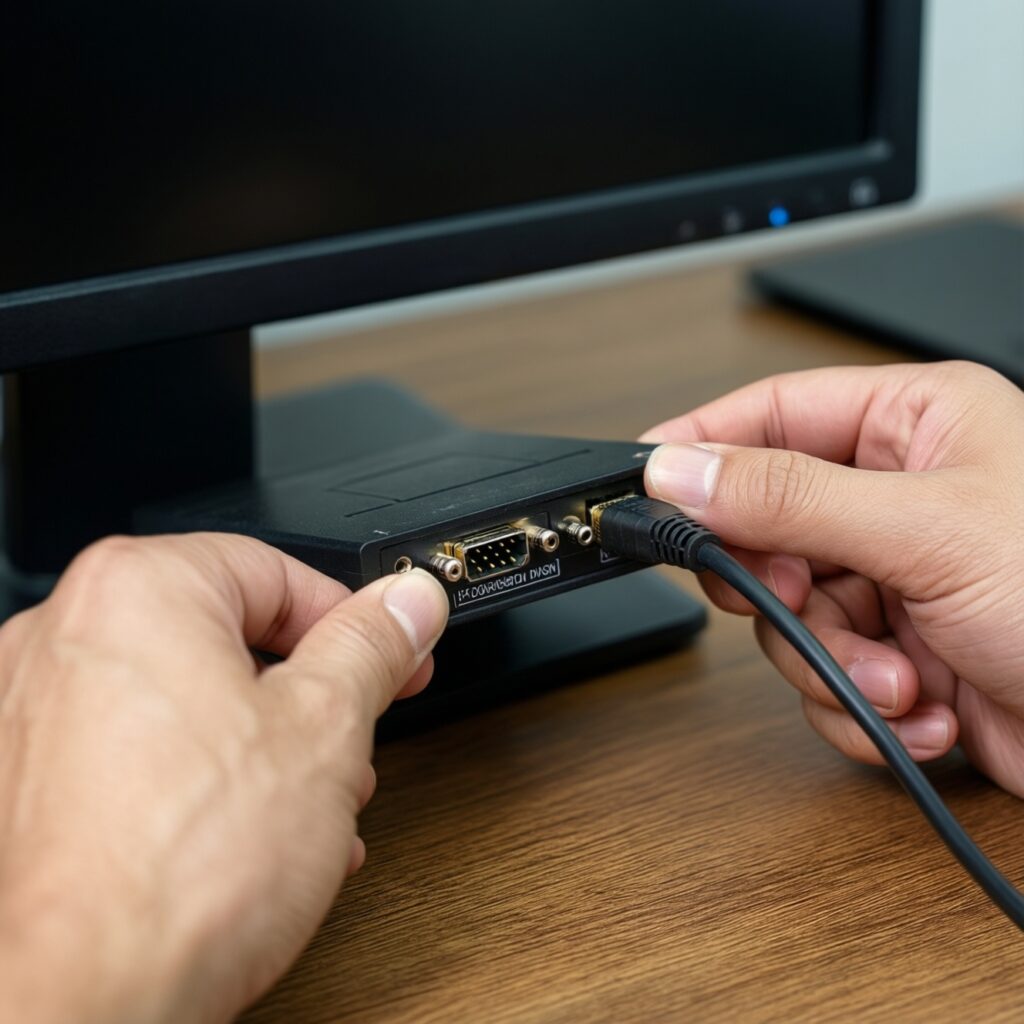
Проверить возможности видеовыхода компьютера можно по маркировке разъёма, документации видеокарты или ноутбука и настройкам операционной системы. Максимальные разрешение и частота зависят от всей цепочки: выхода, кабеля или адаптера и входа монитора. Сверьте характеристики каждого звена до покупки аксессуаров и подключения, чтобы избежать ограниченного режима или отсутствия изображения.
Что определить до подключения монитора
- Какие разъёмы доступны на компьютере и к какому устройству они относятся: видеокарте или материнской плате.
- Какую версию и режим видеовыхода поддерживают компьютер и монитор — ищите сведения в документации, а не только форму разъёма.
- Какое разрешение и частота нужны для работы; эти параметры должны поддерживаться каждым звеном соединения.
- Какой кабель или адаптер потребуется и передаёт ли он сигнал в нужном направлении.
- Есть ли ограничения у док-станции, разветвителя или встроенной графики.
Как распознать HDMI и DisplayPort на корпусе и видеокарте
Начните с осмотра задней панели компьютера, боковых граней ноутбука и самого монитора. HDMI обычно имеет плоский разъём с сужающимися боковыми сторонами; DisplayPort чаще узнаваем по прямоугольному корпусу с одним скошенным углом. Не вставляйте штекер силой: схожий размер не означает совместимость.
На настольном компьютере разъёмы видеокарты обычно расположены ниже портов материнской платы, в отдельной горизонтальной группе. Если компьютер оснащён дискретной видеокартой, для проверки подключайте монитор к её выходу. Разъём на материнской плате может не выдавать изображение, если встроенная графика отключена или не поддерживается процессором.
Осмотр подходит для предварительного определения типа подключения. По форме разъёма нельзя надёжно установить его версию и максимальные режимы. Если маркировка неразборчива, не пытайтесь определять её по размеру штекера: перейдите к спецификации модели.
Где найти точные характеристики видеовыхода в документации
Для проверки понадобятся точная модель компьютера, ноутбука или видеокарты, документация к монитору и сведения о кабеле или адаптере. На ноутбуке модель обычно указана на корпусе или в системных сведениях. В настольном компьютере уточните модель установленной видеокарты, а не только название системной платы.
- Найдите страницу поддержки производителя устройства или руководство пользователя.
- Откройте раздел с характеристиками видеовыходов и найдите поддерживаемые разрешения, частоты, версии интерфейсов и режимы передачи.
- Проверьте спецификацию монитора: важны параметры конкретного входа, а не только характеристики экрана в целом.
- Сверьте кабель, переходник или док-станцию по модели и заявленным режимам. Если в документации есть ограничения по подключению нескольких дисплеев, учитывайте их.
При поиске полезно использовать запрос «как проверить HDMI на компьютере» вместе с моделью устройства. Для DisplayPort примените тот же подход: запрос «как проверить DisplayPort на компьютере» и точное название видеокарты или ноутбука помогут найти документацию производителя. Сторонние описания используйте только как ориентир, а окончательную проверку делайте по спецификации устройства.
Какие разрешение и частоту реально поддержит связка устройств
Перед подключением учтите риски и ограничения:
- Одинаковый тип разъёма не гарантирует одинаковую версию интерфейса и режим работы.
- Адаптер может быть направленным: преобразование из DisplayPort в HDMI не обязательно работает в обратную сторону.
- Док-станция или разветвитель способны ограничивать доступные разрешение и частоту.
- Не подключайте и не отключайте оборудование через повреждённые разъёмы; при необычном нагреве или запахе прекратите использование.
Проверяйте всю цепочку последовательно. Итоговый режим не может превышать возможности самого ограниченного элемента: видеовыхода, кабеля, переходника, док-станции или входа монитора.
-
Задайте нужный режим.
Определите целевое разрешение и частоту обновления по задачам и характеристикам монитора. Если важны дополнительные функции изображения, например HDR или адаптивная синхронизация, включите их в список требований. -
Проверьте выход компьютера.
По документации установите возможности именно того HDMI- или DisplayPort-разъёма, которым собираетесь пользоваться. Уточните, относится ли заявленный режим к конкретному выходу и действуют ли ограничения при одновременном подключении других дисплеев. -
Сверьте вход монитора.
Найдите характеристики нужного входа в руководстве к дисплею. Разные входы одного монитора могут поддерживать разные режимы. -
Добавьте кабель и промежуточные устройства.
Проверьте спецификации кабеля, адаптера, док-станции или разветвителя. Уточните направление преобразования сигнала и наличие ограничений для требуемого режима. -
Сопоставьте характеристики.
Убедитесь, что каждое звено поддерживает целевые разрешение и частоту одновременно. Если производитель указывает режимы только для определённых условий, проверьте, подходят ли они вашей конфигурации. -
Проверьте результат в системе.
Подключите монитор, выберите его в настройках дисплея и проверьте доступные разрешение и частоту. Если нужного режима нет, последовательно исключите промежуточные устройства и проверьте другой подходящий кабель или вход.
HDMI или DisplayPort: сопоставление версий, режимов и ограничений
Сравнивать HDMI и DisplayPort следует не только по названию интерфейса. Ищите версию каждого конкретного порта и заявленную пропускную способность в документации. Обозначение типа разъёма само по себе не подтверждает, что компьютер и монитор поддержат желаемый режим.
| Параметр | HDMI | DisplayPort |
|---|---|---|
| Что сверять | Версию выхода компьютера, входа монитора и характеристики кабеля | Версию выхода компьютера, входа монитора и характеристики кабеля |
| Пропускная способность | Смотрите заявленные производителем возможности конкретной версии и режима | Смотрите заявленные производителем возможности конкретной версии и режима |
| Практические ограничения | Возможны ограничения со стороны кабеля, адаптера, входа монитора или док-станции | Возможны ограничения со стороны кабеля, адаптера, входа монитора или док-станции |
| Дополнительная проверка | Уточните поддержку нужных функций и режимов конкретным входом | Уточните поддержку нужных функций и режимов конкретным входом |
Перед покупкой сравните спецификации обеих сторон соединения и аксессуаров. Если ищете «монитор с HDMI и DisplayPort купить», проверьте не только наличие обоих входов, но и характеристики каждого из них. Название стандарта без модели устройства и данных о режиме не позволяет гарантировать совместимость.
- В документации компьютера найден тип и версия используемого выхода.
- Проверены режимы нужного входа монитора.
- Кабель и все промежуточные устройства рассчитаны на требуемый режим.
- Уточнено направление работы адаптера, если он используется.
- Проверены ограничения на одновременную работу нескольких дисплеев.
- После подключения в настройках доступны целевые разрешение и частота.
Как проверить выход через настройки ОС и диагностические утилиты
Настройки системы показывают, какой дисплей обнаружен и какие режимы доступны в текущем соединении. Они не всегда сообщают точную версию физического разъёма, поэтому используйте их вместе с документацией. В Windows проверьте раздел параметров дисплея и дополнительные параметры дисплея; в macOS — системные настройки дисплеев. Названия пунктов могут различаться в зависимости от версии ОС.
Если монитор определяется неправильно или нужный режим отсутствует, используйте диагностическую утилиту производителя видеокарты либо средства просмотра сведений об оборудовании. Сверьте показанные модель адаптера и подключённый дисплей с документацией, но не устанавливайте неизвестные утилиты ради определения версии порта.
Частые ошибки при проверке:
- Пользователь ориентируется только на форму разъёма и не проверяет его версию.
- Монитор подключён к выходу материнской платы вместо разъёма видеокарты.
- Проверяется максимальный режим экрана, но не характеристики выбранного входа.
- Возможности кабеля или адаптера принимаются за возможности порта компьютера.
- Для DisplayPort используется адаптер, рассчитанный на обратное направление преобразования.
- Нужная частота не выбрана в настройках дисплея после подключения.
- Диагностические данные принимаются за подтверждение режима, хотя проверено только обнаружение монитора.
- Одновременно подключённая док-станция или другой дисплей меняет доступные режимы, но это не учитывается.
Переходники, кабели и док-станции: где чаще всего теряются возможности
Если разъёмы не совпадают, сначала выясните направление преобразования и поддерживаемые режимы. Не выбирайте аксессуар только по виду штекеров. Перед тем как «переходник HDMI DisplayPort купить» или «кабель HDMI DisplayPort купить», проверьте, является ли изделие активным преобразователем или простым кабелем, для какого направления оно предназначено и какие режимы заявлены производителем.
- Подключить монитор напрямую. Подходит, когда на компьютере и мониторе есть совместимые вход и выход. Это упрощает поиск причины, если изображение не появляется.
- Использовать адаптер с подтверждённым направлением. Уместно, если подходящие порты различаются. Сверьте модель адаптера и требуемый режим; не считайте, что любой переходник работает в обе стороны.
- Подключить монитор через док-станцию. Удобно для ноутбука с периферией, но проверьте спецификации станции и ограничения при нескольких подключённых дисплеях.
- Выбрать другой видеовыход компьютера. Если нужный режим недоступен через текущую цепочку, сравните характеристики остальных портов и входов монитора.
Если после проверки нужен новый аксессуар, ищите «кабель HDMI DisplayPort купить» или подходящий переходник по точным моделям устройств и целевому режиму, а не только по типу разъёма. При проблемах сначала отключите промежуточные устройства и проверьте прямое соединение совместимыми портами.
Разбор спорных ситуаций при подключении дисплея
Можно ли определить версию HDMI или DisplayPort по форме разъёма?
Нет. Форма помогает распознать тип разъёма, но версию и поддерживаемые режимы нужно проверять в документации конкретного устройства.
Почему монитор работает, но нужная частота недоступна?
Один из элементов цепочки может ограничивать режим: выход, вход монитора, кабель, адаптер или док-станция. Проверьте их спецификации и выбранные параметры дисплея в ОС.
Как понять, к какому порту компьютера подключать монитор?
На настольном компьютере с дискретной видеокартой используйте её выходы. Порты материнской платы могут не работать, если встроенная графика недоступна или отключена.
Любой ли переходник между HDMI и DisplayPort работает в обе стороны?
Нет. Направление зависит от конструкции адаптера; проверьте его спецификацию до подключения. Кабель с подходящими штекерами также не обязательно преобразует сигнал.
Настройки ОС показывают версию видеовыхода?
Обычно они позволяют проверить обнаруженный дисплей и доступные режимы, но не всегда определяют версию физического порта. Для этого сверяйтесь с документацией производителя.
Что проверить, если экран не показывает изображение?
Убедитесь, что монитор включён и выбран правильный вход, затем проверьте подключение и направление адаптера. Если возможно, испытайте прямое соединение без док-станции или разветвителя.