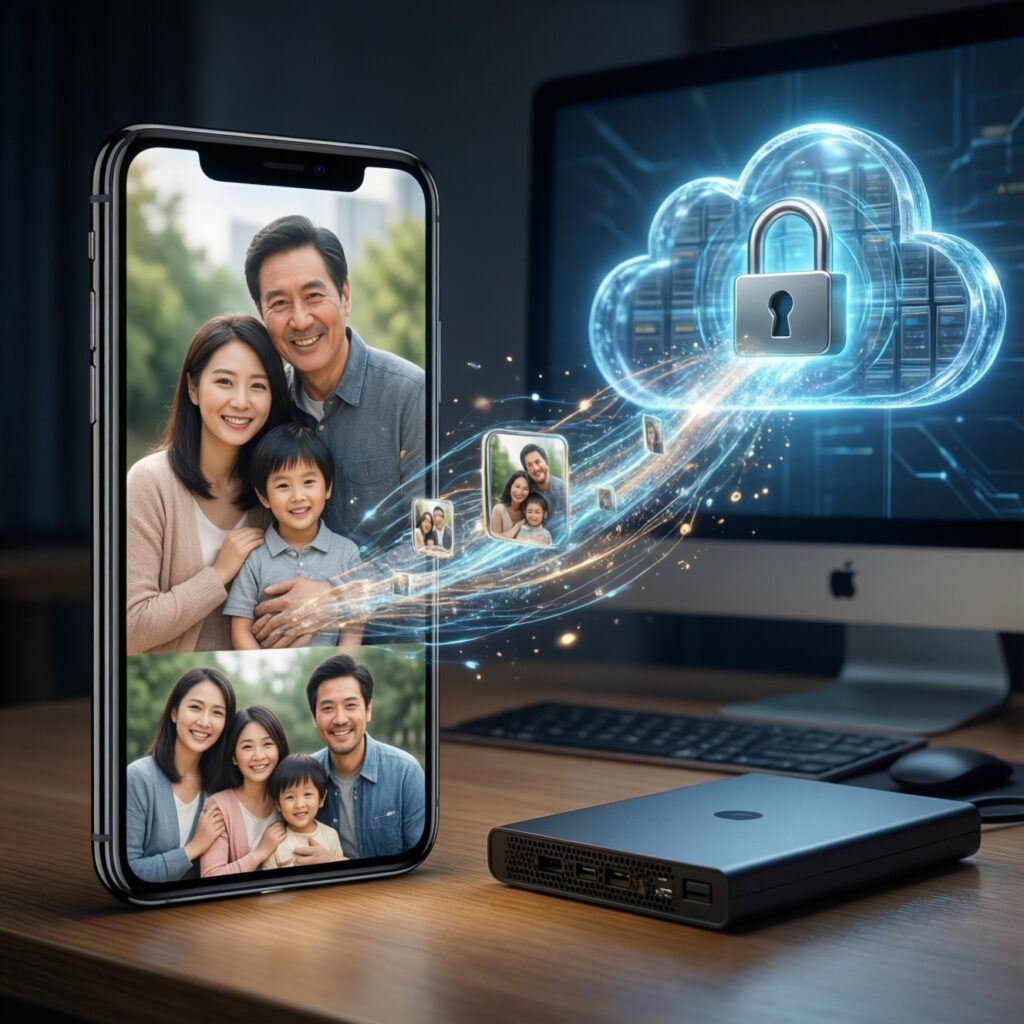
Чтобы организовать резервное копирование фотографий со смартфона на компьютер, регулярно копируйте снимки по кабелю или через приложение, сохраняйте исходные файлы и проверяйте, что архив открывается. Для надёжности держите ещё одну копию на отдельном диске или в облаке. Не удаляйте фотографии с телефона, пока не убедитесь, что перенос завершён полностью.
Что важно учесть перед переносом снимков
- Ручное копирование создаёт отдельную копию; автоматическая синхронизация может также удалять файлы на других устройствах.
- Для переноса без преобразования выбирайте копирование исходных файлов, а не экспорт через мессенджер или социальную сеть.
- Проверьте свободное место на компьютере и подключённом накопителе до начала передачи.
- Не отключайте кабель и не форматируйте карту памяти, пока копирование и проверка не завершены.
- Один компьютер — не единственное безопасное место хранения: поломка устройства может уничтожить единственную копию.
Выберите способ копирования для Android или iPhone
Способ зависит от телефона, компьютера и того, нужно ли вам разовое копирование или автоматическое обновление архива. Проводное подключение удобно для больших подборок и обычно позволяет самостоятельно проверить файлы. Облачная синхронизация удобна для новых снимков, но требует доступа к учётной записи, подключения к сети и внимательного отношения к настройкам удаления.
- Android: обычно фотографии можно скопировать по USB, выбрав на телефоне режим передачи файлов, или с карты памяти, если камера сохраняет снимки на неё. Это подходит для ручного архива; не стоит начинать перенос, если кабель работает только для зарядки или компьютер не видит телефон.
- iPhone: можно импортировать снимки по кабелю средствами компьютера либо использовать синхронизацию с облачным сервисом и его приложением. Для ручного переноса заранее проверьте доверие компьютеру и доступ к оригиналам, особенно если включена оптимизация хранения.
Если нужно понять, как перенести фото с телефона на компьютер один раз, начните с кабельного способа. Для регулярного обновления архива выбирайте автоматическую синхронизацию, но заранее выясните, распространяются ли удаления между устройствами.
Подключите смартфон и подготовьте компьютер к приёму файлов
Подготовьте исправный USB-кабель, компьютер с достаточным свободным местом и, при необходимости, отдельный диск. Разблокируйте смартфон и держите его под рукой: во время подключения он может запросить разрешение на доступ к данным или доверие этому компьютеру.
- Подключите ноутбук к питанию, если передача займёт много времени.
- Закройте программы, которые могут одновременно импортировать или перемещать снимки.
- Создайте папку для архива и понятные подпапки, например по годам или событиям.
- На Android выберите передачу файлов, если телефон предлагает варианты USB-подключения.
- На iPhone подтвердите запрос о доверии компьютеру, если он появился. Не подтверждайте запрос на незнакомом или общем устройстве.
- Если снимки хранятся в облаке, проверьте, что компьютер может получить оригиналы, а не только их предварительные версии.
Перенесите фотографии без потери исходного качества
Перед началом оцените риски и ограничения:
- Переименование или перемещение файлов во время импорта может привести к пропуску части снимков.
- Импорт через некоторые приложения меняет формат или создаёт дополнительные версии; при необходимости сохраняйте оригиналы.
- При включённой синхронизации удаление фото на одном устройстве может отразиться на других устройствах или в облаке.
- Если на телефоне включена оптимизация хранения, оригиналы могут загружаться перед копированием и потребовать подключения к сети.
- Разблокируйте телефон и проверьте подключение. Подключите смартфон кабелем, подтвердите доступ к данным и дождитесь, пока компьютер распознает устройство. Если телефон только заряжается, выберите режим передачи файлов на Android или проверьте запрос доверия на iPhone.
- Найдите исходные снимки. На Android откройте доступную папку с фотографиями, обычно в хранилище камеры, и выберите нужные файлы. На iPhone используйте импорт фотографий средствами компьютера; если снимки оптимизированы, убедитесь, что импортируются оригиналы.
- Скопируйте, а не перемещайте файлы. Создайте папку назначения и скопируйте снимки туда, сохраняя исходные файлы и структуру, если она важна. Такой подход оставляет оригиналы на телефоне до проверки архива.
- Дождитесь завершения передачи. Не отсоединяйте смартфон и не переводите компьютер в сон. При ошибке повторите копирование недостающих файлов, а не удаляйте исходники.
- Откройте несколько файлов для проверки. Просмотрите снимки из разных дат и, если важно, проверьте видео. Сравните содержимое папок источника и назначения: количество файлов и общий объём могут помочь заметить неполный перенос, но сами по себе не подтверждают качество каждого файла.
- Создайте вторую копию. После проверки скопируйте архив на отдельный накопитель или в облачное хранилище. Только после этого решайте, нужно ли освобождать память телефона.
Для запроса «как сохранить фотографии с телефона на компьютер» важен именно принцип копирования: исходник остаётся на смартфоне, пока вы не проверили новую копию. Так перенос фотографий с Android на компьютер и перенос фото с iPhone на компьютер становятся безопаснее при сбое передачи.
Настройте регулярное копирование новых снимков
Ручной перенос требует повторять действия самостоятельно. Автоматическая синхронизация может загружать новые снимки без ручного подключения, но её нужно проверить и не путать с независимой резервной копией.
- Выберите периодичность ручного копирования, которую реально соблюдать, или настройте автоматическую загрузку.
- Проверьте, что синхронизируются нужные альбомы, фотографии и видео.
- Убедитесь, что приложение или программа имеют доступ к фотографиям и работают под нужной учётной записью.
- Проверьте, что новые снимки появляются в папке архива или в выбранном хранилище.
- Убедитесь, что синхронизация не ограничена настройкой, из-за которой передача останавливается при отсутствии нужного подключения к сети.
- Разберитесь, как сервис обрабатывает удаление фотографий и отключение синхронизации.
- Периодически открывайте несколько недавно скопированных файлов.
- Повторяйте копирование на отдельный диск или в другое хранилище, чтобы не зависеть от одного компьютера.
Так резервное копирование фото с телефона на компьютер становится регулярным процессом, а не разовой операцией. Автосинхронизация удобна для обновления файлов, но отдельную проверяемую копию лучше хранить независимо от неё.
Проверьте полноту архива, прежде чем удалять фото с телефона
Перед очисткой памяти убедитесь, что файлы действительно находятся в папке назначения и открываются. Учитывайте распространённые причины неполного архива:
- Смартфон был заблокирован или запрос доступа остался неподтверждённым.
- Кабель поддерживал зарядку, но передача данных прерывалась или не начиналась.
- Компьютер скопировал только часть файлов до отключения кабеля или перехода в сон.
- Импортировались не все папки, альбомы или видео.
- На компьютере не хватило свободного места.
- Вместо оригиналов сохранились версии меньшего размера или предварительные копии из облака.
- Файлы были перемещены, а не скопированы, и исходники исчезли до проверки.
- Удаление снимков через синхронизируемое приложение распространилось на другие устройства или облако.
Если обнаружили пропуски, не очищайте телефон: подключите его снова, скопируйте недостающие файлы и повторите проверку.
Защитите резервную копию от поломки компьютера и постороннего доступа
- Внешний накопитель. Подходит для независимой копии, которую можно подключать только на время обновления архива. После копирования отключайте его и храните отдельно от компьютера.
- Облачное хранилище. Удобно для доступа с разных устройств и автоматической загрузки. Защитите учётную запись надёжным уникальным паролем и дополнительной проверкой входа, если она доступна.
- Второй компьютер или сетевое хранилище. Полезно для домашнего архива, если вы умеете проверять доступы и обновлять копию. Не открывайте папку с личными фотографиями в общий доступ без необходимости.
Для важных снимков разумно иметь копии в разных местах. Проверяйте, что резервный диск читается, а облачная учётная запись доступна; один только статус «синхронизировано» не заменяет проверку файлов.
Разбор сложных случаев при копировании фотографий
Что делать, если компьютер не видит смартфон?
Разблокируйте телефон, проверьте кабель и USB-порт, затем подтвердите передачу данных или доверие компьютеру. Если устройство по-прежнему не отображается, попробуйте другой кабель с поддержкой передачи данных.
Почему на iPhone часть снимков не копируется?
Если включена оптимизация хранения, оригиналы могут находиться в облаке, а на телефоне — облегчённые версии. Проверьте загрузку оригиналов и дождитесь, пока они станут доступны для импорта.
Можно ли удалять фотографии сразу после копирования?
Не стоит, пока не проверены папка назначения, открытие файлов и наличие второй копии. При синхронизации сначала выясните, не удалится ли снимок одновременно в облаке и на других устройствах.
Копирование и синхронизация — это одно и то же?
Нет. Копирование создаёт отдельные файлы в выбранной папке, а синхронизация поддерживает соответствие между устройствами и иногда переносит удаления.
Как сохранить качество фотографий при передаче?
Копируйте исходные файлы по кабелю или используйте импорт с получением оригиналов. Не пересылайте архив через сервис, который сжимает изображения, если требуется сохранить исходное качество.
Что делать, если перенос прервался?
Оставьте исходники на телефоне, проверьте уже скопированные файлы и повторите передачу недостающей части. Не очищайте папку назначения и не удаляйте снимки до завершения проверки.
Нужно ли каждый раз копировать все фотографии заново?
Не обязательно: можно добавлять только новые снимки, если вы контролируете папку и результат переноса. Для автоматического обновления используйте синхронизацию, предварительно проверив правила удаления и доступность оригиналов.
Автор: Максим Фёдоров