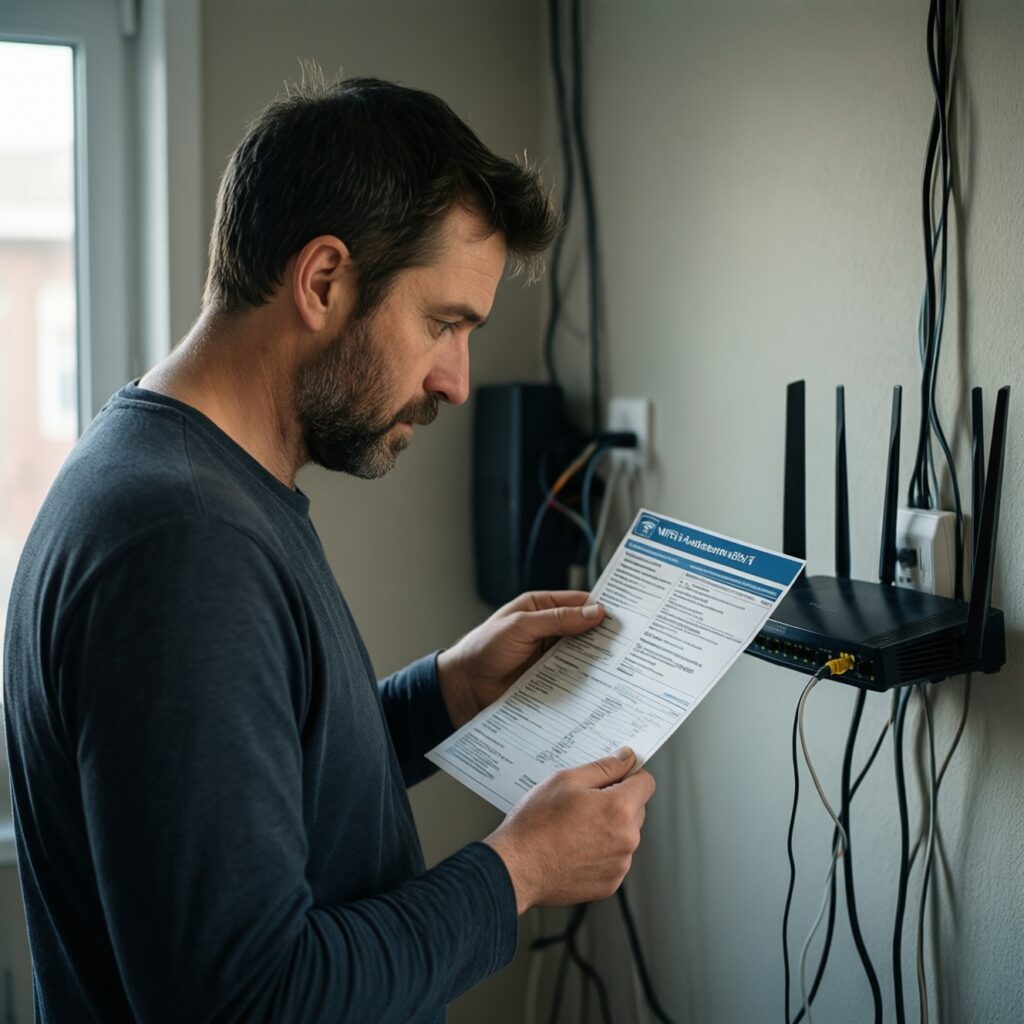
Чтобы правильно читать характеристики роутера, сопоставьте три вещи: поддерживаемые диапазоны и стандарты Wi‑Fi, скорость и типы портов, а также возможности устройств, которые будут подключаться к сети. Паспортные максимумы не равны скорости в квартире: на результат влияют стены, помехи, тариф и клиентские устройства. Сначала определите задачи, затем проверяйте совместимость.
Как быстро оценить паспорт роутера
- Проверьте, какие диапазоны поддерживает роутер и какие из них понимают ваши устройства.
- Сравните стандарт Wi‑Fi с возможностями ноутбуков, телефонов и других клиентов.
- Уточните скорость WAN- и LAN-портов: она должна соответствовать подключению провайдера и проводным устройствам.
- Не воспринимайте суммарную скорость на коробке как скорость одного устройства.
- Оцените место установки и планировку: паспортные данные не гарантируют одинаковый сигнал во всех комнатах.
Диапазоны 2,4, 5 и 6 ГГц: где важны покрытие и скорость
Диапазон 2,4 ГГц обычно выбирают для совместимости и связи с устройствами на удалении от роутера. Сети 5 ГГц подходят для более требовательных к скорости задач при хорошем сигнале. Диапазон 6 ГГц может быть полезен при наличии совместимых устройств, но поддержка должна быть у роутера и у клиента.
Выбор подходит тем, кто заранее проверяет совместимость техники и понимает, где будет стоять роутер. Не стоит покупать модель только из-за поддержки 6 ГГц, если ваши устройства этот диапазон не используют. Также не рассчитывайте, что более высокая частота сама по себе обеспечит покрытие через несколько стен.
| Характеристика | Для чего полезна | Что проверить |
|---|---|---|
| 2,4 ГГц | Совместимость и подключение устройств в разных частях жилья | Поддерживают ли этот диапазон роутер и клиенты; не перегружен ли эфир соседними сетями |
| 5 ГГц | Задачи, где важна пропускная способность при хорошем сигнале | Поддерживают ли диапазон устройства и насколько свободен путь от роутера до клиента |
| 6 ГГц | Подключение совместимых устройств в подходящей сети | Есть ли поддержка диапазона на обоих концах соединения |
Стандарты Wi‑Fi и цифры на коробке: как отделить теорию от реальной пропускной способности
Перед выбором понадобится знать условия подключения: тариф и тип линии провайдера, число проводных устройств и модели основных Wi‑Fi-клиентов. Полезно иметь доступ к личному кабинету провайдера или договору, чтобы выяснить, какие параметры подключения нужны роутеру.
Стандарт Wi‑Fi указывает на возможности беспроводной связи, но итог зависит также от поддерживаемых режимов клиента, числа потоков, ширины канала и качества сигнала. Значение на упаковке может суммировать возможности разных диапазонов. Оно не означает, что одно устройство получит такую скорость.
Если планируете роутер Wi-Fi 6 купить, проверьте поддержку этого стандарта устройствами, для которых важны его возможности. Старые клиенты обычно подключаются в совместимом режиме, но не получают функции, которых у них нет. Запрос «лучший Wi-Fi роутер» имеет смысл уточнять задачей: для квартиры с проводными устройствами критерии будут отличаться от подбора модели для базового доступа в интернет.
WAN, LAN и USB: какие порты нужны для вашей схемы подключения
Перед подключением учтите ограничения: не вынимайте кабель из неизвестного разъёма, пока не выяснили его назначение; не сбрасывайте настройки провайдера без сохранённых данных; не ориентируйтесь только на форму порта — сверяйте маркировку и руководство модели.
- Определите тип входящего подключения. Найдите в договоре или уточните у провайдера, какой кабель или терминал используется. Обычно кабель провайдера подключают к порту WAN, но схема может зависеть от оборудования и услуги.
- Проверьте скорость WAN. Сопоставьте характеристику WAN-порта с тарифом и скоростью линии. Если порт медленнее доступного подключения, он может стать ограничением.
- Посчитайте проводные подключения. Учитывайте компьютер, телевизор, игровую консоль и другие устройства, которые планируете соединить кабелем. Сравните их число с количеством LAN-портов.
- Сверьте скорость LAN-портов. Для быстрого проводного соединения проверьте характеристики портов, а не только надпись Wi‑Fi. Если нужен Wi-Fi роутер с гигабитными портами, подтвердите, что гигабитную скорость поддерживают нужные LAN-порты, а не только WAN.
- Решите, нужен ли USB. Уточните по руководству, какие функции USB поддерживает конкретная модель: наличие разъёма само по себе не гарантирует работу нужного принтера, накопителя или модема.
Если вы собираетесь купить Wi-Fi роутер для схемы с проводным компьютером и телевизором, сначала проверьте количество LAN-портов и их скорость. Это практичнее, чем выбирать модель только по максимальной цифре беспроводной скорости.
Антенны и пространственные потоки: что означают MIMO и число каналов
Количество внешних антенн не даёт полной картины возможностей устройства. Для оценки смотрите характеристики потоков и поддержку MIMO, а затем учитывайте возможности клиента: соединение определяется совместной работой роутера и подключённого устройства.
После выбора проверьте результат по этому списку:
- Основные устройства поддерживают выбранный стандарт Wi‑Fi.
- Роутер и клиенты совместимы по диапазонам.
- Число пространственных потоков в характеристиках не принято за количество антенн.
- Ожидаемая скорость не основана только на суммарном значении с упаковки.
- Для устройств, которым важна стабильность, предусмотрено проводное подключение, если оно доступно.
- Расположение роутера позволяет избежать крупных препятствий на пути сигнала.
Дальность и помехи: почему характеристики не гарантируют покрытие квартиры
При выборе и настройке избегайте распространённых ошибок:
- Считать заявленную скорость гарантированной в любой комнате.
- Выбирать диапазон с большей максимальной скоростью, не проверив поддержку со стороны устройств.
- Ставить роутер за мебелью, в закрытом шкафу или рядом с крупными препятствиями.
- Игнорировать соседние беспроводные сети и другие источники помех.
- Ожидать одинакового качества сигнала на разных этажах или за несколькими стенами.
- Путать скорость WAN-порта, LAN-портов и беспроводного соединения.
- Пытаться решить проблему покрытия заменой роутера, не проверив место установки и схему жилья.
Если в отдельных комнатах сигнал слабый, сначала проверьте качество связи в разных точках и попробуйте изменить расположение роутера. При необходимости рассмотрите дополнительную точку доступа или другую подходящую схему покрытия.
Как сопоставить спецификации с задачами и не переплатить за лишнее
Выбирайте по сценарию, а не по числу характеристик в описании:
- Базовый доступ в интернет. Подойдёт модель, совместимая с тарифом и устройствами; переплата за неподдерживаемые клиентами возможности не даст им пользы.
- Дом с проводными устройствами. Сравните число и скорость LAN-портов, а также скорость WAN. Этот вариант уместен, если важна стабильная связь компьютера или телевизора по кабелю.
- Новая техника с современным Wi‑Fi. Рассмотрите роутер с подходящим стандартом и диапазонами, предварительно проверив поддержку у клиентов.
- Сложная планировка или слабый сигнал в дальних комнатах. Оцените размещение роутера и варианты расширения сети; покупка более дорогой модели не гарантирует покрытие за стенами.
Для подбора роутера для дома запишите тариф, перечень проводных устройств, диапазоны клиентской техники и проблемные зоны. Так проще сравнить модели и понять, за какие функции действительно стоит платить.
Разбираем спорные характеристики роутера перед выбором
Можно ли ожидать скорость с коробки на одном устройстве?
Нет. Паспортное значение может объединять возможности нескольких диапазонов и не учитывает ограничения клиента, расстояние, стены и помехи.
Нужен ли диапазон 6 ГГц для обычного подключения?
Он имеет смысл, если роутер и нужные устройства поддерживают этот диапазон и он подходит вашей схеме. Без совместимого клиента его преимущества использовать не получится.
Почему гигабитный WAN не означает гигабитную скорость Wi‑Fi?
WAN описывает входящее проводное подключение, а Wi‑Fi зависит от стандарта, клиента, сигнала и условий в помещении. Это разные участки сети с отдельными ограничениями.
Достаточно ли посмотреть на число антенн?
Нет. Учитывайте также число пространственных потоков, поддержку MIMO и возможности устройств, которые будут подключаться.
Что выбрать, если в дальней комнате слабый сигнал?
Сначала проверьте расположение роутера и препятствия между ним и устройством. Если изменение места не помогает, рассмотрите дополнительную точку доступа или подходящую систему расширения покрытия.
Можно ли подключить старые устройства к новому стандарту Wi‑Fi?
Часто новые роутеры поддерживают совместимые режимы, но конкретную совместимость нужно проверить в документации. Старое устройство не получит функции нового стандарта, которых оно не поддерживает.