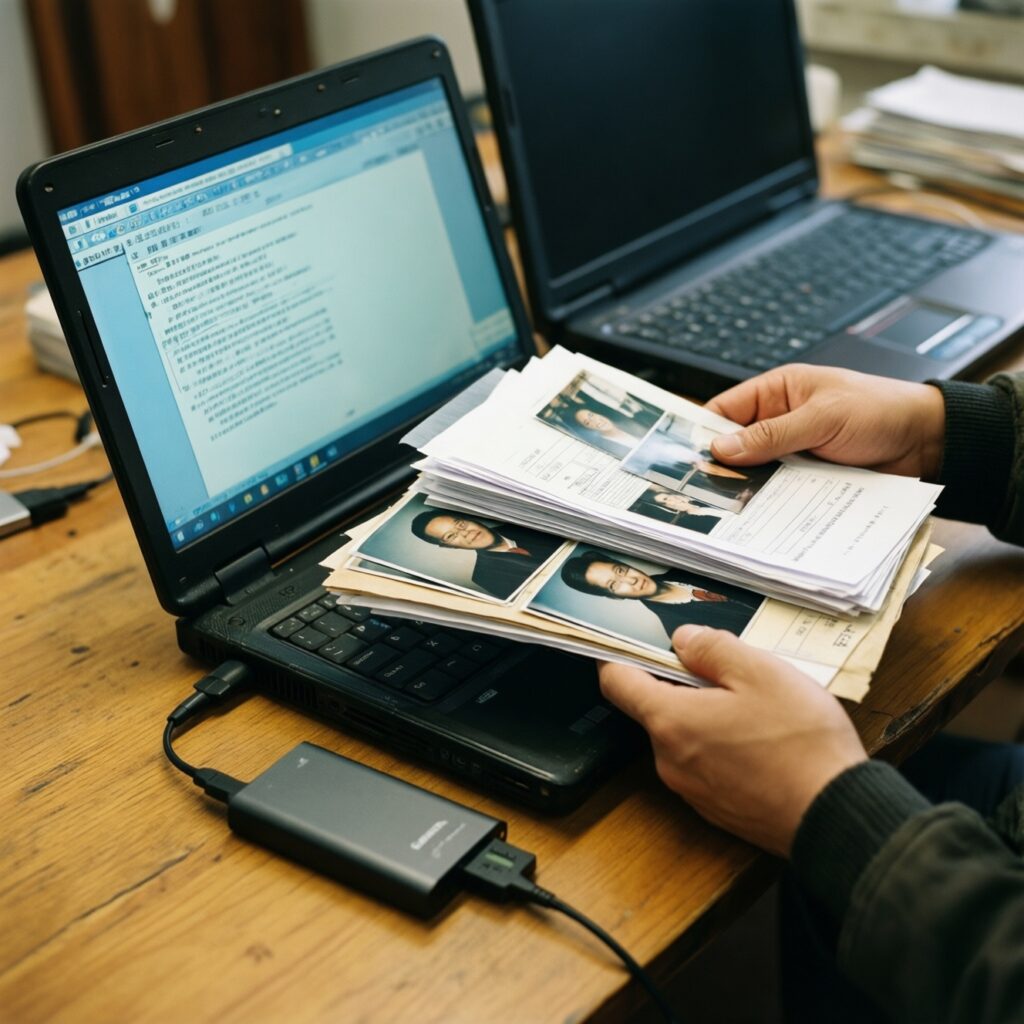
Чтобы перенести данные на новый ноутбук безопасно, сначала составьте список важных файлов и сохраните резервную копию. Затем скопируйте документы, фото и рабочие материалы через внешний диск, облако или локальную сеть, восстановите программы и учетные записи и проверьте копии. Старый компьютер не очищайте, пока не убедитесь, что нужные данные открываются на новом.
Что подготовить до переноса файлов и настроек
- Список папок и типов данных, которые нужно сохранить: документы, фото, проекты, загрузки, архивы.
- Резервный носитель или доступ к облачному хранилищу с достаточным свободным местом.
- Пароли от учетных записей, доступ к почте и средства восстановления входа.
- Данные о лицензиях и установщиках платных программ; заранее проверьте условия их повторной активации.
- Время на проверку копий и сохранение старого компьютера без очистки.
Составьте список данных, которые нельзя потерять
Такой план подходит, если вы меняете компьютер и хотите перенести личные или рабочие файлы без пропусков. Если старый компьютер неисправен, диск издает необычные звуки или файлы зашифрованы программой-вымогателем, не начинайте массовое копирование: сначала оцените риск потери данных и обратитесь к специалисту.
Проверьте не только привычные папки. На компьютере могут храниться локальные почтовые архивы, закладки, шаблоны, сохранения приложений, ключи доступа и файлы в скрытых каталогах. Не копируйте системные папки целиком: приложения и настройки обычно безопаснее установить или восстановить отдельно.
Выберите способ переноса: кабель, облако или внешний диск
Способ зависит от объема данных, скорости подключения и доступного оборудования. Для переноса данных с компьютера на компьютер выбирайте понятный маршрут, при котором исходные файлы остаются на старом устройстве до проверки результата.
- Внешний диск или флеш-накопитель. Подходит для автономного копирования. Проверьте свободное место и совместимость файловой системы с обоими компьютерами.
- Облачное хранилище. Удобно, если оба устройства подключены к интернету и в облаке хватает места. Убедитесь, что синхронизация завершилась, а файлы доступны для скачивания.
- Локальная сеть или кабель. Подходит, если устройства можно соединить и настроить передачу файлов. Используйте только предназначенный для передачи данных кабель и защищенную домашнюю сеть.
Если важны скорость и простота, обычно удобнее внешний диск. Не передавайте пароли и рабочие файлы через общедоступные сети или чужие облачные учетные записи.
Перенесите документы, фото и рабочие файлы без дублей
- Подготовьте исходные папки. Проверьте Рабочий стол, Документы, Изображения, Видео, Загрузки и папки проектов. Включите отображение скрытых файлов только для проверки нужных данных; не удаляйте неизвестные каталоги.
- Создайте резервную копию. Скопируйте выбранные данные на внешний носитель или в облако. Если файлы особенно важны, сделайте дополнительную копию на другом носителе.
- Скопируйте материалы в отдельную папку на новом ноутбуке. Например, создайте папку для переноса с понятным названием. Не смешивайте сразу новые данные с одноименными папками, чтобы случайно не перезаписать файлы.
- Разберите совпадающие имена. Если система предлагает заменить или пропустить файл, не выбирайте замену для всей папки автоматически. Сначала сравните содержимое, даты изменения и размер файлов.
- Восстановите структуру папок. После копирования распределите материалы по привычным каталогам и проверьте, что нужные рабочие файлы открываются подходящими программами.
Быстрый режим переноса
- Составьте список важных папок и проверьте скрытые каталоги, где могут быть нужные данные.
- Сделайте резервную копию на внешний диск или в облако.
- Выполните перенос файлов на новый ноутбук, скопировав их в отдельную папку.
- Откройте важные документы, проверьте фото и рабочие проекты, затем восстановите настройки и учетные записи.
- Оставьте старый компьютер без очистки до завершения проверки.
Восстановите настройки программ и учетных записей
Программы чаще безопаснее установить заново с официальных сайтов или из магазина приложений, а затем войти в свои учетные записи. Настройки переносите средствами самой программы или синхронизацией, если эти функции доступны.
- Установлены нужные приложения из проверенных источников.
- Учетные записи и почта открываются, доступ к восстановлению входа сохранен.
- Закладки и нужные данные браузера синхронизированы или импортированы.
- Рабочие проекты открываются, а связанные файлы и шрифты доступны.
- Платные программы активированы в соответствии с условиями лицензии.
- Настроены принтеры, VPN и другие устройства или сервисы, которые нужны в работе.
- Проверено, что важные настройки не остались только в скрытых папках старого компьютера.
Лицензия может быть привязана к устройству или ограничивать число активаций. Перед деактивацией программы на старом компьютере прочитайте условия поставщика и сохраните ключи или подтверждения покупки.
Сверьте копии файлов на новом ноутбуке
До удаления исходников проверьте не только наличие папок, но и содержимое. Частые ошибки при переносе:
- скопированы только папки из профиля пользователя, но пропущены проекты в другом месте;
- синхронизация с облаком не завершилась или часть файлов доступна только онлайн;
- файлы с одинаковыми именами были перезаписаны без сравнения версий;
- скопированы ярлыки, но не сами документы или установочные файлы;
- не проверены скрытые папки с локальными данными приложений;
- архивы и крупные файлы присутствуют, но не открываются из-за повреждения или незавершенного копирования;
- пароли, ключи шифрования или сведения для входа не сохранены отдельно.
Откройте выборку файлов разных типов и проверьте самые ценные проекты полностью. Для особенно важных данных сравните размер и дату изменения исходников и копий.
Очистите старый компьютер только после проверки
Когда перенос данных на новый ноутбук завершен, выберите подходящий вариант для старого устройства:
- Оставить как резервный компьютер. Уместно, если на новом устройстве еще проверяются программы и рабочие материалы.
- Хранить как дополнительную копию. Удалите с него лишние учетные записи и держите устройство в безопасном месте.
- Передать другому пользователю или продать. Сначала сохраните и проверьте копии, выйдите из учетных записей и выполните сброс устройства штатными средствами.
- Передать в утилизацию. Перед сдачей удалите личные данные безопасным способом с учетом типа накопителя.
Если удобнее поручить задачу специалисту, заранее уточните, что включают услуги переноса данных на новый компьютер: копирование файлов, настройку программ, проверку лицензий и подтверждение результата. Чтобы узнать, сколько стоит перенести данные с компьютера на ноутбук, опишите объем и способ передачи: стоимость зависит от состава работ и условий сервиса.
Нюансы переноса на ноутбук с другой системой
Можно ли перенести программы вместе с файлами?
Обычно программы устанавливают заново: копирование папки приложения не гарантирует, что оно запустится. Переносите личные файлы и настройки средствами самих программ, а лицензии и правила активации проверяйте отдельно.
Какие папки часто забывают проверить?
Проверьте Рабочий стол, Загрузки, локальные архивы почты, каталоги проектов и скрытые папки приложений. Не копируйте все скрытые данные без разбора: часть из них относится к системе.
Что делать, если на новом ноутбуке уже есть файлы с такими же именами?
Сохраните переносимые данные отдельно и сравните совпадающие файлы по содержимому, размеру и дате изменения. Не подтверждайте массовую замену, пока не выясните, какая версия актуальна.
Как поступить, если меняется операционная система?
Проверьте, какие форматы файлов и приложения поддерживает новая система. Документы и фото обычно переносят как файлы, а программы, параметры учетных записей и часть настроек настраивают заново.
Нужно ли сохранять старый компьютер после копирования?
Да, оставьте его без очистки, пока не проверите важные файлы, программы и учетные записи на новом устройстве. Это позволит вернуться к исходным данным, если обнаружится пропуск.
Можно ли использовать облачную синхронизацию как единственную копию?
Для важных данных безопаснее иметь отдельную резервную копию. Проверьте, что файлы полностью загружены и доступны на новом ноутбуке, прежде чем удалять исходники.