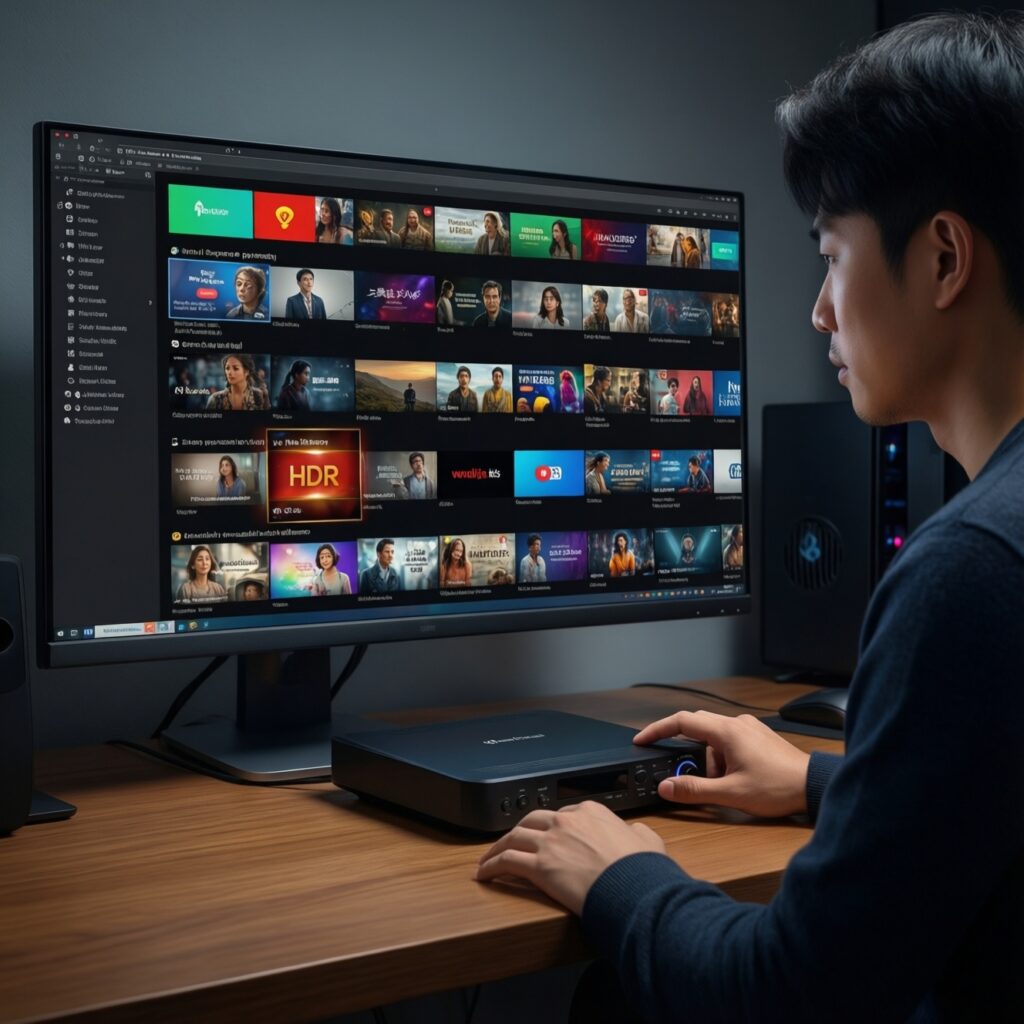
Перед тем как скачать видеоплеер для компьютера, проверьте не только расширения файлов, но и кодеки внутри них, поддержку аудиодорожек и субтитров. Затем убедитесь, что программа справляется с нужным разрешением, HDR и сетевыми источниками. Самый надёжный способ выбора — протестировать плеер на собственных файлах и проверить, нет ли сбоев изображения или звука.
Короткий чек-лист совместимости плеера
- Составьте список файлов, которые собираетесь смотреть: например, MKV, MP4 или MOV.
- Проверьте поддерживаемые видеокодеки, аудиоформаты и типы субтитров: расширения файлов не дают полной картины.
- Уточните, воспроизводит ли программа ваше видео в нужном разрешении и с нужной частотой кадров.
- Для HDR проверьте не только плеер, но и совместимость монитора и системы.
- Запустите тестовые файлы и проверьте изображение, звук, субтитры и перемотку.
- Загружайте программу с официального сайта разработчика или из доверенного магазина приложений.
Контейнеры и кодеки: что проверить в списке поддерживаемых форматов
Эта проверка подходит тем, кто смотрит видео разных типов, использует отдельные аудиодорожки или субтитры. Она особенно полезна, если имеющийся плеер показывает чёрный экран, не воспроизводит звук или не распознаёт субтитры.
Контейнер — это оболочка файла, например MKV, MP4, AVI или MOV. Внутри могут находиться видеопоток, звук и субтитры, закодированные разными способами. Поэтому надпись «поддерживает MP4» не гарантирует, что программа воспроизведёт любой файл с таким расширением.
В описании плеера ищите поддержку используемых кодеков. Среди распространённых видеокодеков — H.264, HEVC (H.265) и AV1; для звука могут быть важны AAC, AC-3 или FLAC. Для субтитров проверьте нужные вам варианты, например SRT и встроенные дорожки. Не стоит выбирать программу по обещанию поддержки «всех форматов»: совместимость зависит от кодека, настроек системы и конкретного файла.
Если задача — открыть несколько обычных видеофайлов, сравните их с перечнем форматов в описании программы. Если вы ищете лучший видеоплеер для Windows, ориентируйтесь не на общий рейтинг, а на фактическую поддержку ваших файлов и функций компьютера. Для редких форматов может понадобиться дополнительный компонент или другой плеер.
Таблица совместимости: видео, звук и субтитры
Для проверки понадобятся сам плеер, несколько собственных файлов и сведения о них: расширение, кодек, разрешение, аудиодорожки и субтитры. Эти сведения можно посмотреть в свойствах файла или в программе-анализаторе медиафайлов. Если такого описания нет, достаточно начать с тестового воспроизведения.
| Что проверить | Примеры | Как понять, что поддерживается |
|---|---|---|
| Контейнер | MKV, MP4, AVI, MOV | Плеер открывает файл и позволяет перематывать видео без ошибок. |
| Видеокодек | H.264, HEVC (H.265), AV1 | Изображение отображается корректно, нет зависаний и артефактов. |
| Аудио | AAC, AC-3, FLAC | Слышны нужная дорожка и все каналы, которые вы используете. |
| Субтитры | SRT и встроенные дорожки | Можно выбрать дорожку, текст отображается правильно и синхронизирован с видео. |
| Качество видео | 4K, HDR, высокая частота кадров | Плеер и компьютер воспроизводят файл без заметных пропусков кадров; HDR отображается корректно на совместимом экране. |
Поддержка 4K, HDR и высокой частоты кадров
Выполните проверку на файле, который соответствует вашим обычным задачам. Для HDR нужны совместимые файл, плеер, операционная система и дисплей; обозначение HDR в описании программы само по себе не гарантирует корректное отображение.
- Выберите показательный файл. Возьмите видео с нужным вам разрешением, HDR или частотой кадров. Если свойства файла неизвестны, сначала проверьте их в описании файла или медиаплеере.
- Проверьте требования экрана. Убедитесь, что монитор поддерживает нужное разрешение и, если требуется, HDR. Проверьте настройки дисплея в системе.
- Откройте файл в плеере. Дождитесь начала воспроизведения, затем проверьте движение в динамичных сценах, цветопередачу и отсутствие рывков.
- Сравните результат с другим способом воспроизведения. Если видео выглядит блекло, заикается или теряет детали, проверьте настройки изображения и аппаратного ускорения. При необходимости попробуйте другой плеер.
Быстрый режим
- Выберите собственный файл с нужными характеристиками.
- Проверьте совместимость экрана и системы с разрешением и HDR.
- Воспроизведите файл и оцените изображение, звук и плавность.
- При сбоях измените настройки или протестируйте альтернативный плеер.
Аппаратное ускорение и требования к компьютеру
Аппаратное ускорение может снизить нагрузку на процессор при воспроизведении, если компьютер и видеокодек поддерживают соответствующий режим. Проверьте результат по этому списку:
- Плеер открывает тестовый файл без ошибки декодирования.
- Видео идёт плавно, без регулярных пропусков кадров.
- Звук не прерывается и не рассинхронизируется с изображением.
- Перемотка и переключение аудиодорожек работают корректно.
- После включения аппаратного ускорения качество не ухудшилось и артефакты не появились.
- Если после включения ускорения возникают сбои, отключите его и повторите тест.
- Для требовательных файлов сравните воспроизведение с ускорением и без него.
Видеоплеер для ПК бесплатно можно найти среди программ с базовым бесплатным режимом, но перед установкой изучите условия лицензии, системные требования и наличие дополнительных предложений в установщике. Бесплатность не означает, что программа поддерживает каждый кодек или функцию.
Сетевые файлы, диски и потоковое воспроизведение
Если планируете смотреть видео не только с локального диска, проверьте поддержку нужного источника: сетевой папки, съёмного носителя, диска или ссылки на поток. Набор возможностей зависит от конкретного плеера.
Частые причины проблем:
- Плееру или системе не хватает разрешения на чтение сетевой папки.
- Сетевое соединение нестабильно, поэтому файл загружается с паузами.
- Путь к файлу изменился или сетевой диск отключён.
- Формат носителя или структура диска не поддерживаются программой.
- Ссылка ведёт на веб-страницу, а не на прямой медиапоток.
- Для потокового воспроизведения нужны авторизация или дополнительные параметры источника.
- Сетевой файл открывается, но перемотка не работает из-за особенностей потока или подключения.
Проверяйте сетевой источник только при наличии доступа к нему. Не устанавливайте неизвестные расширения и не вводите учётные данные в сторонние окна, если не уверены, что они относятся к нужной программе или службе.
Как проверить плеер на своих файлах до установки
Если не хотите сразу менять основную программу, используйте один из безопасных вариантов:
- Проверить портативную версию. Если разработчик предлагает официальный вариант без установки, протестируйте его на копиях собственных файлов.
- Использовать встроенный плеер системы. Сравните воспроизведение с тем, что показывает установленная программа; доступные форматы зависят от системы.
- Протестировать бесплатный плеер. Скачайте видеоплеер с официальной страницы разработчика или из доверенного магазина и сначала проверьте несколько файлов.
- Открыть файл в программе с анализом медиа. Такой инструмент поможет выяснить кодеки и дорожки, если причина несовместимости неясна.
Если вы ищете плеер для видео скачать бесплатно, сначала проверьте страницу разработчика, совместимость с вашей системой и условия использования. Не скачивайте установщики с неизвестных сайтов и не отключайте защиту компьютера ради установки. Сравнивайте программы на одинаковых тестовых файлах: так проще понять, какая из них подходит именно вам.
Что ещё учесть при выборе видеоплеера
Достаточно ли проверить только расширение файла?
Нет. Один контейнер может содержать видео и звук, закодированные разными кодеками, поэтому проверьте и содержимое файла.
Почему файл открывается, но звука нет?
Видеопоток может поддерживаться, а аудиокодек или выбранная дорожка — нет. Попробуйте другую дорожку и проверьте список поддерживаемых аудиоформатов.
Нужен ли отдельный плеер для HDR?
Не обязательно, но корректное отображение зависит от поддержки HDR плеером, системой, самим видео и дисплеем. Проверьте весь этот набор на тестовом файле.
Что делать, если видео тормозит?
Проверьте настройки аппаратного ускорения и повторите воспроизведение. Если проблема сохраняется, сравните результат в другом плеере и проверьте требования файла к компьютеру.
Как безопасно скачать видеоплеер?
Используйте официальный сайт разработчика или доверенный магазин приложений. Перед запуском установщика проверьте, что он предназначен для вашей системы, и внимательно читайте предлагаемые параметры установки.
Можно ли заранее узнать, подойдёт ли плеер?
Сверьте список поддерживаемых контейнеров, кодеков и субтитров с характеристиками своих файлов. Окончательно подтвердить совместимость поможет тестовое воспроизведение.
Автор: Екатерина Морозова.