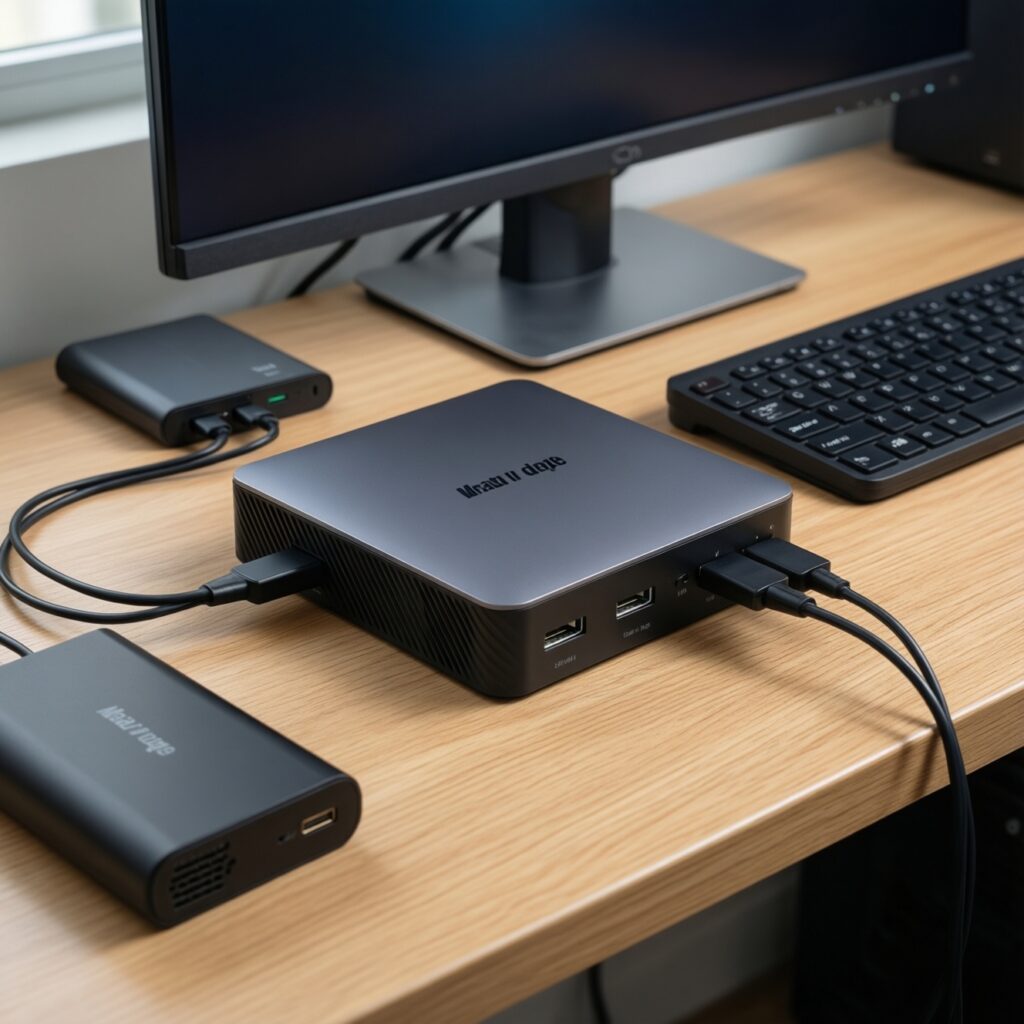
Компактный компьютер для поездок выбирают по задачам, набору портов и способу питания, а не только по размеру корпуса. До покупки проверьте, подключатся ли ваши монитор, клавиатура и накопители, поддерживает ли устройство нужный режим USB-C и совместим ли его блок питания с доступными розетками или внешним аккумулятором.
Что проверить перед покупкой мини-компьютера в дорогу
- Определите, какие программы и периферия нужны в поездках.
- Составьте список обязательных портов и сверьте его с характеристиками конкретной модели.
- Уточните требования к питанию: тип разъёма, параметры адаптера и поддержку подачи питания через USB-C.
- Проверьте, какие кабели, переходники и док-станция понадобятся для рабочего места.
- Заранее выясните, как подключить компьютер к интернету без привычной сети.
Отталкивайтесь от сценария поездок и нужной производительности
Сначала перечислите задачи: работа с документами, видеосвязь, программирование, обработка фото или запуск специализированных приложений. Затем проверьте рекомендуемые требования этих программ и сопоставьте их с процессором, памятью и накопителем компьютера. Запрос «мини ПК для работы» охватывает разные нагрузки, поэтому ориентируйтесь на собственные приложения.
Компактный компьютер удобен, если в поездке есть доступ к экрану или вы готовы брать портативный монитор. Он может не подойти, если нужно работать на ходу без внешнего дисплея, часто менять рабочее место за считаные минуты или запускать программы, которым нужна высокая графическая производительность. В таких случаях сравните его с ноутбуком по всему комплекту, а не только по размеру корпуса.
Сверьте набор портов с вашей периферией
Перед тем как мини ПК купить, составьте перечень устройств, которые планируете подключать одновременно: мониторы, клавиатура, мышь, гарнитура, накопители, сетевой адаптер и кардридер. Сверяйте не только тип разъёма, но и назначение порта: одинаковый USB-C может поддерживать разные функции.
| Порт или интерфейс | Для чего пригодится | Что проверить |
|---|---|---|
| HDMI или DisplayPort | Подключение монитора | Какие видеовыходы и режимы поддерживает компьютер и экран |
| USB-A | Мышь, клавиатура, флеш-накопитель, приёмник беспроводной периферии | Хватит ли портов для одновременного подключения |
| USB-C | Передача данных, иногда видео или питание | Поддерживает ли конкретный порт нужные функции; одного разъёма недостаточно для вывода видео или зарядки |
| Ethernet | Проводное подключение к сети | Нужен ли встроенный разъём или подойдёт адаптер |
| Аудиоразъём | Проводные наушники или гарнитура | Совместим ли разъём с вашим штекером и микрофоном |
Если разъёмов не хватает, оцените USB-хаб или док-станцию и проверьте их совместимость с компьютером. Для модели «мини ПК с USB-C» отдельно уточните назначение каждого порта в спецификации производителя.
Проверьте питание: адаптер, USB-C и работа от пауэрбанка
Перед проверкой подготовьте характеристики компьютера и адаптера, а также список предполагаемых источников питания.
- Найдите в документации требования к блоку питания и тип разъёма.
- Уточните, принимает ли компьютер питание через USB-C или этот порт предназначен только для данных.
- Если рассчитываете на внешний аккумулятор, проверьте совместимость его выходного режима с требованиями компьютера.
- Возьмите подходящие кабель и адаптер; не подключайте устройство к источнику с неподходящими параметрами.
-
Сверьте параметры штатного адаптера.
Сопоставьте указанные производителем параметры питания с маркировкой блока питания. Не заменяйте его случайным адаптером только потому, что совпадает форма штекера. -
Проверьте USB-C по документации.
Найдите сведения о подаче питания и нужных режимах порта именно для выбранной модели. Если такие функции не указаны, считайте, что USB-C не заменяет штатное питание. -
Оцените совместимость пауэрбанка.
Сверьте поддерживаемые им режимы и выходные параметры с требованиями компьютера. При несовпадении не подключайте его напрямую и используйте одобренный производителем источник питания. -
Проведите пробный запуск дома.
Подключите компьютер штатным способом, затем проверьте работу предполагаемого альтернативного питания отдельно. Если устройство сообщает об ошибке или работает нестабильно, прекратите тест и вернитесь к штатному адаптеру.
Не разбирайте блок питания и не используйте повреждённые кабели. Если документация не позволяет уверенно определить совместимость, уточните её у производителя или продавца до покупки.
Продумайте подключение монитора, клавиатуры и накопителей
До поездки соберите рабочую конфигурацию и проверьте каждый элемент вместе с компьютером:
- Монитор подключается подходящим видеокабелем или проверенным переходником.
- Кабеля хватает по длине, а его разъёмы подходят обоим устройствам.
- Клавиатура и мышь подключаются по USB или работают через Bluetooth.
- Приёмники беспроводных устройств не заняты другими необходимыми портами.
- Внешний накопитель определяется компьютером и подходит для передачи нужных файлов.
- USB-хаб или док-станция распознаёт подключённую периферию.
- После перезапуска система снова видит экран, накопители и устройства ввода.
Оцените беспроводные интерфейсы и варианты выхода в интернет
При проверке сети и беспроводной периферии не допускайте распространённых ошибок:
- Не считайте наличие Wi-Fi гарантией совместимости с любой сетью или точкой доступа.
- Не полагайтесь только на Bluetooth, если клавиатура или мышь подключаются через отдельный USB-приёмник.
- Не покупайте сетевой адаптер, не сверив поддержку операционной системой и моделью компьютера.
- Не забудьте проверить, что нужные пароли и способы подтверждения доступа к рабочей сети будут доступны в поездке.
- Не рассчитывайте на проводной интернет, если в местах работы нет подходящего сетевого кабеля или переходника.
- Не подключайтесь к незнакомой сети без соблюдения требований безопасности вашей организации.
Если подключение к интернету важно для работы, заранее протестируйте запасной способ: совместимую точку доступа, мобильный роутер или Ethernet-адаптер.
Соберите дорожный комплект и проверьте совместимость устройств
Выберите подходящий вариант комплекта по условиям поездки:
- Минимальный: компьютер, штатный адаптер, видеокабель, компактная клавиатура и мышь. Подходит, если на месте есть монитор.
- Мобильное рабочее место: компьютер, портативный монитор, нужные кабели и компактная периферия. Перед поездкой проверьте отдельное питание экрана, если оно требуется.
- Комплект с док-станцией: компьютер и совместимая станция для подключения нескольких устройств. Проверьте видеовыходы, работу USB-портов и способ питания док-станции.
- Комплект с автономным источником: компьютер и совместимый внешний аккумулятор — только если производитель допускает такой способ питания и параметры устройств совпадают.
Сравнивая модели по запросу «компактный компьютер купить», учитывайте стоимость необходимых кабелей, адаптеров и периферии: «мини компьютер цена» без этих расходов может не отражать цену готового рабочего комплекта.
Перед выездом проверьте комплект целиком:
- Компьютер запускается от штатного адаптера.
- Все нужные устройства распознаются после подключения и перезапуска.
- Видеокабели, переходники и сетевые адаптеры совместимы с вашей конфигурацией.
- Пароли и доступы к необходимым сетям доступны безопасным способом.
- Кабели и устройство уложены так, чтобы не повредить разъёмы в дороге.
Нюансы выбора компактного компьютера для поездок
Можно ли питать мини-компьютер от пауэрбанка?
Только если производитель допускает такой способ и параметры внешнего аккумулятора соответствуют требованиям компьютера. Совпадение разъёма само по себе совместимость не подтверждает.
Любой ли порт USB-C передаёт изображение на монитор?
Нет. Проверьте документацию конкретной модели: USB-C может поддерживать передачу данных, видео и питание в разных сочетаниях.
Что взять, если у компьютера мало USB-портов?
Подойдёт совместимый USB-хаб или док-станция. До поездки проверьте, что через них работают нужные устройства и подключается монитор, если он нужен.
Можно ли заменить мини-компьютер ноутбуком?
Это разумная альтернатива, если нужен встроенный экран и работа без внешнего монитора. Сравните устройства по программам, портам, питанию и весу всего комплекта.
Как понять, подойдёт ли выбранный монитор?
Сверьте видеовыходы компьютера и входы монитора, затем проверьте совместимость кабеля или переходника. До поездки подключите экран и убедитесь, что изображение появляется после перезапуска.
Нужно ли брать Ethernet-адаптер?
Он пригодится, если планируете использовать проводную сеть, а встроенного Ethernet-порта нет. Заранее проверьте совместимость адаптера с компьютером и операционной системой.