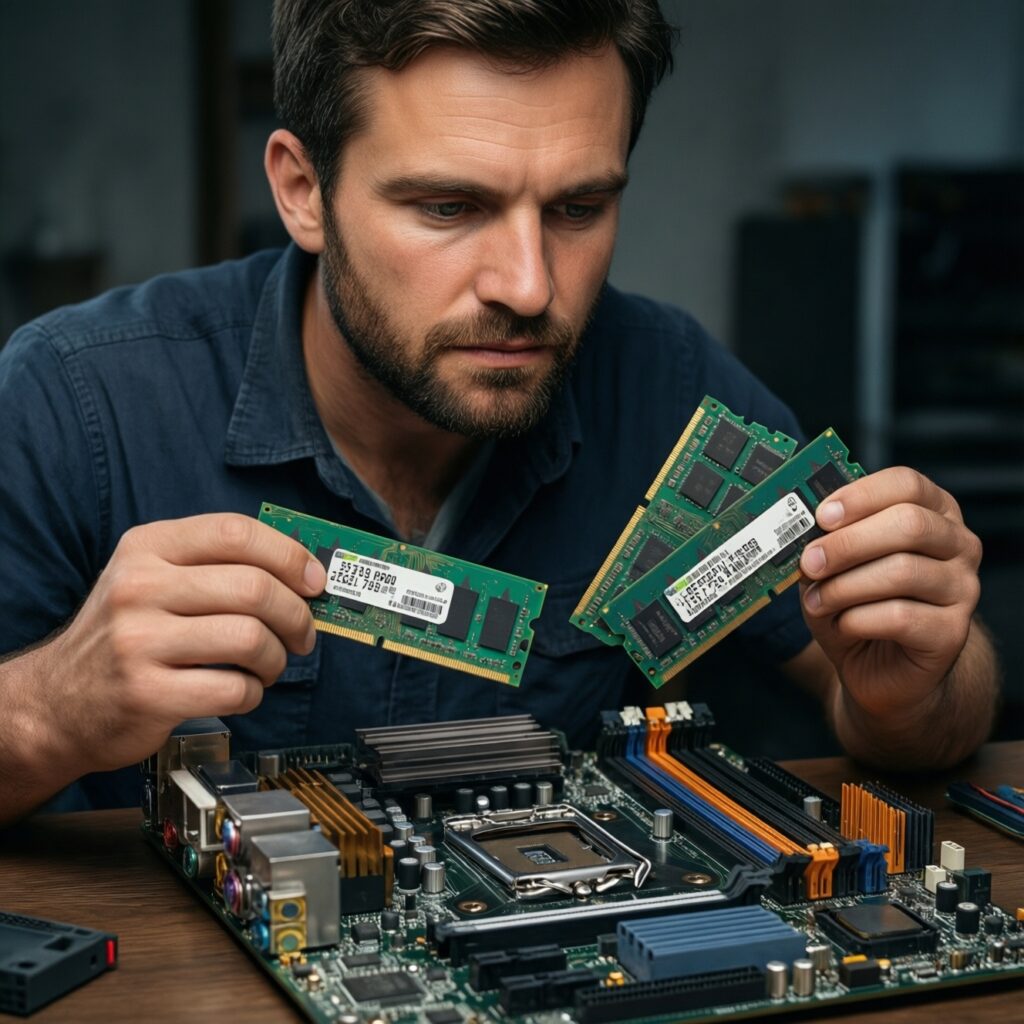
Чтобы выбрать оперативную память, сначала проверьте тип и предельные параметры, которые поддерживают материнская плата и процессор, затем определите нужный объём и выберите комплект подходящей частоты. Для совместимости сверяйте спецификации платы, расположение модулей в слотах и список QVL. Не покупайте память только по цене или заявленной максимальной частоте.
Память без промаха: что проверить перед покупкой
- Узнайте поколение памяти, поддерживаемое материнской платой: DDR4 и DDR5 не взаимозаменяемы.
- Сверьте максимальный объём, частоты и допустимые конфигурации по документации платы и процессора.
- Подбирайте объём под задачи и оставляйте место для будущего расширения.
- Для двухканального режима обычно выбирайте комплект из двух одинаковых модулей и устанавливайте их в рекомендованные слоты.
- Считайте профиль XMP или EXPO режимом разгона: его поддержка и стабильность зависят от всей платформы.
Сначала выясните, какую память поддерживают процессор и материнская плата
Этот порядок подходит тем, кто собирает компьютер, обновляет ОЗУ или выбирает комплект на замену. Начинать с конкретной модели памяти не стоит: сначала нужно установить модель материнской платы и процессора. Не вскрывайте корпус и не извлекайте модули, пока компьютер подключён к питанию.
Найдите модель платы в документации, системной информации или маркировке на самой плате. Затем откройте страницу производителя и проверьте спецификацию: поколение DDR, число слотов, поддерживаемый объём, частоты и ограничения для разных конфигураций. Уточните также характеристики процессора — контроллер памяти находится в нём, и его возможности могут быть ниже предельных значений платы.
Если вы выбираете комплект в магазине, запрос «подбор оперативной памяти для компьютера» поможет сориентироваться, но результат поиска не заменяет проверку спецификаций конкретной платы и процессора.
Определите нужный объём ОЗУ под свои задачи
Для выбора понадобятся модель платы и процессора, сведения об установленной памяти и понимание того, какие программы будут работать одновременно. Узнать текущую конфигурацию можно в системных настройках или диагностической программе, не разбирая компьютер.
- Оцените рабочую нагрузку: офисные приложения, браузер с множеством вкладок, игры, обработка фото или видео.
- Проверьте текущий объём и число занятых слотов средствами операционной системы.
- Сопоставьте желаемую конфигурацию с максимальным объёмом памяти и числом модулей, указанными для платы.
- Если планируете увеличить объём, решите, будете ли добавлять модули к существующим или замените комплект целиком.
Ориентируйтесь на требования используемых программ и фактическую нагрузку. Если память регулярно заполнена, увеличение объёма может быть полезнее, чем покупка модулей с более высокой частотой.
Выберите частоту и тайминги без переплаты
-
Сверьте базовые ограничения платформы.
Найдите поддерживаемые частоты для платы и процессора. Если характеристики различаются, учитывайте ограничения обоих компонентов.
-
Выберите тип памяти.
DDR4 и DDR5 имеют разные разъёмы и не устанавливаются в слоты друг друга. Тип должен совпадать с тем, который поддерживает плата.
-
Сравните частоту и тайминги.
Сначала выбирайте параметры, совместимые с платформой и бюджетом. Более высокая частота или меньшие тайминги сами по себе не гарантируют заметного улучшения в ваших задачах.
-
Проверьте профиль памяти.
Уточните, нужен ли комплекту XMP или EXPO для работы на заявленной частоте. Профиль может потребовать включения в настройках UEFI и не гарантирует стабильную работу на каждой системе.
-
Сравните полную стоимость комплекта.
Когда решаете, какую оперативную память DDR4 купить или какую оперативную память DDR5 купить, сравнивайте комплекты с одинаковым объёмом и числом модулей. Запрос «оперативная память для ПК цена» полезен для первичного поиска, но перед заказом проверьте точную модель и её совместимость.
После шагов оцените результат по стабильности: если после включения профиля компьютер не запускается или возникают ошибки, отключите профиль и верните безопасные настройки по умолчанию в UEFI. При необходимости сверьтесь с руководством платы.
Быстрый режим
- Узнайте модель платы и процессора.
- Проверьте поколение DDR, допустимый объём и частоты.
- Выберите подходящий по объёму комплект из рекомендованного числа модулей.
- Сверьте артикул с документацией и списком QVL.
- После установки проверьте запуск и стабильность на стандартных настройках.
Подберите число модулей для двухканального режима
Перед покупкой проверьте конфигурацию по этому списку:
- Плата поддерживает нужное число модулей и выбранный общий объём.
- Для двухканального режима выбран комплект из двух модулей, если это соответствует конфигурации платы.
- При установке двух модулей выбраны слоты, указанные в руководстве платы; часто это не соседние слоты.
- Модули относятся к одному комплекту и имеют одинаковые характеристики.
- Если планируется оставить старую память, проверены её тип и параметры; смешивание разных модулей может ограничить рабочую частоту или повлиять на стабильность.
- Оставлены свободные слоты, если вы планируете расширение, либо предусмотрена замена комплекта целиком.
Не определяйте расположение модулей только по цвету разъёмов. Руководство материнской платы указывает, какие слоты использовать для каждого количества модулей.
Проверьте совместимость по спецификациям и списку QVL
Список QVL — перечень модулей, протестированных производителем платы. Совпадение модели в списке повышает уверенность в совместимости, но отсутствие в нём не означает автоматически, что комплект не заработает.
- Не сверили поколение DDR: физически несовместимый модуль нельзя установить в слот другого поколения.
- Проверили только плату и забыли о поддержке памяти процессором.
- Приняли максимальную частоту из рекламы за гарантированную частоту работы.
- Не уточнили, на какое число модулей рассчитаны указанные частоты и объём.
- Купили отдельные планки разных моделей, рассчитывая на одинаковую работу.
- Не посмотрели ограничения по высоте модулей, если рядом установлен крупный процессорный кулер.
- Включили XMP или EXPO до проверки стабильности системы на стандартных настройках.
- Ориентировались на похожее название модели, не сверив полный артикул комплекта.
Сравните варианты памяти в таблице и проверьте комплект перед заказом
Выбирайте подход по совместимости и планам расширения. Таблица показывает типичные сценарии; окончательные параметры определяются спецификацией конкретной платформы.
| Вариант | Когда подходит | Что проверить |
|---|---|---|
| Два модуля одного комплекта | Когда нужна согласованная конфигурация для двухканального режима | Рекомендованные слоты, объём и совместимость комплекта |
| Один модуль с последующим расширением | Когда важнее оставить слот свободным для будущего апгрейда | Поддержку конфигурации из одного модуля и возможные ограничения производительности |
| Замена существующего комплекта | Когда старые модули мешают достичь нужного объёма или стабильности | Максимальный объём платы, число слотов и параметры нового комплекта |
Перед оформлением заказа используйте чек-лист:
- Тип DDR соответствует материнской плате.
- Объём и число модулей поддерживаются платой и процессором.
- Частота и профили памяти подходят для выбранной платформы.
- Полный артикул проверен по спецификации и, при наличии, по QVL.
- В комплекте именно нужное число модулей, а условия возврата и гарантии понятны.
Об авторе
Разбор спорных ситуаций при выборе оперативной памяти
Можно ли поставить DDR5 вместо DDR4?
Нет, если материнская плата рассчитана на DDR4: поколения имеют разные разъёмы и не взаимозаменяемы. Выбирайте тип, прямо указанный в спецификации платы.
Обязательно ли искать память в списке QVL?
Нет, список QVL содержит протестированные производителем модели, но не обязательно охватывает все совместимые комплекты. Сверьте характеристики памяти с документацией платы и процессора.
Будет ли память работать на частоте, указанной на упаковке?
Не обязательно: фактическая частота зависит от платы, процессора, конфигурации модулей и настроек UEFI. Профиль XMP или EXPO может потребовать отдельного включения.
Можно ли добавить модуль к уже установленной памяти?
Можно, если совпадают поколение DDR и поддерживаемая конфигурация, однако разные модули могут работать на более низкой частоте или вызывать нестабильность. Для предсказуемого результата обычно выбирают комплект, рассчитанный на совместную работу.
Нужно ли включать XMP или EXPO сразу после установки?
Сначала убедитесь, что компьютер запускается на стандартных настройках. Затем при необходимости включите профиль и проверьте стабильность; если появляются сбои, верните настройки по умолчанию.
Что важнее при ограниченном бюджете: объём или частота?
Выбирайте по характеру нагрузки и требованиям программ. Если текущего объёма не хватает, сначала решите проблему нехватки памяти, а затем сравнивайте частоты и тайминги.