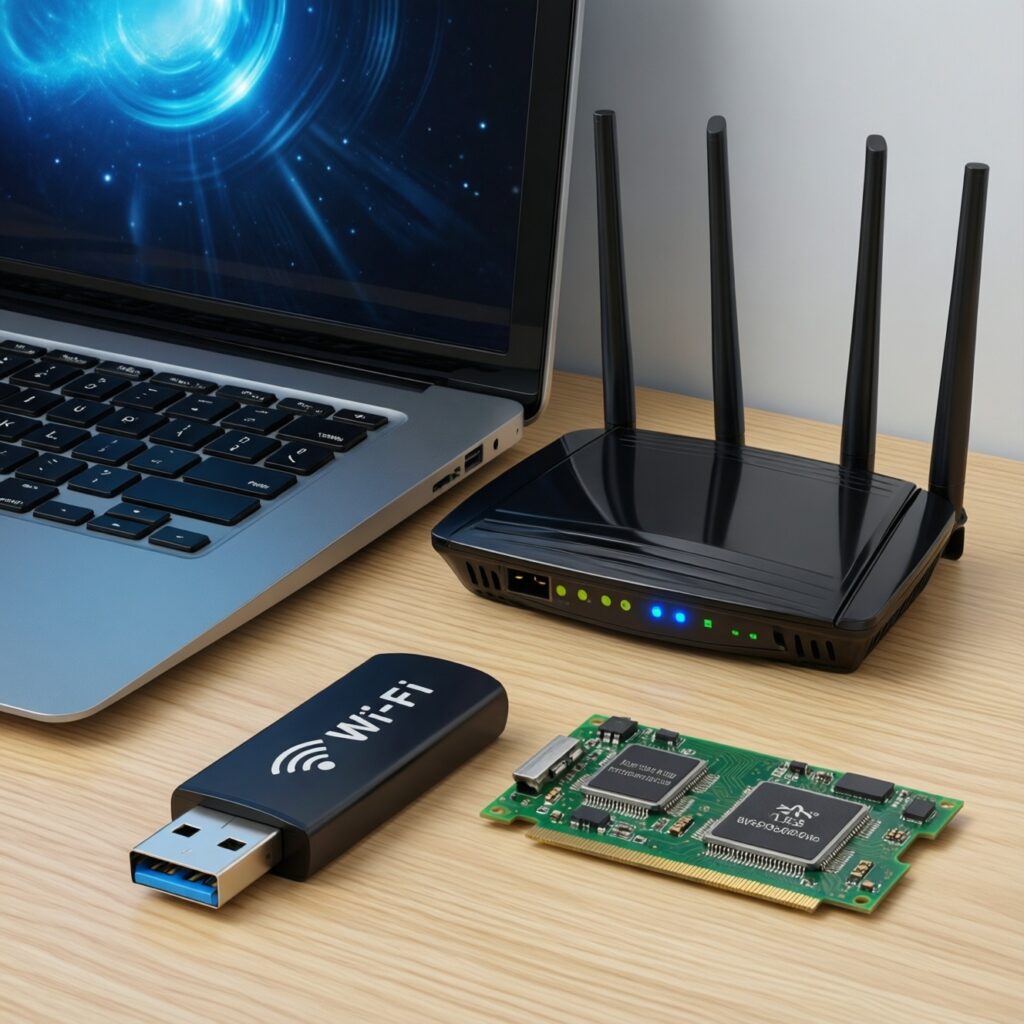
Для настольного компьютера USB Wi‑Fi-адаптер удобен, если важны простая установка и возможность переставить устройство, а внутренний PCIe-вариант — если нужен постоянный адаптер и в корпусе есть свободный слот. Выбирайте не только по типу подключения: проверьте совместимость с операционной системой, стандарт Wi‑Fi, диапазоны, антенны и расположение компьютера относительно роутера.
Практический фокус
- USB-модель проще установить и заменить; удлинитель помогает вынести адаптер из-за корпуса.
- PCIe-адаптер подходит для стационарной установки, но требует свободного слота и доступа внутрь системного блока.
- Для слабого сигнала важны расположение и антенны: корпус компьютера может мешать приёму.
- Перед покупкой сверьте поддержку операционной системы и диапазонов Wi‑Fi с характеристиками роутера.
- Ищите устройство по задачам и совместимости, а не только по максимальной скорости на упаковке.
Критерии практического выбора
- Тип подключения. USB не занимает слот расширения и обычно устанавливается проще. PCIe устанавливается внутри корпуса и рассчитан на постоянную работу.
- Совместимость с компьютером. Для PCIe нужен свободный подходящий слот; для USB — свободный порт. Проверьте, поддерживает ли адаптер вашу версию Windows или Linux.
- Поддерживаемые диапазоны. Сопоставьте возможности адаптера с роутером. Поддержка диапазона сама по себе не гарантирует хороший сигнал через стены.
- Антенны и их положение. Внешние антенны или выносной блок позволяют подобрать положение приёмника. Компактный USB-адаптер может быть удобнее, но его сложнее разместить оптимально.
- Расположение системного блока. Если компьютер стоит под столом или в нише, металлический корпус и окружающие предметы могут ухудшать приём. Возможность вынести адаптер на удлинителе становится практичным преимуществом.
- Стабильность и характер нагрузки. Для видеозвонков, игр и передачи файлов важны не только паспортная скорость, но и качество сигнала, помехи и расстояние до роутера.
- Установка и обслуживание. Уточните, доступны ли драйверы и потребуется ли ручная установка. USB проще отключить и перенести; PCIe требует открыть корпус.
- Дополнительные функции. Bluetooth может быть полезен, если он встроен в адаптер и действительно нужен, но проверьте, как он подключается и поддерживается системой.
Сводное сравнение решений
| Вариант | Кому подходит | Плюсы | Минусы | Когда выбирать |
|---|---|---|---|---|
| Компактный USB-адаптер | Тем, кому нужно быстро добавить Wi‑Fi без разборки компьютера | Простое подключение, занимает мало места, легко заменить | Положение ограничено портом; корпус ПК может влиять на приём | Для временного решения, офисного компьютера или хорошего сигнала рядом с роутером |
| USB-адаптер с внешними антеннами | Пользователям, которым важна гибкость размещения | Антенны можно ориентировать; некоторые модели подключаются через кабель или подставку | Занимает больше места; характеристики и качество реализации различаются | Если компактная модель получает слабый сигнал или системный блок стоит в неудобном месте |
| PCIe-адаптер с антеннами | Владельцам стационарного ПК, готовым установить плату внутри корпуса | Постоянное подключение; антенны можно разместить снаружи корпуса, если это предусмотрено конструкцией | Нужен свободный слот и установка; устройство сложнее переставить | Для постоянного домашнего компьютера и аккуратной сборки без занятого USB-порта |
| PCIe-адаптер с Wi‑Fi и Bluetooth | Тем, кому нужны беспроводная сеть и подключение Bluetooth-устройств | Обе функции доступны в одном решении | Может потребоваться отдельное подключение внутреннего кабеля для Bluetooth; проверяйте требования модели | Если нужны Bluetooth-наушники, клавиатура или другие совместимые устройства и есть свободные разъёмы |
| USB-адаптер с выносным блоком | Тем, кому нужно расположить приёмник отдельно от системного блока | Можно подобрать более открытое место для адаптера | Появляется дополнительный кабель; удобство зависит от длины и конструкции | Если компьютер скрыт под столом, а USB-порт сзади неудобен или сигнал нестабилен |
Если вы планируете Wi-Fi адаптер для компьютера купить, заранее решите, важнее ли вам простая установка или постоянное внутреннее подключение. Запрос «USB Wi-Fi адаптер для ПК купить» обычно соответствует первому сценарию, а «внутренний Wi-Fi адаптер для компьютера купить» — второму. Перед заказом откройте спецификацию конкретной модели и проверьте перечисленные выше условия.
Какой вариант под какой сценарий
- Если вы не хотите открывать корпус, то выберите USB-адаптер. Это практичный вариант для пользователя, которому важны быстрая установка и возможность перенести устройство.
- Если системный блок стоит под столом или в нише, то рассмотрите USB-модель с выносным блоком либо адаптер с антеннами. Размещение приёмника может быть важнее перехода с USB на PCIe.
- Если вы собираете или обновляете домашний ПК и готовы установить плату, то сравните PCIe-модели. Такой вариант подходит пользователю, который предпочитает постоянное подключение и не планирует часто переставлять адаптер.
- Если нужны Wi‑Fi и Bluetooth для периферии, то проверьте комбинированную модель. Для PCIe отдельно выясните, нужен ли внутренний кабель для активации Bluetooth.
- Если компьютер используется для игр или видеозвонков, то выбирайте по совместимости с роутером, стабильности сигнала и возможности правильно разместить антенны. Тип подключения сам по себе не гарантирует низкую задержку.
- Если вы подбираете «лучший Wi-Fi адаптер для настольного компьютера», то сначала определите сценарий: компактность, гибкое размещение, постоянная установка или Bluetooth. Универсального победителя без этих условий нет.
Как выбрать за несколько шагов
- Определите, готовы ли вы открыть корпус. Если нет, исключите внутренние модели.
- Проверьте наличие свободного USB-порта или подходящего слота PCIe.
- Сверьте поддерживаемые операционные системы и порядок установки драйверов.
- Уточните, какие диапазоны и стандарты Wi‑Fi поддерживает роутер, и выберите адаптер с совместимыми возможностями.
- Оцените место установки компьютера. Для корпуса под столом рассмотрите антенны или выносное размещение.
- Решите, нужен ли Bluetooth, и проверьте требования к его подключению.
- Сравните характеристики и комплектацию нескольких моделей одного типа, затем проверьте условия возврата и наличие драйверов.
Типичные ошибки выбора
- Ориентироваться только на заявленную максимальную скорость и не учитывать роутер, расстояние и препятствия.
- Покупать PCIe-карту, не проверив свободный слот и возможность установить плату в корпус.
- Считать, что любой USB-порт обеспечит одинаково удобное размещение адаптера.
- Не проверять поддержку операционной системы и доступность драйверов.
- Выбирать модель с антеннами, не учитывая, получится ли направить или вынести их из-за системного блока.
- Предполагать, что Bluetooth заработает автоматически: некоторым внутренним адаптерам нужно отдельное подключение.
- Путать наличие диапазона Wi‑Fi с гарантией устойчивого сигнала в конкретной комнате.
- Покупать устройство до проверки возможностей роутера и условий размещения компьютера.
Резюме по вариантам
USB-адаптер — лучший для пользователя, которому нужны простая установка, переносимость и минимум действий с компьютером. PCIe-адаптер — лучший для владельца стационарного ПК, который хочет постоянную внутреннюю установку и располагает свободным слотом; для сложного расположения компьютера рассмотрите модель с выносными антеннами или USB-блоком. Итоговый выбор зависит от совместимости, сигнала и нужных функций.
Вопросы, которые возникают на практике
Что выбрать для настольного компьютера: USB или PCIe?
USB удобнее установить и переставить, PCIe подходит для постоянной внутренней установки. Решение зависит от свободных портов и слотов, расположения ПК и готовности открыть корпус.
Нужны ли внешние антенны?
Они полезны, если приёмник нужно расположить или ориентировать отдельно от корпуса. Однако антенны не гарантируют хороший сигнал: результат зависит от расстояния, препятствий и роутера.
Можно ли подключить USB-адаптер к компьютеру без Wi‑Fi?
Да, если адаптер совместим с операционной системой и его драйвер установлен. Перед покупкой проверьте требования конкретной модели.
Подойдёт ли PCIe-адаптер любому настольному ПК?
Нет, нужно проверить наличие подходящего свободного слота и физическое место внутри корпуса. Для Bluetooth у комбинированной модели могут быть дополнительные требования к подключению.
Будет ли адаптер работать с любым роутером?
Совместимость зависит от поддерживаемых стандартов и диапазонов. Сверьте спецификации адаптера и роутера, а также учитывайте качество сигнала в месте установки ПК.
Что проверить перед покупкой USB Wi‑Fi-адаптера?
Уточните поддержку операционной системы, диапазоны Wi‑Fi, способ установки драйвера и конструкцию антенн. Если системный блок закрыт мебелью, оцените возможность вынести адаптер на кабеле.
Нужен ли Bluetooth в Wi‑Fi-адаптере?
Он нужен, если вы планируете подключать Bluetooth-периферию. Если такие устройства не используются, переплачивать за эту функцию необязательно.