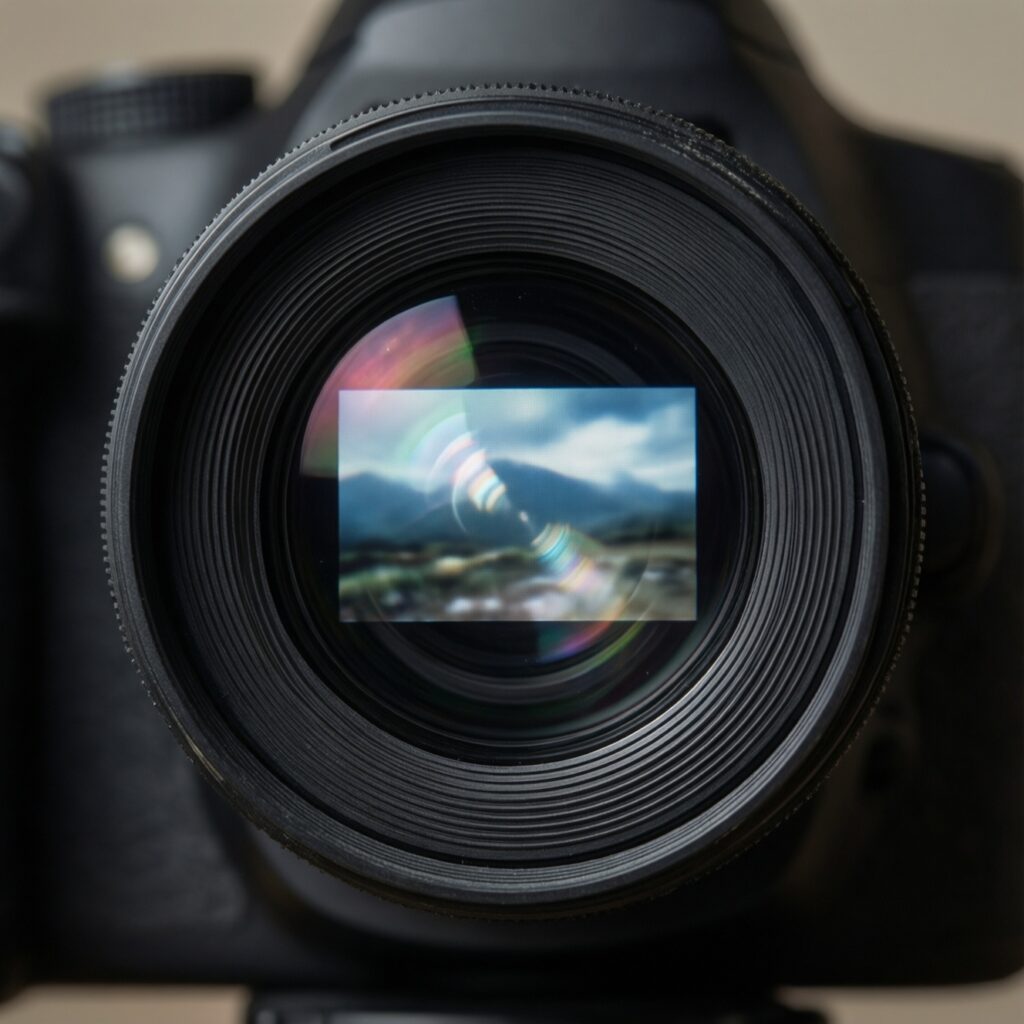
Веб-камера преобразует свет в цифровой видеопоток: объектив формирует изображение на матрице, сенсор считывает световой сигнал, а электроника и программы корректируют цвет, яркость и шум. На результат влияют не только разрешение, но и размер матрицы, оптика, освещение, настройки обработки и качество передачи видео приложению.
Из чего складывается изображение с веб-камеры
- Объектив направляет свет на матрицу и определяет угол обзора и характер резкости.
- Матрица превращает свет в электрический сигнал, из которого формируются пиксели кадра.
- Экспозиция и баланс белого помогают адаптировать изображение к освещению.
- Программная обработка уменьшает шум, корректирует цвет и готовит видеопоток.
- Качество связи зависит также от настроек приложения, пропускной способности соединения и света в помещении.
Как свет проходит путь от объектива до цифрового кадра
Веб-камера — устройство для получения цифрового изображения и передачи его компьютеру или другому устройству. Она может быть встроена в экран или подключаться отдельно. Её задача — не просто снять сцену, а преобразовать свет в видеоданные, которые можно показать, записать или отправить собеседнику.
Сначала свет проходит через объектив и попадает на матрицу. Сенсор преобразует его в электрический сигнал, а электронная схема считывает сигнал и превращает его в цифровые данные. Затем камера или программа обрабатывает кадр и передаёт видео приложению.
Объектив и матрица относятся к аппаратной части. Настройка экспозиции, коррекция цвета, шумоподавление и сжатие относятся к обработке сигнала. В разных моделях часть этих операций выполняется внутри камеры, а часть — на компьютере. Поэтому одинаковые разрешение и условия съёмки не гарантируют одинаковую картинку.
Матрица веб-камеры: пиксели, размер сенсора и считывание сигнала
Матрица состоит из светочувствительных элементов. Каждый из них регистрирует свет, а камера объединяет полученные данные в кадр. На заметное качество влияют не только количество пикселей, но и размер сенсора, его чувствительность и работа обработки.
- Свет попадает на сенсор. Чем меньше света в сцене, тем сложнее получить чистое изображение без усиления сигнала.
- Сенсор регистрирует яркость. Считывание данных с его элементов формирует основу изображения, но ещё не готовую картинку в привычном виде.
- Формируется цвет. Электроника и алгоритмы интерпретируют сигнал и рассчитывают цвета пикселей.
- Разрешение задаёт детализацию кадра. Более высокое разрешение само по себе не устраняет шум, смаз или недостаток света.
- Размер сенсора влияет на работу при слабом освещении. При прочих равных более крупная матрица может собрать больше света, но качество также зависит от оптики и настроек.
- Считывание должно соответствовать задаче. Для видеозвонка важна стабильная картинка без заметного мерцания и задержек, а не только подробность отдельных кадров.
Объектив: фокусное расстояние, угол обзора и резкость
Объектив собирает свет и формирует сцену на матрице. Его фокусное расстояние и угол обзора определяют, насколько крупно выглядит человек и сколько пространства вокруг него попадает в кадр. Резкость зависит от конструкции оптики, фокусировки и расстояния до объекта.
- Личная видеосвязь. Для разговора за столом обычно удобен кадр, в котором лицо видно достаточно крупно, но оно не обрезается при небольшом движении.
- Рабочая встреча у доски. Широкий угол помогает показать человека и часть помещения, но при слишком широком обзоре объекты у краёв могут выглядеть искажёнными.
- Демонстрация предметов. Для показа деталей важно расположить объект в зоне резкости и проверить, как камера фокусируется на близком расстоянии.
- Запись у монитора. Если камера смотрит на лицо с близкого расстояния, широкий угол может зрительно увеличить черты лица. Отодвиньте камеру или выберите менее широкий обзор.
- Стриминг. Веб-камера для стриминга должна давать подходящий кадр в конкретной расстановке: заранее проверьте угол обзора, фокус и то, как выглядит фон.
Экспозиция и цвет: как камера адаптируется к освещению
Экспозиция определяет, сколько света используется для формирования кадра. Автоматические настройки обычно меняют яркость в ответ на условия съёмки, а баланс белого помогает передать нейтральные цвета при разном освещении.
Плюсы автоматической настройки:
- камера может подстраивать яркость, если освещение немного изменилось;
- баланс белого помогает избежать заметного цветового оттенка от ламп или дневного света;
- автоматика удобна, когда пользователь не хочет вручную менять параметры.
Ограничения, которые заметны в кадре:
- яркое окно за спиной может затемнить лицо;
- в темноте камера может усиливать сигнал, из-за чего появляется зернистость;
- при смене освещения автоматика иногда заметно меняет яркость или оттенок изображения;
- смешанный свет от разных источников может давать неоднородный цвет кожи.
Быстрый способ исправить частые проблемы — поставить источник света перед собой или немного сбоку, а не за спиной. Если цвет или яркость постоянно меняются, проверьте автоматические настройки камеры в приложении и исключите резкую смену света в помещении.
Программная обработка: шумоподавление, баланс белого и кодирование
После считывания матрицей сигнал может пройти обработку. Программы корректируют цвет и яркость, уменьшают шум и сжимают видео для передачи. Это полезные операции, но чрезмерная обработка способна скрыть мелкие детали или сделать движение неестественным.
Типичные ошибки и мифы, которые легко проверить:
- Ошибка: считать разрешение полной характеристикой качества. Даже камера с высоким разрешением может давать шумную или размытую картинку. Сначала проверьте свет и фокус.
- Миф: шумоподавление всегда улучшает изображение. Сильное сглаживание убирает не только шум, но и мелкие детали. Если лицо выглядит размытым, уменьшите обработку, если такая настройка доступна.
- Ошибка: забыть о настройках приложения. Программа для видеосвязи может менять параметры видео независимо от настроек камеры. Проверьте выбранное устройство и качество изображения внутри приложения.
- Миф: камера с автоматическим балансом белого всегда передаёт точный цвет. При меняющемся или смешанном освещении оттенок может плавать. Используйте более постоянный источник света и проверьте ручную настройку баланса белого.
- Ошибка: путать обработку изображения и качество микрофона. Веб-камера с микрофоном объединяет две функции, но чистое видео не означает чистый звук. Проверьте микрофон отдельно перед звонком.
- Миф: сжатие незаметно при любых условиях. При недостатке пропускной способности изображение может терять детали или передаваться с задержкой. Закройте лишние приложения и проверьте соединение.
Как связаны устройство камеры и качество видеосвязи
Представим рабочий звонок: человек сидит перед ярким окном, камера выбрана правильно, но лицо выглядит тёмным, а картинка — шумной. Матрица получает мало света на лице, автоматика усиливает сигнал, а обработка одновременно пытается убрать шум. В результате детали сглаживаются.
Быстрая проверка помогает найти причину по порядку: сначала добавьте свет перед лицом, затем проверьте фокус и угол обзора, после этого откройте настройки камеры в приложении и оцените обработку. Если планируете купить веб-камеру, сравнивайте её в условиях, похожих на ваши, а не только по заявленному разрешению. Для выбора формата изображения запрос веб-камера Full HD полезен как отправная точка, но сам по себе не гарантирует лучшую картинку.
Лучшая веб-камера для компьютера — та, чьи объектив, матрица и настройки подходят для нужного расстояния, освещения и программы. Перед покупкой проверьте, можно ли удобно установить камеру, выбрать подходящее поле зрения и настроить изображение без лишних фильтров.
- Установите камеру на уровне глаз и направьте на лицо.
- Поставьте перед собой источник света, чтобы лицо не оказалось в тени.
- Проверьте резкость, кадрирование и цвет в том приложении, где будете общаться или вести трансляцию.
- Проверьте звук отдельно, даже если выбрана веб-камера с микрофоном.
Нюансы выбора и настройки веб-камеры
В чём разница между матрицей и объективом?
Объектив собирает свет и формирует изображение на сенсоре. Матрица регистрирует этот свет и превращает его в сигнал, из которого создаётся цифровой кадр.
Почему камера с высоким разрешением может показывать шумное видео?
Разрешение отвечает за количество деталей, а шум зависит в том числе от освещения, матрицы и обработки. Улучшите свет перед лицом и проверьте, не слишком ли активно включено шумоподавление.
Как быстро исправить тёмное изображение?
Переместите источник света перед собой или немного в сторону и уберите яркое окно из фона. Затем проверьте экспозицию в настройках камеры или приложения.
Зачем проверять угол обзора перед покупкой?
Он определяет, какая часть комнаты попадёт в кадр и насколько крупно будет выглядеть лицо. Для выбора камеры оцените кадр с того расстояния, на котором собираетесь её использовать.
Влияет ли программа для видеосвязи на качество картинки?
Да. Приложение может менять параметры изображения и сжимать видеопоток для передачи, поэтому проверьте настройки камеры непосредственно в нём.
Достаточно ли встроенного микрофона веб-камеры?
Это зависит от условий записи и требуемой разборчивости речи. Проверьте звук отдельно: качество изображения не показывает, насколько хорошо работает микрофон.
Какие настройки проверить перед звонком или трансляцией?
Убедитесь, что выбрана нужная камера, проверьте освещение, фокус, кадрирование, яркость и баланс белого. Если камера оснащена микрофоном, отдельно прослушайте тестовую запись.
Автор: Илья Новиков